

(3)在【钣金特征】工具条中,单击【内嵌弯边】按钮
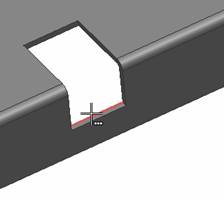
将【内嵌弯边】对话框予以打开,针对所指示之边缘进行单击操作该边缘于图 1-29 中有所呈现,就图 1-30 所示情形为其设置参数。

图1-29 选择的边缘
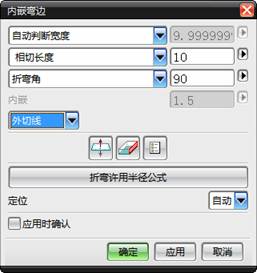
图1-30 【内嵌弯边】对话框
(4)单击【选项】按钮
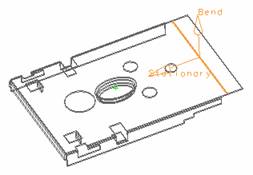
开启【选项】对话框,挑选【止裂口选项】,按照图1-31那样去设置参数,点击【确定】按钮。再点击【确定】按钮后,所能瞧见效果如同图1-32那般。
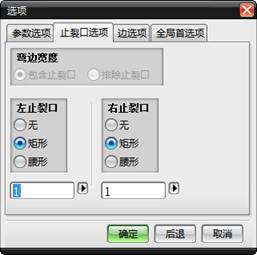
图1-31 【选项】对话框
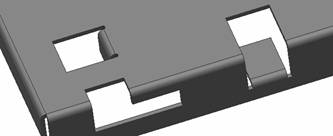
图1-32 创建的内嵌弯边特征
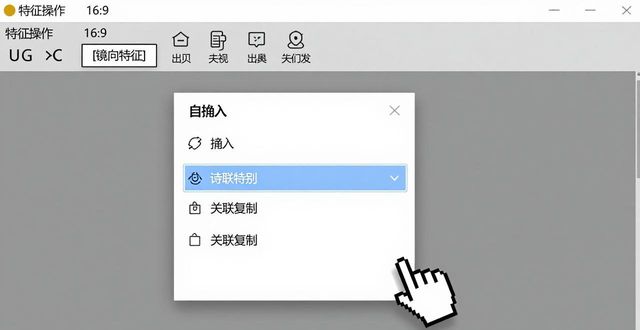
(5)挑选【插入】,接着选择【关联复制】,随后选取【镜向特征】所在的菜单命令,或者点击【特征操作】工具条里的【镜向特征】按钮。
拿出工具,开启【镜向特征】对话框,就如同图1-33所呈现的那般。从中挑选先前缔造的2个内嵌弯边特征,将镜向平面选定为基准平面XZ平面,而后点击【确定】按钮,最终效果恰似图1-34所展示的样子。
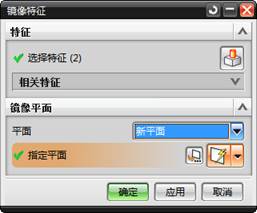
图1-33 【镜像特征】对话框
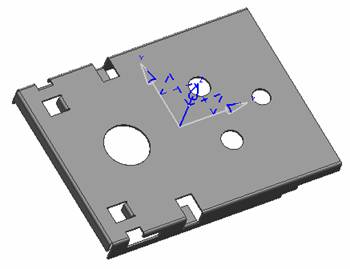
图1-34 创建的镜像特征
步骤8 创建钣金冲压特征
(1)从【插入】选项里,挑选【曲线】中的【椭圆】菜单命令使用,将依据此操作打开【点】对话框,就如同图1-35所呈现的那样。把点坐标设为(0,0,1)进行输入,随后点击【确定】按钮。
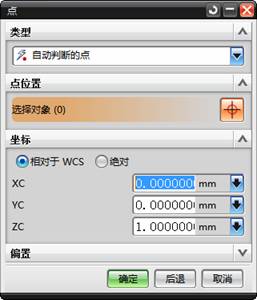
图1-35 【点】对话框
(2)先要去打开【椭圆】对话框,参照图1-36的样子来设置参数,之后再去单击【确定】按钮,最终创建出来的椭圆呈现出图1-37的模样。
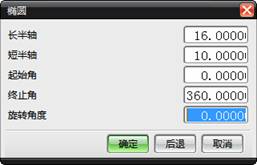
图1-36 【椭圆】对话框
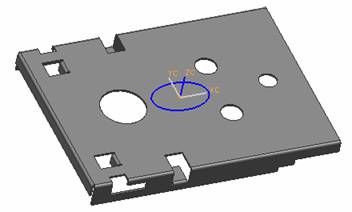
图1-37 创建的椭圆
(3)在【钣金特征】工具条中,单击【钣金冲压】按钮
开启【钣金冲压】那个对话框,按照图1-38去挑选冲模安放面哪,放置面轮廓中选上一步所创建的椭圆,依照图1-39那样输入别的参数,点击【确定】按钮。出来的效果就如同图1-40所呈现的那般。
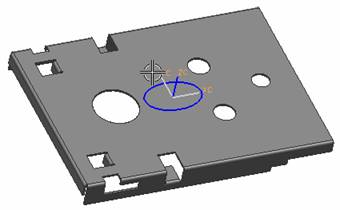
图1-38 选择的安放面
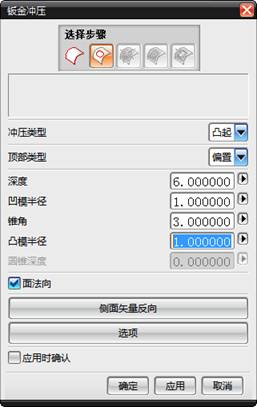
图1-39 【钣金冲压】对话框
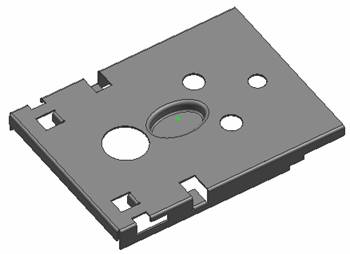
图1-40 创建的钣金冲压特征
步骤9 创建折弯特征
(1)单击【特征】工具条中的【拉伸】按钮
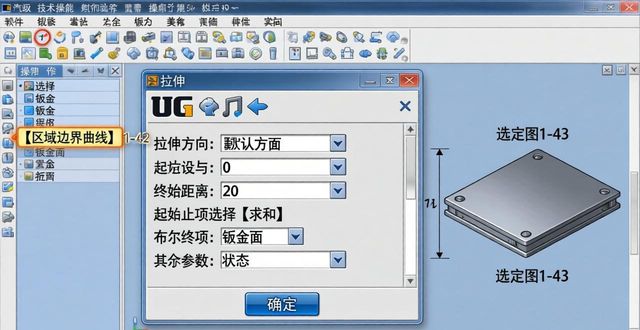
将【拉伸】对话框打开呈现,其模样依照图1-41所示。于选择条里把【区域边界曲线】选中,此形态参照图1-42所示。把图1-43所示的面予以选定,拉伸方向设定为默认状态,起始距离设为0,终止距离确定为20,布尔选项选择【求和】,其余各项按照默认设置,之后点击【确定】按钮。所创建的特征呈现如图1-44所示。
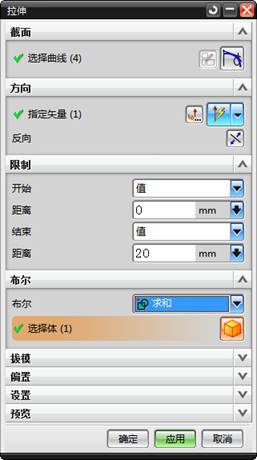
图1-41 【拉伸】对话框
图1-42 选择条
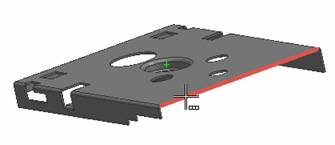
图1-43 选择面
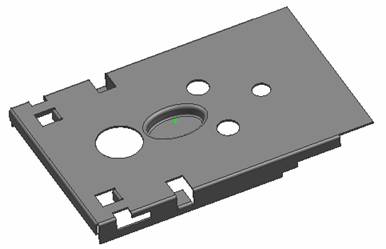
图1-44 拉伸后的效果
对于打算学习模具设计,要是在学习过程中遭遇困难,且想要获取视频资料的人而言,能够加入UG模具设计学习群,在那里等待着与他人一同学习交流,而且在晚上有空闲时间的时候,还能够参与那种进行永久免费分享的高清视频直播课程,要知道这可是免费分享的哦。



![2025年中国钣金加工行业现状、产业链结构及发展全景研判:智能化是行业未来发展趋势[图]-铆焊老刘铆工焊工笔记](https://83ch.com/wp-content/uploads/2026/02/1771729218647_0.png)