

3.6 放样特征
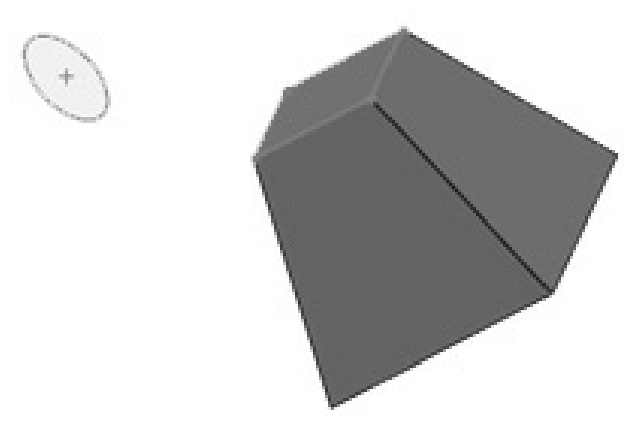
称为放样的情况是,涉及连接由多个剖面或者轮廓组建出来的基体以及凸台这个动作,借助于在轮廓彼此之间开展过渡的方式,进而达成生成特征的目的。像图3-106展示呈现出来的那样,属于放样特征的实例。
图3-106 放样特征实例
3.6.1 设置基准面
想要进行放样特征,就得连接不少且分布于多个面上的轮廓,这些面的状态呢,有可能是相互平行的,也有可能是彼此相交的。而要是想把这些平面给确定下来,那就一定得借助基准面才行。
用在零件或装配体中的基准面,能借由它绘制草图,能凭借它生成模型的剖面视图,能依靠它生成扫描和放样里的轮廓面等。基准面的创建需参照本章3.2.1小节的内容。
3.6.2 凸台放样
可借助在空间里两个或者两个以上不一样的平面轮廓的运用,来生成最为基础的放样特征。下面结合实例讲述创建空间轮廓的放样特征的操作步骤。
【案例3-21】凸台放样
凸台放样
(1) 将源文件“ch33.21.”予以打开,被打开的文件实体呈现出如图3-107所示的样子。
(2)于菜单栏之中,挑选“插入”这个选项,接着寻找到“凸台/基体”,再从中选择“放样”命令,又或者点击“特征”选项卡上面的“放样凸台/基体”按钮。
倘若得生成切除术而进行放样之表征之举,那么便选取菜单栏里的“插入”,接着走向“切除”,而后再迈向“放样”之指令。
(3)这时会弹出“放样”属性管理器,点击每个轮廓上对应的点,依照顺序选取空间轮廓以及其他轮廓的面,这个时候被选中的轮廓会显示在“轮廓”选项组里,在右侧的图形区域中会显示生成的放样特征,就如同图3 – 108所展示的那样。
![图片[1]-SolidWorks 2020中文版从入门到精通-铆焊老刘铆工焊工笔记](/wp-content/uploads/2026/02/1772017056724_1.jpg)
图3-107 打开的文件实体
![图片[2]-SolidWorks 2020中文版从入门到精通-铆焊老刘铆工焊工笔记](/wp-content/uploads/2026/02/1772017056724_2.jpg)
图3-108 “放样”属性管理器
(4)单击“上移”按钮
或“下移”按钮
,改变轮廓的顺序。此项只针对两个以上轮廓的放样特征。
如计划于放样起始之际跟结束之时把控内切于圆的情形,那么需对 “起始/结束约束” 选项组予以设定。
无:不应用相切。
垂直于轮廓:放样在起始和终止处与轮廓的草图基准面垂直。
放样时的方向向量,与所选的边线或者轴相切,或者与由所选基准面所得到的法线相切。
所有面:放样在起始处和终止处与现有几何的相邻面相切。
如图3-109所示说明了相切选项的差异。
![图片[3]-SolidWorks 2020中文版从入门到精通-铆焊老刘铆工焊工笔记](/wp-content/uploads/2026/02/1772017056724_5.jpg)
图3-109 相切选项的差异
要是打算生成薄壁放样特征,那就勾选“薄壁特征”复选框,借由这样做来激活薄壁选项。
选择薄壁类型(单向、两侧对称或双向)。
设置薄壁厚度。
(7)放样属性设置完毕,单击“确定”按钮
,完成放样。
3.6.3 引导线放样
2020能够生成引导线放样特征,这和同生成引导线扫描特征的情况是一样的,它是借助使用两个或者多个轮廓,并且利用一条或者多条引导线去连接轮廓才生成引导线放样特征的,借助引导线能够控制所生成的中间轮廓,像图3-110所展示的就是引导线放样效果。
![图片[4]-SolidWorks 2020中文版从入门到精通-铆焊老刘铆工焊工笔记](/wp-content/uploads/2026/02/1772017056724_7.jpg)
图3-110 引导线放样效果
在利用引导线生成放样特征时,应该注意以下几点。
引导线必须与轮廓相交。
引导线的数量不受限制。
引导线之间可以相交。
引导线可以是任何草图曲线、模型边线或曲线。
引导线能够相比那生成的放样特征更长,而放样会终止于最短的引导线的末端处呢。
下面结合实例介绍创建引导线放样特征的操作步骤。
【案例3-22】引导线放样
打开那个被称作源文件的“ch33.22.”,所打开的这个文件实体呈现出如图3-111所示的样子。
引导线放样
将引导线添加穿透几何关系,在轮廓所在的草图里,把轮廓顶点添加重合几何关系,是(2)所要求的。
先选择菜单栏里的“插入”,接着找到其中呈现的“凸台/基体”,再从中去选取那“放样”命令,或者呢,去单击那“特征”选项卡之上所存在的“放样凸台/基体”按钮。
那要是打算生成切除特征,那就得去选择菜单栏里的“插入”,接着再选“切除”,然后再选“放样”命令。
让与之对应的点在每个轮廓上被单击,以此弹出“放样”属性管理器,空间轮廓以及其他轮廓相匹配的面按顺序被选择,此刻“轮廓”选项组里显示的是已被选择的那些轮廓。
(5)单击“上移”按钮
或“下移”按钮
,改变轮廓的顺序,此项只针对两个以上轮廓的放样特征。
(6)在“引导线”选项组中单击“引导线框”按钮
紧接着,于图形区域之内挑选引导线彼时,图形区域当中会呈现出依据引导线而产生变化的放样特征,就如同图3-112所展现的那样。
![图片[5]-SolidWorks 2020中文版从入门到精通-铆焊老刘铆工焊工笔记](/wp-content/uploads/2026/02/1772017056724_12.jpg)
图3-111 打开的文件实体
![图片[6]-SolidWorks 2020中文版从入门到精通-铆焊老刘铆工焊工笔记](/wp-content/uploads/2026/02/1772017056724_13.jpg)
图3-112 “放样”属性管理器
(7)如果存在多条引导线,可以单击“上移”按钮
或“下移”按钮
,改变使用引导线的顺序。
能控制草图、面或曲面边线之间的相切和放样方向的可以借助 “起始/结束约束” 选项组,是这样的。
此时若打算去生成那具备了薄壁特征的物体,则需将“薄壁特征”这个复选框勾选起来,借由这样的操作进而促使薄壁选项被激活,最终实现对薄壁特征的设定了。
(10)放样属性设置完毕,单击“确定”按钮
,完成放样。
技巧荟萃
绘制引导线放样时,草图轮廓必须与引导线相交。
3.6.4 中心线放样
对于 2020 而言,尚能生成中心线放样这个特征。中心线放样这种情况呢,是把一条会发生变化的引导线拿来当作中心线去做放样操作。而在涉及中心线放样特征之时,所有那些处于中间部分截面的草图基准面,全都与这条中心线呈垂直状态。
中心线放样特征里的中心线呢,得跟每个闭环轮廓的内部区域相交叉才行,绝非跟引导线放样似的,引导线要和每个轮廓线相交,像所展示的图3 – 113里显示出了中心线的放样效果。
下面结合实例介绍创建中心线放样特征的操作步骤。
【案例3-23】中心线放样
中心线放样
(1)开启源文件“ch33.23.”,开启的文件实体呈图3-114所示。
![图片[7]-SolidWorks 2020中文版从入门到精通-铆焊老刘铆工焊工笔记](/wp-content/uploads/2026/02/1772017056724_17.jpg)
图3-113 中心线放样效果
![图片[8]-SolidWorks 2020中文版从入门到精通-铆焊老刘铆工焊工笔记](/wp-content/uploads/2026/02/1772017056724_18.jpg)
图3-114 打开的文件实体
(2)选择菜单栏中的“插入”→“凸台/基体”→“放样”命令,或者单击“特征”选项卡上的“放样凸台/基体”按钮
假如要去生成切除特征,那么就要选择菜单栏里的“插入”,接着选择“切除”,然后再选择“放样”命令。
点击“放样”属性管理器,使其弹出,在每个轮廓上,找到相应的点,单击一下,按照顺序,去选择空间轮廓以及其他轮廓的面,这个时候啊,被选择的轮廓,就会显示在“轮廓”选项组当中了。
(4)单击“上移”按钮
或“下移”按钮
,改变轮廓的顺序,此项只针对两个以上轮廓的放样特征。
(5)在“中心线参数”选项组中单击“中心线框”按钮
接着,于图形区域里边选定中心线,此刻,在图形区域当中就会呈现出跟着中心线变动的放样特征,像图3 – 115所展示那样。
(6)调整“截面数”滑杆来更改在图形区显示的预览效果。
(7)单击“显示截面”按钮
,然后单击“微调框”箭头
,根据截面数量查看并修正轮廓。
![图片[9]-SolidWorks 2020中文版从入门到精通-铆焊老刘铆工焊工笔记](/wp-content/uploads/2026/02/1772017056724_25.jpg)
图3-115 “放样”属性管理器
![图片[10]-SolidWorks 2020中文版从入门到精通-铆焊老刘铆工焊工笔记](/wp-content/uploads/2026/02/1772017056724_26.png)
(8)要是打算在放样涉及的开始以及结束的地方去对相切情况予以控制,那么就要去设置“起始/结束约束”选项组。
(9)要是打算生成薄壁特征,那么要去勾选“薄壁特征”复选框,之后还要对薄壁特征进行设置。
(10)放样属性设置完毕,单击“确定”按钮
,完成放样。
技巧荟萃
绘制中心线放样时,中心线必须与每个闭环轮廓的内部区域相交。
3.6.5 用分割线放样
非得生成一个跟空间曲面毫无缝隙接连衔接关联衔接起来的放样特质特征特性,那就必定得用到分割线放样。分割线放样能够把放样之中的空间轮廓转变成平面轮廓,进而让放样特征进一步延伸扩展伸展拓展到空间模型的曲面上。像图 3 – 116 所展示呈现显示出来作为表现的就是分割线放样效果。
![图片[11]-SolidWorks 2020中文版从入门到精通-铆焊老刘铆工焊工笔记](/wp-content/uploads/2026/02/1772017056724_28.jpg)
图3-116 分割线放样效果
下面结合实例介绍创建分割线放样的操作步骤。
【案例3-24】分割线放样
分割线放样
(1)将源文件“ch33.24.”予以打开,所打开的文件实体呈现出如图3-116左图那般的样子。
(2)选择菜单栏中的“插入”→“凸台/基体”→“放样”命令,或者单击“特征”选项卡上的“放样凸台/基体”按钮
要是打算生成切除特征,那就去选择菜单栏里的“插入”,接着点选“切除”,再选中“放样”命令,如此便会弹出“放样”属性管理器。
逐次点击各个轮廓之上对应的点,依据顺序挑选空间轮廓以及其他轮廓的面,在这个时候,被选中的轮廓于“轮廓”选项组里展现出来。划分线亦是一种轮廓。
(4)单击“上移”按钮
或“下移”按钮
,改变轮廓的顺序,此项只针对两个以上轮廓的放样特征。
(5)如果要在放样的开始和结束处控制相切,则设置“起始/结束约束”选项组。
若要生成薄壁特征,那么就勾选“薄壁特征”复选框,接着设置薄壁特征。
(7)放样属性设置完毕,单击“确定”按钮
,完成放样,效果如图3-116右图所示。
依凭分割线进行放样,不但能够造就普通型式的放样特性,而且能够生成带有引导线或者中心线的放样特性。其操作的步骤大体上别无二致,于此便不再详尽叙述了。
3.6.6 实例—绘制连杆
绘制连杆
本例创建的连杆如图3-117所示。
【思路分析】
![图片[12]-SolidWorks 2020中文版从入门到精通-铆焊老刘铆工焊工笔记](/wp-content/uploads/2026/02/1772017056724_33.jpg)
图3-117 连杆
首先,绘制草图,接着经拉伸以及放样去创建大端基体,而后绘制草图,再经拉伸以及放样去创建小端基体,接着绘制放样引导线以及放样截面,最后经放样来创建连杆中间的连接部分,绘制连杆的流程图好似图3-118展示的那样。
![图片[13]-SolidWorks 2020中文版从入门到精通-铆焊老刘铆工焊工笔记](/wp-content/uploads/2026/02/1772017056724_34.jpg)
图3-118 绘制连杆的流程图
【绘制步骤】
新建一个文件,开启2020,点击“标准”选项卡之中的“新建”按钮。
,在弹出的“新建文件”对话框中,先单击“零件”按钮
,再单击“确定”按钮
,新建一个零件文件。
(2)把连杆大端拉伸特征草图绘制出来,于设计树里挑选“上视基准面”充当草图绘制的基准面,点击“草图”选项卡之上的“草图绘制”按钮。
,新建一张草图;单击“草图”选项卡上的“圆”按钮
,绘制一个以原点为圆心,直径为80mm的圆。
其(3),要去创建连杆大端拉伸特征,而后单击“特征”选项卡之上的“拉伸凸台/基体”按钮。
在弹出的那个名为“凸台 – 拉伸”的属性管理器之中,去设定拉伸的终止条件是“给定深度”,其中涉及到“深度”这一要素。
将文本框设置成 4mm,别的选项维持默认设定,就如同图 3 – 119 所显示的那样,然后点击“确定”按钮。
,完成连杆大端拉伸特征的创建。
(4)去建立基准面1,于设计树里挑选“上视基准面”当作草图绘制的基准面,点击“参考几何体”选项卡上面的“基准面”按钮。
,弹出“基准面”属性管理器,将“偏移距离”
文本框设为16.5mm,单击“确定”按钮
,生成基准面1,如图3-120所示。
![图片[14]-SolidWorks 2020中文版从入门到精通-铆焊老刘铆工焊工笔记](/wp-content/uploads/2026/02/1772017056724_45.jpg)
图3-119 创建连杆大端拉伸特征
第一步,绘制放样特征草图,第二步,选择基准面1,第三步,点击“草图”选项卡上面的“草图绘制”按钮。
于基准面1那儿发起,并成功创建起一张草图,随后点击“草图”选项卡上所对应的“圆”按钮,就这么完成了操作。
绘制一个圆,该圆以原点作为圆心,其直径是63mm,呈现如图3-121所示的样子;然后单击位于“草图”选项卡之上的“退出草图”按钮。
,退出草图绘制。
首先,进行创建连杆大端放样特征这一操作。接着,单击位于“特征”选项卡之上的名为“放样凸台/基体”的按钮。
,在弹出的“放样”属性管理器中,单击“轮廓”按钮
找到右侧的那个选项框,接着在绘图区依照顺序选取连杆大端拉伸基体上边的那条边线当作放样轮廓线一,再选取草图当作放样轮廓线二,就像图3 – 122展示的那样,随后点击“确定”按钮。
,完成连杆大端放样特征的创建。
![图片[15]-SolidWorks 2020中文版从入门到精通-铆焊老刘铆工焊工笔记](/wp-content/uploads/2026/02/1772017056724_52.jpg)
图3-120 创建基准面1
![图片[16]-SolidWorks 2020中文版从入门到精通-铆焊老刘铆工焊工笔记](/wp-content/uploads/2026/02/1772017056724_53.jpg)
图3-121 绘制放样特征草图
(7)绘制连杆小端的拉伸特征所对应的草图,于设计树里挑选“上视基准面”当作草图绘制所依据的基准面,点击“草图”选项卡上面的“草图绘制”按钮。
,新建一张草图。单击“草图”选项卡上的“中心线”按钮
进行坐标原点的穿过、绘制一条平行于地平线的中心线,用手指点击“草图”选项卡之中的“圆”按钮。
去绘制一个圆,这个圆其圆心处于中心线上,它的直径是50mm,并且该圆心到坐标原点的距离为180mm。
![图片[17]-SolidWorks 2020中文版从入门到精通-铆焊老刘铆工焊工笔记](/wp-content/uploads/2026/02/1772017056724_57.jpg)
图3-122 创建连杆大端放样特征
组建(8)缔造连杆小端拉伸特性征象,点击“特征”选项卡之中的那个“拉伸凸台/基体”按钮 ,使其产生相应变化。
,在弹出的“凸台-拉伸”属性管理器中设定拉伸的终止条件为“给定深度”,“深度”
将文本框设置成 4mm,其余的选项使其保持默认的设置状态,便是照着像图 3 – 123 所显示那样的态势。而后点击“确定”按钮。
,完成连杆小端拉伸特征的创建。
![图片[18]-SolidWorks 2020中文版从入门到精通-铆焊老刘铆工焊工笔记](/wp-content/uploads/2026/02/1772017056724_61.jpg)
图3-123 创建连杆小端拉伸特征
(9)进行圆的绘制,将基准面 1 当作草图绘制平面,去捕捉连杆小端拉伸特征的圆心,进而绘制出一个直径是 41mm 的圆。
做这样一件事,创建连杆小端的放样特征其步骤是,先单击“特征”选项卡上的那个按钮 ,那个被称作“放样凸台/基体”的按钮。
,在弹出的“放样”属性管理器中,单击“轮廓”按钮
右边的选项框,接着于绘图区域依照次序挑选连杆小端拉伸基体的上边线以及步骤(9)里绘制的圆当作放样轮廓线,像图3-124显示的那样,点击“确定”按钮。
,完成连杆小端放样特征的创建。
(11)镜向特征。单击“特征”选项卡上的“镜向”按钮
![图片[19]-SolidWorks 2020中文版从入门到精通-铆焊老刘铆工焊工笔记](/wp-content/uploads/2026/02/1772017056724_66.png)
在弹出的那个名为“镜向”的属性管理器里头,去选择“上视基准面”当作镜向基准面,于“要镜向的特征”选项框那儿,挑选前面步骤里创建的所有特征作为镜向特征,就如同图3 – 125所展示的那样,然后点击“确定”按钮。
,生成镜向特征。
![图片[20]-SolidWorks 2020中文版从入门到精通-铆焊老刘铆工焊工笔记](/wp-content/uploads/2026/02/1772017056724_68.jpg)
图3-124 创建连杆小端放样特征
从设计树里头选取“上视基准面”当作草图绘制基准面这动作来,单击“草图”选项卡里那个标记身为“草图绘制”的按钮,之后绘制第一条引导线。
,新建草图。单击“草图”选项卡上的“直线”按钮
和“切线弧”按钮
,绘制如图3-126所示的草图,并标注尺寸。
给其添加几何方面的关联,随后轻点一下那种被视作是“尺寸以及几何所存在的关系”的属于选项卡范畴之内的名为“添加几何关系”的按钮。
在弹出的那个“添加几何关系”属性管理器里头,挑选大端圆弧线,以及大端外圆于草图平面之上的投影线,接着去单击属性管理器当中的“相切”按钮。
,为两者添加相切关系。
先仿照步骤(13),接着为小端圆弧线添加相切几何关系,再为小端外圆在草图平面上的投影线添加相切几何关系,呈现如图3-127所示的情况,随后退出草图绘制环境。
![图片[21]-SolidWorks 2020中文版从入门到精通-铆焊老刘铆工焊工笔记](/wp-content/uploads/2026/02/1772017056724_74.jpg)
图3-125 镜向特征
![图片[22]-SolidWorks 2020中文版从入门到精通-铆焊老刘铆工焊工笔记](/wp-content/uploads/2026/02/1772017056724_75.jpg)
图3-126 绘制第一条引导线
![图片[23]-SolidWorks 2020中文版从入门到精通-铆焊老刘铆工焊工笔记](/wp-content/uploads/2026/02/1772017056724_76.jpg)
图3-127 添加几何关系
把“右视基准面”选定于设计树里面,单击“基准面”按钮,这个按钮处在“参考几何体”选项卡之上,借此来创建基准面2。
,弹出“基准面”属性管理器,将“偏移距离”
文本框设为120mm,单击“确定”按钮
,生成基准面2。
绘制,第一个,放样轮廓,草图,选择,基准面2,单击,“草图”选项卡,上的,“草图绘制”按钮。
,新建一张草图。单击“前导视图”选项卡上的“正视于”按钮
让绘图平面转变为正视的方向,点击“草图”选项卡里的“中心线”按钮。
分别过原点绘制水平中心线,绘制竖直中心线,单击“草图”选项卡上的“直线”按钮。
和“3 点圆弧”按钮
,绘制草图并标注尺寸,如图3-128所示。
镜向草图,要按住<Ctrl>键,选取上一步中绘制的直线,还有绘制的圆弧,以及竖直中心线,然后单击“草图”选项卡上的“镜向实体”按钮。
生成放样轮廓的首个草图,呈现于图3 – 129当中;点击“草图”选项卡里的“退出草图”按钮。
,退出草图绘制环境。
将“右视基准面”在设计树里选中,之后去单击“参考几何体”选项卡上面的“基准面”按钮,由此来创建基准面3。
在弹出的那个名为“基准面”的属性管理器里,于“第二参考”选项框那儿,选中图3 – 127当中的草图右端点,情况如图3 – 130所示,随后按下“确定”按钮。
,生成基准面3。
![图片[24]-SolidWorks 2020中文版从入门到精通-铆焊老刘铆工焊工笔记](/wp-content/uploads/2026/02/1772017056724_89.jpg)
图3-128 绘制草图并标注尺寸
![图片[25]-SolidWorks 2020中文版从入门到精通-铆焊老刘铆工焊工笔记](/wp-content/uploads/2026/02/1772017056724_90.jpg)
图3-129 镜向草图
![图片[26]-SolidWorks 2020中文版从入门到精通-铆焊老刘铆工焊工笔记](/wp-content/uploads/2026/02/1772017056724_91.jpg)
图3-130 创建基准面3
选取基准面,去新建草图。挑出基准面3,点击“草图”选项栏目里的“草图绘制”按钮。
,新建一张草图。单击“前导视图”选项卡上的“正视于”按钮
,使绘图平面转为正视方向。
绘制第二个,用于放样的轮廓草图,单击,“草图”选项卡之上的,“中心线”按钮。
绘制水平中心线,通过原点;绘制竖直中心线,也经过原点。前往点击,“草图”选项卡里头的“直线”按钮。
和“3点圆弧”按钮
,绘制如图3-131所示的草图,并标注尺寸。
把重合几何关系添加进去,去单击那个位于“尺寸 / 几何关系”选项卡上的“添加几何关系”按钮。
挑出图3-127展现的那个圆弧的右端的点,和图3-131呈现的圆弧,去增添重合的几何方面的关系,就像图3-132所展示的那样。
![图片[27]-SolidWorks 2020中文版从入门到精通-铆焊老刘铆工焊工笔记](/wp-content/uploads/2026/02/1772017056724_98.jpg)
图3-131 绘制第二个放样轮廓草图
(22)通过镜向那种行为来产生生成第二个放样轮廓,去单击“草图”选项卡之上 的“镜向实体”按钮。
去选择弧线以及两条直线当作要进行镜向的实体,再去选择竖直中心线作为镜向的中心,进而生成第二个放样轮廓,好比图3 – 133所展示的那样,之后退出草图。
![图片[28]-SolidWorks 2020中文版从入门到精通-铆焊老刘铆工焊工笔记](/wp-content/uploads/2026/02/1772017056724_100.jpg)
图3-132 添加重合几何关系1
确立基准面4,于设计树里挑选“右视基准面”,接着点击“参考几何体”选项卡当中的“基准面”按钮。
在弹出的那个“基准面”属性管理器里,找到“第二参考”选项框,从中选择呈现为图3-127这般的所示草图的左端点,之后单击具备明确标识的“确定”按钮。
,生成基准面4。
新建一个草图,从中挑选基准面4,而后点击“草图”选项卡里的“草图绘制”按钮。
,新建一张草图。单击“前导视图”选项卡上的“正视于”按钮
,使绘图平面转为正视方向。
(25) 绘制草图。单击“草图”选项卡上的“中心线”按钮
过原点,分别去绘制那水平方向以及竖直方向的中心线,单击那个位于“草图”选项卡上的“直线”按钮。
和“3点圆弧”按钮
,绘制如图3-134所示的草图。
![图片[29]-SolidWorks 2020中文版从入门到精通-铆焊老刘铆工焊工笔记](/wp-content/uploads/2026/02/1772017056724_108.jpg)
图3-133 镜向生成第二个放样轮廓
![图片[30]-SolidWorks 2020中文版从入门到精通-铆焊老刘铆工焊工笔记](/wp-content/uploads/2026/02/1772017056724_109.jpg)
图3-134 绘制草图
把重合的几何关系添加进去。用手指点击一下“尺寸/几何关系”选项卡那边的“添加几何关系”按钮。
去选择图3 – 127里头圆弧的左端点以及图3 – 135当中的圆弧,来进行添加重合几何关系的操作,呈现出如图3 – 135所展示的那样。
先镜向生成第三个放样轮廓。之后单击一下“草图”选项卡上面的“镜向实体”按钮。
选择近来才绘制好的那条弧线,以及跟它相交了的那两条直线,将其作为要进行镜向操作的实体,选择垂直方向的中心线作为镜向所依据的中心,进而生成第三个用于放样的轮廓,呈现出如图3-136所示的样子,之后退出草图绘制的相关环境。
![图片[31]-SolidWorks 2020中文版从入门到精通-铆焊老刘铆工焊工笔记](/wp-content/uploads/2026/02/1772017056724_112.jpg)
图3-135 添加重合几何关系2
把基准面隐藏起来,先后逐个选取设计树上的基准面,接着对着所选基准面点击鼠标右键,在弹出来的快捷菜单里找到并点击“隐藏”按钮,如此这般。
,将基准面1至基准面4都隐藏起来,如图3-137所示。
新建草图,于设计树里选“上视基准面”当作草图绘制基准面,点击“草图”选项卡上的“草图绘制”按钮。
,新建一张草图。
![图片[32]-SolidWorks 2020中文版从入门到精通-铆焊老刘铆工焊工笔记](/wp-content/uploads/2026/02/1772017056724_115.jpg)
![图片[33]-SolidWorks 2020中文版从入门到精通-铆焊老刘铆工焊工笔记](/wp-content/uploads/2026/02/1772017056724_116.png)
图3-136 镜向生成第三个放样轮廓
![图片[34]-SolidWorks 2020中文版从入门到精通-铆焊老刘铆工焊工笔记](/wp-content/uploads/2026/02/1772017056724_117.jpg)
图3-137 隐藏基准面
点选“转换转换实体引用”,于标记为“草图”的选项卡之上,去点击名为“转换实体引用”的按钮了。
按照要求,把第一条引导线的草图,投影到当下正在进行草图绘制的平面,呈现出如图3-138那样的状态。
(31)绘制中心线。单击“草图”选项卡上的“中心线”按钮
,过原点绘制一条水平中心线,如图3-139所示。
![图片[35]-SolidWorks 2020中文版从入门到精通-铆焊老刘铆工焊工笔记](/wp-content/uploads/2026/02/1772017056724_120.jpg)
图3-138 转换实体引用
![图片[36]-SolidWorks 2020中文版从入门到精通-铆焊老刘铆工焊工笔记](/wp-content/uploads/2026/02/1772017056724_121.jpg)
图3-139 绘制中心线
把镜向引导线,按键<Ctrl>,而后对直线、圆弧以及中心线加以选择,接着去点击“草图”选项卡里的“镜向实体”按钮。
,生成第二条引导线,如图3-140所示。
![图片[37]-SolidWorks 2020中文版从入门到精通-铆焊老刘铆工焊工笔记](/wp-content/uploads/2026/02/1772017056724_123.jpg)
图3-140 镜向引导线
(33)把中心线以及通过转换实体引用而生成的曲线删除掉,也就是删除曲线,就如同图3 – 141所展示的那样。由于在运用“放样凸台/基体”命令之际,引导线必须是连续的,所以才需要将曲线删除。
先选择设计树里的“上视基准面”,之后单击“参考几何体”,由此来进行创建基准面 5的操作。
![图片[38]-SolidWorks 2020中文版从入门到精通-铆焊老刘铆工焊工笔记](/wp-content/uploads/2026/02/1772017056724_124.jpg)
图3-141 删除曲线
选项卡上的“基准面”按钮
,弹出“基准面”属性管理器,将“偏移距离”
文本框设为8mm,如图3-142所示,单击“确定”按钮
,生成基准面5。
进行第三条引导线的绘制,去选择基准面5,接着单击“草图”选项卡之上的“草图绘制”按钮。
,新建一张草图;单击“前导视图”选项卡上的“正视于”按钮
将绘图平面转变成正视的方向,点击 “草图” 选项卡里的 “转换实体引用” 按钮。
首先,把第二条引导线草图进行投影,使其投影到当前的草图绘制平面,然后,按照所呈现的样子绘制第三条引导线,此第三条引导线如图3 – 143所示。
![图片[39]-SolidWorks 2020中文版从入门到精通-铆焊老刘铆工焊工笔记](/wp-content/uploads/2026/02/1772017056724_131.jpg)
图3-142 创建基准面5
添加几何关系,单击“转换实体引用”按钮,让草图之中的小圆弧端点跟前述第二个放样轮廓草图端点达成重合状态,令草图里的大圆弧端点同第三个放样轮廓草图端点变为重合情形,还添加呈现为如图 3 – 144 所示样式的相切关系。
![图片[40]-SolidWorks 2020中文版从入门到精通-铆焊老刘铆工焊工笔记](/wp-content/uploads/2026/02/1772017056724_132.jpg)
图3-143 绘制第三条引导线
![图片[41]-SolidWorks 2020中文版从入门到精通-铆焊老刘铆工焊工笔记](/wp-content/uploads/2026/02/1772017056724_133.jpg)
图3-144 添加几何关系
将第四条引导线进行绘制,选取基准面5,点击“草图”选项卡里的“草图绘制”按钮。
,新建一张草图;单击“前导视图”选项卡上的“正视于”按钮
想要让绘图平面转变为正好可视的正确朝向之时,就去点击“草图”选项卡之上的那个被称作“转换实体引用”的按钮。
将第三条引导线草图,投影到当前草图绘制平面,绘制一条水平中心线,呈现如图3-145所示的样子,按住<Ctrl>键,选取刚绘制的直线、圆弧以及中心线,单击“草图”选项卡上的“镜向实体”按钮。
,生成第四条引导线,如图3-146所示。
![图片[42]-SolidWorks 2020中文版从入门到精通-铆焊老刘铆工焊工笔记](/wp-content/uploads/2026/02/1772017056724_138.jpg)
图3-145 转换实体引用
![图片[43]-SolidWorks 2020中文版从入门到精通-铆焊老刘铆工焊工笔记](/wp-content/uploads/2026/02/1772017056724_139.jpg)
图3-146 绘制第四条引导线
去除多余曲线,把中心线以及经转换实体引用的曲线予以删除,像图3 – 147所呈现的那样,而后退出草图绘制。
选择基准面(5)并且进行右击操作,于弹出的快捷菜单当中,单击“隐藏”按钮,以此来达成隐藏基准面(5)的目的。
,将基准面5隐藏起来,如图3-148所示。
创建出基准面6,去选择了设计树当中的“上视基准面”,而后单击“参考几何体”选项卡之上的“基准面”按钮。
,弹出“基准面”属性管理器,将“偏移距离”
文本框设为8mm,勾选“反转等距”复选框,单击“确定”按钮
,生成基准面6。
![图片[44]-SolidWorks 2020中文版从入门到精通-铆焊老刘铆工焊工笔记](/wp-content/uploads/2026/02/1772017056724_144.jpg)
图3-147 删除多余曲线
![图片[45]-SolidWorks 2020中文版从入门到精通-铆焊老刘铆工焊工笔记](/wp-content/uploads/2026/02/1772017056724_145.jpg)
图3-148 隐藏基准面5
新建一个草图,去选择基准面6,然后单击“草图”选项卡之上的“草图绘制”按钮。
,新建一张草图。单击“前导视图”选项卡上的“正视于”按钮
,使绘图平面转为正视方向。
绘制,第五条,引导线,单击,“草图”选项卡上的,“转换实体引用”按钮。
先把第四条引导线草图进行投影,但投影的方向是要到当前草图绘制平面那儿,通过获得第五条引导线,呈现的样子如同图3-149所示那般,之后退出草图绘制操作。
建立新的草图,挑选基准面6,点击“草图”选项卡里的“草图绘制”按钮。
,新建一张草图。单击“前导视图”选项卡上的“正视于”按钮
,使绘图平面转为正视方向。
需绘制第六条引导线。要单击位于“草图”选项卡之上的“转换实体引用”按钮。
把第五条引导线草图,投影至当前草图绘制平面上,接着绘制一条水平中心线,呈现出如图3-150所示的样子。
![图片[46]-SolidWorks 2020中文版从入门到精通-铆焊老刘铆工焊工笔记](/wp-content/uploads/2026/02/1772017056724_152.jpg)
图3-149 生成第五条引导线
![图片[47]-SolidWorks 2020中文版从入门到精通-铆焊老刘铆工焊工笔记](/wp-content/uploads/2026/02/1772017056724_153.jpg)
图3-150 绘制第六条引导线
把具有镜向效果的曲线,在按住<Ctrl>键的情况下,去选择直线、圆弧以及中心线,之后单击“草图”选项卡上称之为“镜向实体”这件事的按钮。
,生成第六条引导线,如图3-151所示。
删除掉多余的曲线,把中心线以及转换实体引用的曲线给删除从而退出草绘绘制所呈现的是如图3-152所示的状态。
![图片[48]-SolidWorks 2020中文版从入门到精通-铆焊老刘铆工焊工笔记](/wp-content/uploads/2026/02/1772017056724_155.jpg)
图3-151 镜向曲线
![图片[49]-SolidWorks 2020中文版从入门到精通-铆焊老刘铆工焊工笔记](/wp-content/uploads/2026/02/1772017056724_156.jpg)
图3-152 删除多余曲线
隐藏那个被称作基准面6的面,先去选择基准面6,然后用鼠标右键点击它,接着在弹出来的快捷菜单里,找到并点击“隐藏”按钮。
,将基准面6隐藏起来,如图3-153所示。
首先,进行创建放样特征这一操作,接着,单击位于“特征”选项卡之上的“放样凸台/基体”按钮。
,在弹出的“放样”属性管理器中,单击“轮廓”按钮
右边的选项框,之后于绘图区里从右至左逐个选取放样轮廓草图,将“开始约束”以及“结束约束”都设定为“无”,点击“引导线”按钮。
在右侧,找到选项框,从中选择设计树里的6条引导线草图,其余别的选项维持保持默认设置,就如同图3-154所展示的那样,然后点击单击“确定”按钮。
,生成放样特征。
![图片[50]-SolidWorks 2020中文版从入门到精通-铆焊老刘铆工焊工笔记](/wp-content/uploads/2026/02/1772017056724_162.jpg)
图3-153 隐藏基准面6
![图片[51]-SolidWorks 2020中文版从入门到精通-铆焊老刘铆工焊工笔记](/wp-content/uploads/2026/02/1772017056724_163.jpg)
图3-154 创建放样特征



![2025年中国钣金加工行业现状、产业链结构及发展全景研判:智能化是行业未来发展趋势[图]-铆焊老刘铆工焊工笔记](https://83ch.com/wp-content/uploads/2026/02/1771729218647_0.png)