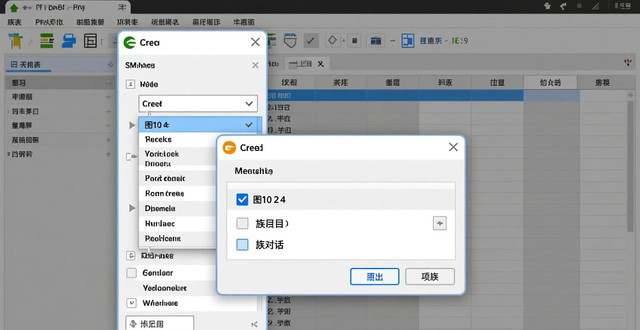


1、创建钣金的工程图,本文讲述创建钣金件工程图以及钣金件展开图的若干常用方法,创建展开工程图的时候有展开在折弯法,同样也有族表法。一、展开在折弯法:1. 设计一个钣金零件,如下图示。2. 把上面所设计的钣金零件展开,如下图示。3. 展开之中选取固定曲面,如下图示。4. 选择展平全部,接着点完成、确定,如下图示。5. 将展平的钣金再度折弯回去,如下图示。6. 完成之后,模型树里就出现展平以及折回,如下图示。7. 点击视图管理器,弹出对话框,如下图示,简化表示,新建并命名为展平。8. 弹出对话筐接着选择特征,进而选择排除,如下图示。9. 选择折弯回去的特征然后完成,如下图示。10. 再把表示法设置在主表示上。
2、此时便回到实物图,其情形如下所示,11新建工程图,插入实物视图完毕后,于图中的空白之处点击右键选属性,情形如下所示,12插入一般视图就能运用展开了的模型,依照上述步骤能够随时切换主表示与展平图,情形如下所示,13最终得以完成呈现出血肉三维与展平图,情形如下所示,二族表法创建展开图的方法,方法一,Step1打开钣金件三维模型,Step2运用命令把三维钣金展平,Step3运用命令在族表中创建一个不含有展平特征的三维模型实例,Step4创建钣金件工程图,1新建工程图,2创建展开视图,3选择命令在工程图里增添三维模型即族表之中不含有展平特征的三维模型实例,4创建三维钣金件的视图创建主视图。
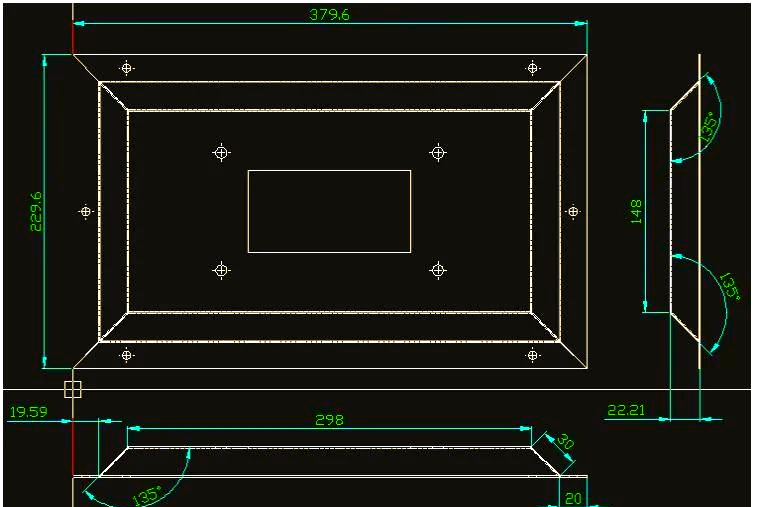
从三维钣金件角度来说,要进行一系列操作,首先是创建右视图,或者左视图,亦或是俯视图,接着创建立体图,之后标注所有视图的尺寸,还要书写技术要求等。方法二呢,其步骤如下:第一步打开钣金件三维模型,第二步是使用命令设置三维钣金的平整状态,以便让系统自行在族表中创建一个包含展平特征的三维模型实例,第三步就好比方法一中的第四步,还有就是关于钣金工程图创建范例,所展示的是一个钣金件的工程图,接下来要介绍其两种创建方法。此外,在图10 2 1所示的创建钣金过程里,创建方法一是先设置工作目录和打开文件,将工作目录指定到D 7 work ch10 ch10 02 way1,随后打开钣金文件sm prt,再用展平命令把三维钣金件展平为二维的。
4、存在一个平板,其形状如10 2 2所呈现的样子。首先,选择下拉菜单里的命令。随即,在弹出的菜单当中,再去选择命令,这个时候系统会弹出名为“规则类型”的信息对话框。接着,选取固定面,在系统给出提示的状况下,选取如图10 2 2a所示的那个表面选为固定面。之后,在菜单里选择命令。随后,单击特征信息对话框里的按钮,对所创建的展平特征进行预览,然后再单击按钮,完成特征的创建。之后要创建族表,在族表里面产生一个不含有展平特征的实例零件。还是先选择下拉菜单命令,系统会弹出如图10 2 3所示的“族表”对话框,这里是图10 2 3的“族表”对话框,同时展示了图10 2 2创建钣金展开,有固定面a,展开前b,展开后。接着进行第二步。
![图片[1]-proe、creo创建钣金工程图.pdf-铆焊老刘铆工焊工笔记](/wp-content/uploads/2026/02/1772245412379_0.png)
在族表SM对话框里,选择下拉菜单中的相关命令,系统会弹出图10 2 4所示的族项目对话框,在此对话框的区域选中按钮,接着系统会弹出图10 2 5所示的菜单。选择菜单项,然后去模型树中选取上一步创建的展平特征,再选择命令,之后单击族项目对话框中的按钮。这是Step3增加族表的行,在族表SM对话框中,选择下拉菜单命令,系统马上添加新的一行,如图10 17.51所示,单击号栏,把号改成N,这样在SM INST实例中就不会显示展平特征。Step4单击族表SM对话框上的按钮,然后保存钣金零件并且还得创建钣金工程图,图10 2 4族项目对话。
6、框图,10、2、5,选取特征,菜单,图,10、2、6,族表,对话框,Step1,新建一个工程图文件,1、单击,新建文件,按钮,在弹出图,10,2,7,所示的文件,新建,对话框中,在,区域选中选项,输入文件名,sm,取消选中复选框,然后单击,按钮,2、新建工程图,在弹出的图,10,2,8,所示的,新制图,对话框中,在区域中,选中选项,在区域中选取图纸的方向为,横向,再在区域中选取图纸的,为,A2,单击按钮,3、此时系统弹出图,10,2,9,所示的,选取实例,对话框,选取该零件的选项,然后单击按钮,Step2,创建图,10,2,10,所示的展开视图,1、在绘图区右击,从图,10,2,11,所示的快。
7、在捷菜单里选择命令2,在面对系统提示的情况下,于屏幕图形区挑选一点,这时系统弹出了图10 2 12所呈现的绘图视图对话框。3、去定义视图方向,在对话框的相应区域选取视图方向为RIGHT,随后单击按钮,4、设置比例,在对话框的该区域选取相关选项,那此时,绘图视图对话框就如同图10 2 13那样,选中该选项,接着输入比例值1。5、设置视图显示,选取那分区里的选项,在下拉列表当中选取此选项,在下拉列表里选取另一选项,图10 2 11快捷菜单,图10 2 9选取实例,对话框图10 2 10创建展开视图,图10 2 8新制图对话框,图10 2 7新建对话框。6、点击对话框中的按钮,完成展开图的创建。
8、第三步,在工程图内添加并无展平特点的三维模型的族表实例,首先,选择下拉菜单命令,于弹出如10 2 14所示的菜单里选择相应命令,随后在如10 2 15所示的菜单中接着选择命令;其次,在弹出如10 2 16所示的“打开”对话框区域选择选项,而后打开进程中的模型文件sm prt;此时,系统会弹出如10 2 17所示的“选取实例”对话框,选取该零件模型的实例,接着单击按钮。图10 2 14为“文件属性”菜单图,图10 2 15是“DWG模型”菜单,图10 2 13是“绘图视图”对话框二,图10 2 12是“绘图视图”对话框一。第四步,创建三维钣金件的主视图,如同10 2。
![图片[2]-proe、creo创建钣金工程图.pdf-铆焊老刘铆工焊工笔记](/wp-content/uploads/2026/02/1772245412379_1.png)
9、如18所示,有如下操作:首先在绘图区里右击,去从快捷菜单当中选择命令;接着在系统给出的提示之下,于屏幕图形区选取一点,这时系统会弹出“绘图视图”对话框;然后定义视图方向,在对话框的相应区域选取视图方向为V1,随后单击按钮;并且设置比例,在对话框的另一区域选取选项,再选中特定选项,接着输入比例值1;之后设置视图显示,选取区域里的相关选项,在下拉列表中进行相关选取,又在另一下拉列表中选取其他选项;最后单击对话框中的这个按钮,以此完成主视图的制造。至此进入Step5,要创建三维钣金件的左视图并添加箭头,如10 2 19所示,先是选取图10 2 19中的主视图,跟着右击,在弹出的像8 2 20所示的快捷菜单里选择命令;然后在系统的提示之下,在。
首先,在主视图的右部随意选一点,接着系统会自动创建左视图,随后双击创建好的左视图,此时会弹出绘图视图对话框,再选取区域中的选项,把设置设为特定情况,之后单击按钮,在下拉列表框中选剖截面A,又选取区域中的选项,在下拉列表里选该选项,在下拉列表中选另一选项,其他都采用默认设置,然后单击按钮A,左视图、主视图、图10 2 17选取实例、对话框图10 2 18创建主视图,之后添加剖视箭头,选取左视图,右击,从快捷菜单选择命令,单击主视图,系统自动生成箭头,Step6创建三维钣金件的俯视图,如图10 2 21所示,先选取主视图,然后右击,从快捷菜单选择命令,在系统提示下,在主视图下面任意选一点。
11、选取一个点,而后系统会自动去创建俯视图,就如图10 2 21所展示的那样。接着,去双击所创建的俯视图,此时便会弹出“绘图视图”对话框。在选取区域里寻觅选项,于下拉列表当中挑选选项,在另一个下拉列表里面选取选项,其他方面采用默认的设置,之后单击按钮。Step7,要插入新实例的轴测视图,如图10 2 22所示。首先,选择下拉菜单命令。接着,在系统给出的提示之下,在图形区选取地点,这时,系统会弹出“绘图视图”对话框。随后,定义视图方向,在对话框的区域之中选取,然后单击按钮。再设置比例,在对话框的区域中搜刮选项,而后选中选项,再输入比例值1进行设置。接着设置视图显示,选取区域中的选项,在下拉列表里选取选项,在另一下拉列表中选取选项。最后,单击对话框中的按钮,以此完成轴测视图的相关建立操作。
12、有关测图的创建,在 Step8 时要进行尺寸标注,首先选择下拉菜单命令去创建部分尺寸,就如同图 10 2 23 所呈现的那样,接着再选择下拉菜单命令去创建其余尺寸。在 Step9 时要保存工程图文件。图 10 2 21 用于创建俯视图、主视图,俯视图有 A A 10 2 2,其创建方法二是,要设置工作目录并打开文件,把工作目录设置到 D 2 work ch010 ch010 02 way2,随后打开钣金文件 sm prt。需要说明的是,在操作此步骤之前,要把所有窗口关闭并且清除内存中的所有文件,以此来创建钣金的平整状态。在 Step1 时选择下拉菜单命令,在 Step2 时,在弹出的菜单里选择命令,系统通常默认选取该命令,进而在菜单中。
![图片[3]-proe、creo创建钣金工程图.pdf-铆焊老刘铆工焊工笔记](/wp-content/uploads/2026/02/1772245412379_2.png)
先是选择命令,接着要在图10 2 24所示的菜单里选择命令Step3,这时系统的提示就如图10 2 25所示,然后单击按钮,以此接受默认的平整状态名称SM FLAT1;之后在弹出的菜单中选择命令,又在系统的提示下,去选取图10 2 26所示的模型表面作为固定面;再单击信息对话框中的按钮,预览所创建的平整状态,随后单击按钮;接着查看平整状态的钣金件,在菜单中选择命令,还在菜单中选择模型,此时系统就在新窗口中显示如图10 2 27所示的平整状态钣金件了,这里图10 2 24是平整状态菜单图,图10 2 25是系统提示信息SM FLAT1;最后选择下拉菜。
单命令,关闭新窗口,创建钣金工程图,先做如下操作:新建一个工程图文件,单击新建文件按钮,在弹出的文件新建对话框里,选中区域的选项并在文本框输文件名sm,取消选中复选框后单击按钮;选取适当工程图模板或图框格式,在弹出的新制图对话框中,在区域选中单选项,在区域选取图纸方向为横向,在区域选取图纸为A2后单击按钮;在弹出如所示的选取实例对话框中,选取该零件模型含展平特征的实例后单击按钮。之后创建所示的展开视图,在绘图区右击并选择命令,在系统提示下于屏幕图形区选取。
15、系统弹出绘图视图对话框,此时出现一点,在对话框区域选取RIGHT方向,接着单击按钮,之后定义视图方向,在对话框区域选取选项,选中单选项,再输入比例值1,然后设置比例,选取区域中的选项,在下拉列表中选取选项,又在下拉列表中选取应取之项设置视图显示,最后单击对话框中的按钮,完成展开图的创建,图10 2 28为选取实例对话框,图10 2 29是创建展开视图,图10 2 26选取固定面,是固定面,图10 2 27为平整状态钣金件。对于Step3,在工程图中添加三维钣金件模型,该模型不含展平特征,选择下拉菜单命令,在弹出的菜单中选择命令,又在弹出的菜单中选择命令,在弹出的打开对话框中打开钣金模型文件sm prt,在弹出的选取实例对话框中选取该零件模型,之后单击按钮。对于Step4,创建新实例的主视图、左视图、俯视图以及轴测视图,对于Step5,进行尺寸标注,对于Step6,保存工程图文件。



![2025年中国钣金加工行业现状、产业链结构及发展全景研判:智能化是行业未来发展趋势[图]-铆焊老刘铆工焊工笔记](https://83ch.com/wp-content/uploads/2026/02/1771729218647_0.png)