

sw钣金拆图下料展开。
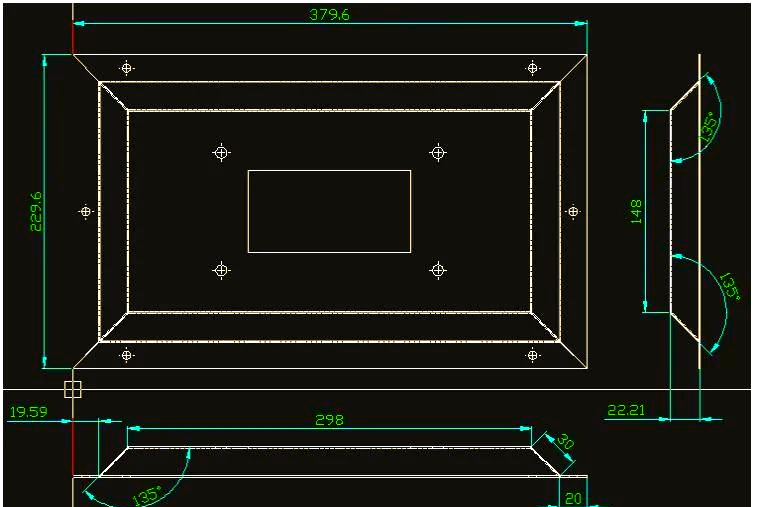
咱们来看一个钣金拆图方面的案例,在这个案例当中,要做成三块板,其中一块在左边,一块在右边,而中间做成一块板就行。接下来,先是应用分割命令来做分割操作,然后,再去出折弯图以及下料图。
先,找直接编辑里的分割命令,将左边那一块儿单独取下,再把右边那一块儿单独取下,选剪裁工具对第一个面进行操作,对第二个面运用该工具,对第三个面实施操作,对第四个面予以操作,这边借助四个面来分割,对面同样如此,对面已有两个面被用过了,接着把两个面补上。
选取切割零件,将左边那一块进行选中,接着把右边那一块予以选中,不要去执行勾选操作,要是想要对试题进行切除的话,那就点击对面那个位置。
![图片[1]-SW钣金拆图 下料展开,完美呈现!-铆焊老刘铆工焊工笔记](/wp-content/uploads/2026/02/1772287437979_0.png)
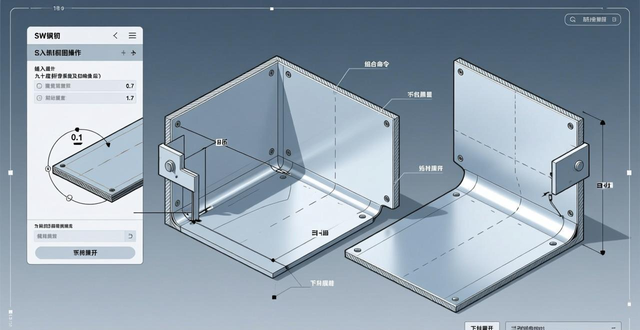
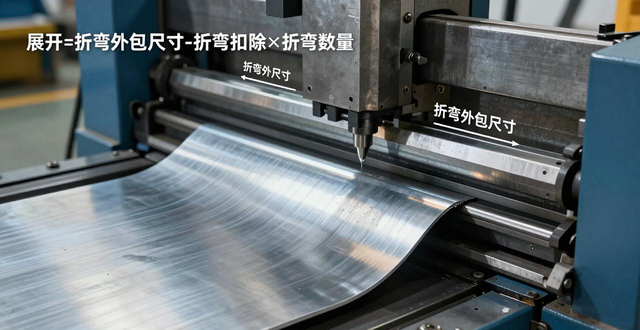
首先,将相关命令进行组合,使其组合在一起,接着进行疯狂选择,选择添加操作,随后点击组合按钮,这边同样进行组合操作。组合完成之后,此时已然成为三块板,左右两侧的两块板乃是九十度板,操作颇为简单,直接进行插入折弯的操作,选择零点一的折弯半径,在此处给出九十度的折弯系数,给出折弯扣除量,扣除一点七,选择一个面并点击对勾,这形成了第一块板,第二块板的操作与之相同,同样选择一个面并点击对勾。
接下来是中间的这块板,中间的这块板能不能直接把它敲走?模型上面原本就存在着一些错误,这里有一条线,对?与此同时,这里的焊缝还没有开,所以使用叉指弯肯定会报错。
·接下来,在转钣金之前,要先把释放槽开出来。要在底面建草图,将隐藏类型选择为隐藏线可切,接着在这里画一个矩形。这个矩形要贴着钣金的壁厚去开,以开出一个矩形的释放槽。这个矩形的宽度给到零点一就行。
![图片[2]-SW钣金拆图 下料展开,完美呈现!-铆焊老刘铆工焊工笔记](/wp-content/uploads/2026/02/1772287437979_1.jpg)
![图片[3]-SW钣金拆图 下料展开,完美呈现!-铆焊老刘铆工焊工笔记](/wp-content/uploads/2026/02/1772287437979_2.png)
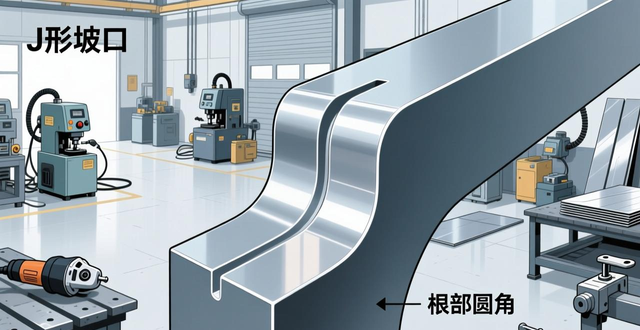
·这个矩形要过来多少呢,应当从这个地方开动,鉴于释放槽相较于这道折腕而言更大一点,故而在这里留出一个大于板后一点五的释放槽。
接着去做一条重音线,进行镜像的选择操作,框选镜像轴,此处呢同样是进行对镜像轴的镜像操作,再实施特征切除,将焊缝直接切出来,实际上在切的时分只要稍稍超过这条线便行了是这样吧?就好比给它一个十五点的对过,如此这般就直接把缝隙切割好了。
![图片[4]-SW钣金拆图 下料展开,完美呈现!-铆焊老刘铆工焊工笔记](/wp-content/uploads/2026/02/1772287437979_3.jpg)
将其切好之后,进行钣金转换操作,也就是把它处理成钣金,在此处同样如此,依旧是刚才所用的那些纸,接着选取固定面,选择折弯边,折弯边这里存在两个折弯边,这同样是其中一条,在上述操作全部完成以后,点击对勾,如此一来,三块板的转板筋便制作好了。
![图片[5]-SW钣金拆图 下料展开,完美呈现!-铆焊老刘铆工焊工笔记](/wp-content/uploads/2026/02/1772287437979_4.png)
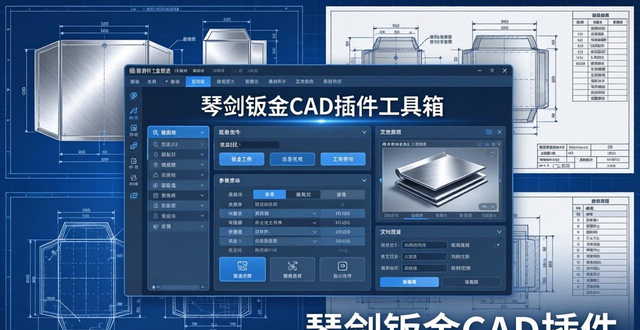
先要找到插件的功能,选择当前时候打开的模型,在这里更改一个名字,接着便可以开始转换了,由于后利用插件去批量地出下料图以及折弯图,如此这般,插件能够帮我们把三张的下料图而出现在同一个图纸之内,然后这里同时能够看到它的上面显示着折弯线,另外还有折弯的方向,要是进行放大查看的话,会发现在图纸的下面还有版后数量等之类的参数。
![图片[6]-SW钣金拆图 下料展开,完美呈现!-铆焊老刘铆工焊工笔记](/wp-content/uploads/2026/02/1772287437979_5.jpg)
·最后还有三张折弯图,也是利用插件把批量出多尸体出图。
这个模型的拆除工作就完成了。


![2025年中国钣金加工行业现状、产业链结构及发展全景研判:智能化是行业未来发展趋势[图]-铆焊老刘铆工焊工笔记](https://83ch.com/wp-content/uploads/2026/02/1771729218647_0.png)