

中在圆柱,圆锥,面上写字
图2-65练习8,圆锥面展开
本练习将使用如下技术,
,圆柱面或圆锥面展开
,草图文字拉伸
,等距曲面
,延伸曲面
,平面区域
,曲面加厚度切除
1.打开零件
开启“”部件,如同图2 – 66所示,此部件里含有拉伸、抽壳以及切除特性,切除特性是用来把圆锥面去除一条缝隙,唯有如此才能够伸开圆锥面。
图2-66“”零件
2.插入折弯
将下拉菜单中“插入”里的“钣金”选项下的“折弯”命令选中,就像图 2 – 66 里呈现的那样,把圆锥面开口部分的边线当作“固定面”来选定,进而将圆锥面展开。
3.展开零件
利用退回控制棒,把零件退回到“折弯1”特征之前,此特征属于“加工”范畴,呈现于图2-67中。
图2-67展开零件
4.新建草图

挑选展开零件的外表面之处去新建一幅草图,呈现情况如同图2-68所示那般,对等距模型的外轮廓进行操作,并且运用“作为构造线”的属性来建立一条中心线圆弧。
图2-68新建草图
5.草图文字
先选中心线,接着选下拉菜单里的【工具】,再选【草图绘制实体】,最后选【文字】命令,就如同图2-69所呈现的那样。
,输入文字“达天下”
,设置字体为“隶书”,字高为“18mm”
,设置字间距为400%。
图2-69草图文字
6.文字拉伸切除
利用草图去构建一个,有着“与厚度相等”这种情况的拉伸切除特征显示于图2-70之中。
图2-70拉伸切除
7.折叠零件
单击那个被称作【钣金展开】的按钮,而后重新进行零件的折叠操作,呈现如同图2-71所展示的那般状态。所构建起来的文字方面的切除,全部都是垂直走向于圆的。
锥面方向。
图2-71折叠零件
8.等距曲面
将目光投向图2 – 72所展示的内容,从中挑选圆锥面外侧的那个面,据此去构建一个等距曲面。把等距的距离设定为0.5mm,要留意所建立的等距曲面是处于圆锥面内部的,要是有必要的情况下,就单击【反向】按钮。
图2-72等距曲面
9.隐藏实体
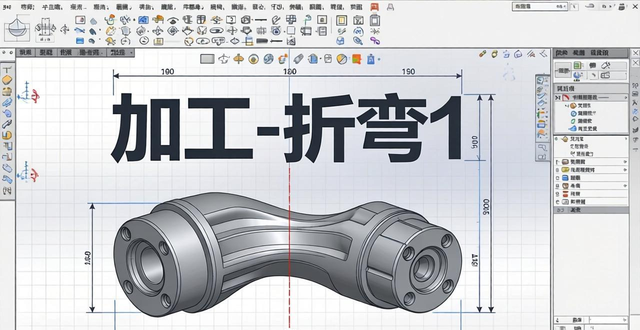
把目光投向图2-73所展示的内容,其中的零件里有一个曲面实体,还有一个实体,在“实体”文件夹那儿,对着“加工-折弯1”进行右击操作,接着从快捷菜单里挑选【隐藏实体】这条命令,要留意,图2-73把实体给隐藏起来了,图形区域仅仅呈现出了曲面实体。
图2-73隐藏实体
10.延伸曲面
放大曲面开口的部分,如图2-74所示。
建立一个延伸曲面,选择曲面其中的一条边作为拉伸的边。
位于中的【终止条件】选项组那儿,去选择【成形到某一点】单选按钮,并且要选曲面缝隙另一侧边上的那个点。
单击【确定】按钮。
图2-74延伸曲面
11.结果
曲面朝特定方向伸展变宽后,保持间距离相等的那个曲面,跟伸展变宽了的曲面,二者合并成为了一张曲面,情况如图2-75所示。
12.平面区域
选择圆锥曲面顶部的圆,建立平面区域。如图2-76所示。
图2-75延伸曲面
13.缝合曲面
如图2-77所示,选择延伸曲面和平面区域建立缝合曲面。
图2-76平面区域
图2-77缝合曲面
14.显示实体
15.查看“拉伸1”特征
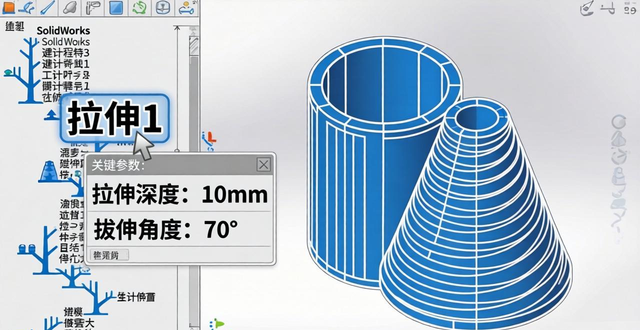
当在设计树之内,对“拉伸1”特征进行双击操作时,就如同图2-78这样呈现的情况,能够知晓该特征所具备的拉伸深度是10mm,其给定的“拔模角度”则为70°。
图2-78“拉伸1”特征
16.共享草图
将“拉伸1”特征予以展开,选取该特征所对应的草图,于“特征”工具栏里,点击【拉伸凸台/基体】按钮。
制造出一个与“拉伸1”特征绝对一模一样的凸台,情况如图2-79所呈现的那样。
图2-79共享草图建立凸台
17.数值连结
把新建起来的凸台,跟“拉伸 1”特征所对应的尺寸,运用数值连结的方式来建立关联,如此一来,就能够确保在修改其中一个尺寸的时候,另一个特征同样也会发生变化。
18.使用曲面切除
去选择下拉菜单里的【插入】|【切除】|【加厚度】命令,就如同图2-80所显示的那样。于设计树当中挑选“面-缝合1”曲面,并且要使得切除的方向朝着外部,所给定的切除距离得是能够切透外侧的圆锥面的。
图2-80使用曲面切除
19.切除结果
对曲面进行切除操作后,其最终所保留下来的是厚度为0.5毫米的文字,且该文字在位置上垂直于圆锥面的方向,呈现出仿佛是被“贴”在圆锥面上的状态,这一呈现情况如图2-81中所示。
图2-81切除结果
20.完成零件
创建如2 – 82图所呈现样子的底部圆角,指定文字所处表面的颜色之后,达成零件的制作。
21.保存并关闭
图2-82完成零件



![2025年中国钣金加工行业现状、产业链结构及发展全景研判:智能化是行业未来发展趋势[图]-铆焊老刘铆工焊工笔记](https://83ch.com/wp-content/uploads/2026/02/1771729218647_0.png)