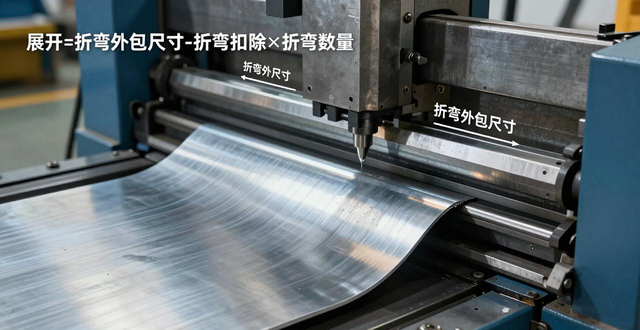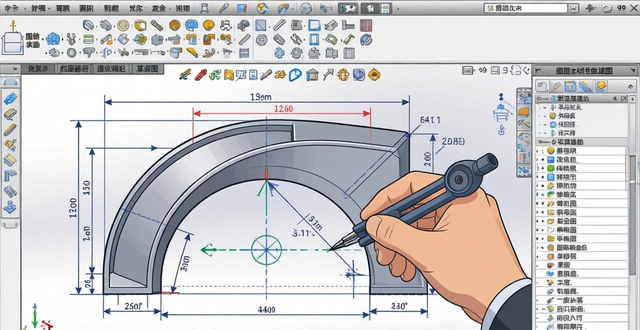


圆弧钣金展开下料。
这种圆弧板金件如何建模并展开方法很简单。

·先是在那前视基准面,画出此番这类的一个草图,跟着去执行基体法兰,拉伸的指向挑选两侧对称,把距离改作60,厚度为1.2,折弯半径是0.2。
先执行边线法兰操作,选第一条边,再选第四条边,接着在左下角把法兰长度改为 20,之后选择法兰位置为第三个折弯在外,最后点击对勾。
紧接着,去执行上方那需要延伸面的闭合角操作,选取这个侧面,再挑选对应的那个面,随后在左侧点击对勾来达成闭合。
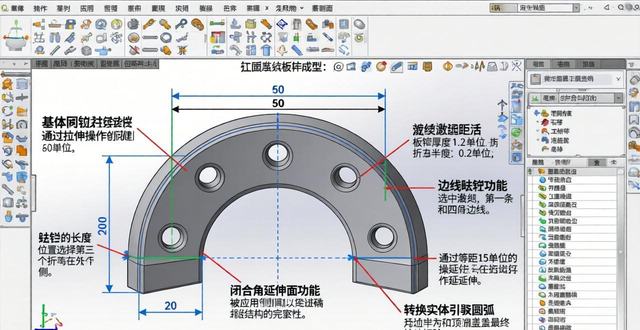
接下里,选中这个面,进入草图绘制的环境,进来后,单击上方的转换实体引用,要转换的对象,选择下方的圆弧,点击对勾,执行等距,等距对象选择这个圆弧,然后在左侧,把等距距离改为15,勾选顶端加盖,执行拉伸切除。
·接着于左侧勾选等同于厚度的选项,轻点对勾达成切除处理。再度施行上方的闭合角操作,将闭合的对象选定为第一个面,随后又选定第二个面,在其左上角位置轻点对勾。
接下来,执行上方的镜像工具,选择镜像的基准面,这个基准面是该钣金的侧面,选择要镜像的实体,之后点击对勾,这样一来,一个钣金件就建模完成啦。
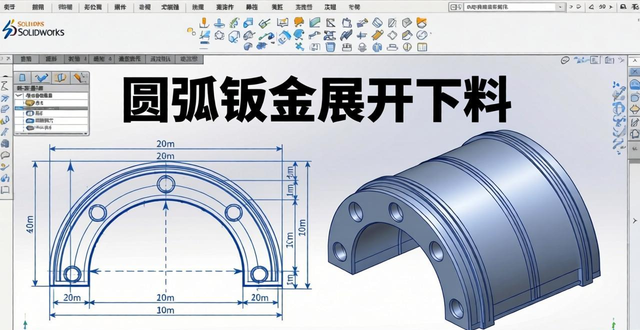
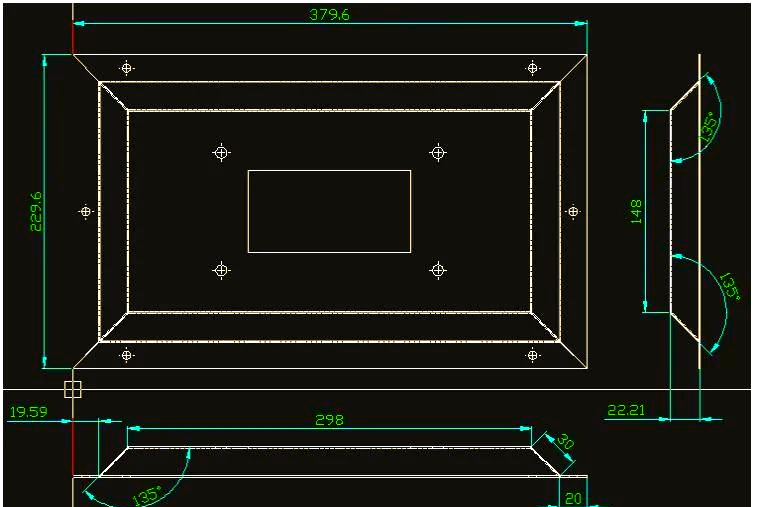
看一下它展开之后呈现的情形,这便是展开下料图。要是你也期望从零基础开始,系统且全面地去学习这个SW软件,我推荐你学习这套从零基础到精通的全套视频课程,其涵盖了草图零件建模,工程图钣金装配体,曲面建模以及运动仿真。总共155节课,手机与电脑均可观看学习且长期有效,并且还会赠送免费的sw软件安装包以及软件安装教程。
目前,此套课程定价为299元,然而当下我于左下角小黄车投放了十张优惠券,要是能够抢到优惠券,便可报名去学习全套视频课程,有意愿学的同学赶快去抢一张优惠券,进而报名开展学习。
© 版权声明
文章版权归作者所有,未经允许请勿转载。
THE END


![2025年中国钣金加工行业现状、产业链结构及发展全景研判:智能化是行业未来发展趋势[图]-铆焊老刘铆工焊工笔记](https://83ch.com/wp-content/uploads/2026/02/1771729218647_0.png)