1.2 钣金展开放样流程
这一节会对钣金件设计界面予以介绍,还有把用来开展钣金件展开放样的完整流程讲出来,详细的内容涵盖三维钣金件模型的基本创建方式、自动展开的办法、参数的测量跟修正、展开图样的创建之类。读者于学习之际,得留意各种参数的设置与修改以及展开图样的创建方式。
1.2.1 钣金件设计界面
本节约略为D:sw17.15worldch01.02.01上下正锥台管.的钣金件模型文件打开后,再进行学习。钣金设计的工作界面涵盖设计树、下拉菜单区、图形区,还有工具栏按钮区、任务窗格、状态栏等(图1.2.1)。
图1.2.1 钣金设计工作界面
1.设计树
在设计树里,列出了活动文件当中的全部零件,还有特征,以及基准和坐标系统等等,它是以树的形式来展现模型结构的,借助设计树能够极为便利地去查看模型,还能对其做出修改。
通过设计树可以使以下操作更为简洁快速。
通过双击特征的名称来显示特征的尺寸。
通过右击某特征,然后选择
命令来更改特征的名称。
通过右击某特征,然后选择
命令来查看特征的父子关系。
通过右击某特征,然后选择
命令来修改特征要素。
对特征进行重排序,能够在设计树里通过拖动以及放置的方式,去重新调节特征生成的顺序。
2.下拉菜单区
下拉菜单之中,有着包含创建命令的情况,有着包含保存命令的情况,有着包含修改模型命令的情况,还有着包含设置环境命令的情况。而钣金设计的命令,主要呈现分布在这样的态势。
子菜单中。
3.工具栏按钮区
工具栏当中的命令按钮给快速归入令以及设定工作环境予以了极大便利,用户能够按照具体情形定制工具栏,于工具栏那儿右击,在系统弹出的快捷菜单里确认。
选项被激活(
前的
按钮被按下了,此时,“钣金(H)”工具栏,也就是图1.2.2所示的那个工具栏,显示在了工具栏按钮区。

图1.2.2 “钣金(H)” 工具栏
A1:基体-法兰/薄片
A2:转换到钣金
A3:放样折弯
A4:边线法兰
A5:斜接法兰
A6:褶边
A7:转折
A8:绘制的折弯
A9:交叉-折断
A10:边角
A 11:成形工具
A12:拉伸切除
A13:简单直孔
A14:展开
A15:折叠
A16:展开
A17:不折弯
A18:插入折弯
A19:切口
留意,用户会见到某些菜单命令以及按钮处于并非激活的状态,呈现灰色,也就是暗色,这是由于它们当前尚未处于能够发挥功能的环境当中,一旦它们进入相关的环境,便会自行激活。
4.状态栏
在用户对软件进行操作期间,状态栏会即时显示当下操作、当下状态以及和当下操作有关联的提示信息之类,借此引导用户开展操作。
5.图形区
界面中的图形区用于显示各种模型的图像。
6.任务窗格
的任务窗格包括以下内容。
资源涵盖“开始”部分、“社区”部分以及“在线资源”区域等,运用此工具能够进行登录从而访问官方网站。
(设计库):它有存放可重复使用的零件、装配体以及其他实体的作用,其中涵盖了库特征。用户能够把常用的零件和特征存入设计库当中,目的是为下次调用提供便利,并且还能够在整个团队范围之内分享自己的设计库。
(文件探索器具),它等同于资源管理器,能够以树状分支的结构,将当前文件夹里的全部文件予以显示,进而可便利地达成对模型的查看以及打开操作。
具备视图调色板,其用途在于插入工程视图,此工程视图涵盖了标准视图,该标准视图是要被拖动到工程图图样上的,还包括注解视图,以及剖面视图等。
其中涵盖外观,布景,包括外观、布景和贴图等,对模型设置外观颜色,材质纹理,展示布景,以使模型和真实产品外观更为接近。
(自定义属性):被用来编制自定义属性标签程序。在设置模型相关参数时,自定义属性常被运用,像零件号、附件说明这类参数,它能助力自动编制出契合公司标准的零件清单。
( Forum):论坛,可以与其他用户在线交流。
1.2.2 创建钣金零件
创建钣金件时,要依据不同钣金件形状选对应方法。圆柱或椭圆柱类钣金,创建时要用钣金特征里的“基体 – 法兰/薄片”。圆锥及方圆过渡类钣金,创建得采用“放样折弯”方法。多节弯头、三通及多通类钣金件,因实际生产用焊接方法,所以创建要用先创建单个分支再进行装配的方法。
1.使用“放样折弯”的方法创建钣金件
截取正圆锥顶部的那个“下平上斜正圆锥台管”,它是由一个正垂直截面截断正圆锥顶部而形成的,此正垂直截面与圆锥轴线呈一定角度。其创建思路如下,首先绘制两个未封闭的圆弧,接着运用“放样折弯”方式创建钣金整体模型,随后借助“拉伸切除”操作切除多余部分。图1.2.3展示的分别是其钣金件以及展开图。下面来介绍该零件在某环境中的创建过程。
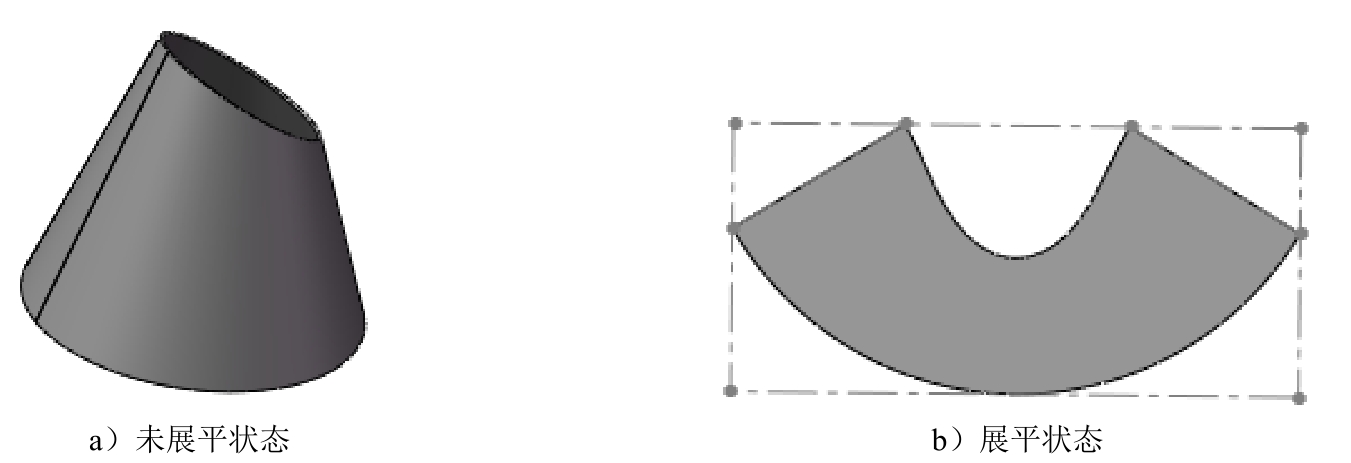
图1.2.3 下平上斜正圆锥台管
Step1.选择下拉菜单
命令(或在“标准”工具栏中单击
点击按钮,这时系统弹出“新建文件”对话框,在这对话框之中选择文件类型为“零件”,随后单击。
按钮。
Step2.创建图1.2.4所示的草图1。选择下拉菜单
发布指令,挑选前视基准面当作草图基准面,于草绘环境里描绘图1.2.4所展现的草图1。
Step3.创建图1.2.5所示的基准面1。选择下拉菜单
予以指令,致使系统弹出名为“基准面”的对话框,从中挑选上视基准面以及如同图1.2.5所展示的点作为参考实体,而后进行点击。
按钮,完成基准面1的创建。
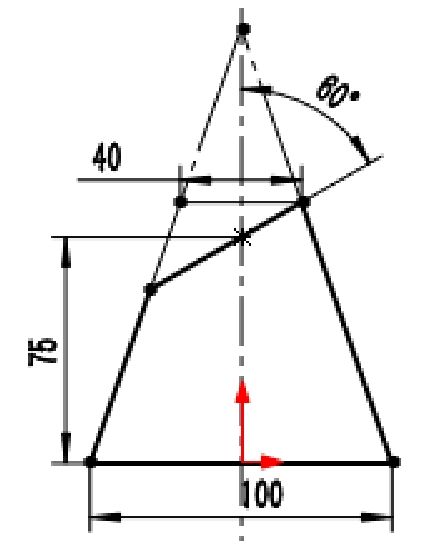
图1.2.4 草图1
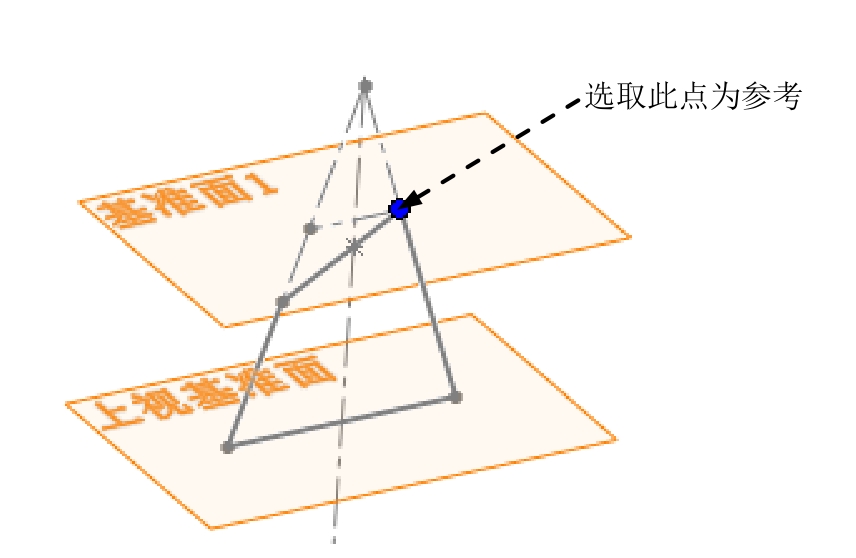
图1.2.5 基准面1
第四步,进行创建草图二的操作,选取上视基准面当作草图基准面,绘制呈现出图1.2.6所示形状的草图二,此草图中的圆弧要经过处于草图一中底部直线位置的两个端点并且完成绘制形成草图二。
步5.,去创建草图3,要选取基准面在第1,这般来作为草图基准面,然后绘制草图3像图1.2.7所示的那般,此草图3里的圆弧是经过图1.2.6所示的草图点的。
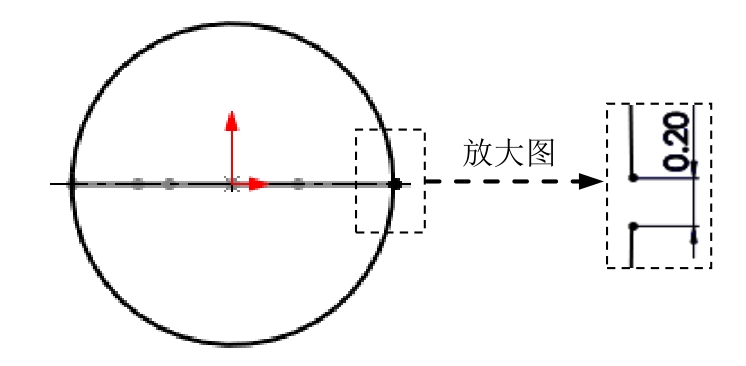
图1.2.6 草图2
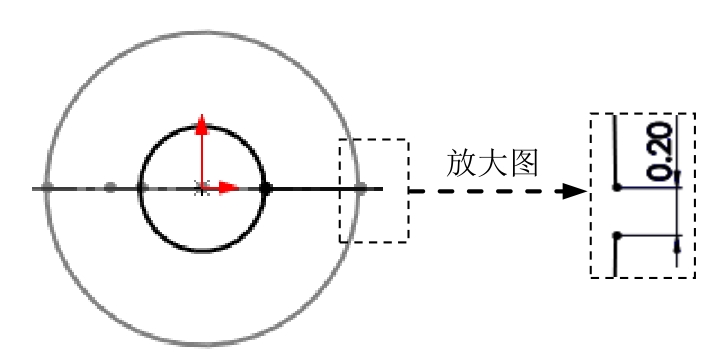
图1.2.7 草图3
需要予以明确的是,两个草图应当处于并非封闭的状态,其开口方向要朝着同一个方向并且实现相互对齐 ,不仅如此,草图必须达成相切连续的条件,要是存在带有尖角的草图,则要针对其进行圆角处理。
Step6.创建图1.2.8所示的放样折弯钣金。
(1)选择命令。选择下拉菜单
命令,系统弹出“放样折弯”对话框。
(2)对放样轮廓进行定义,按照顺序选取图1.2.9所展示的草图2以及草图3,将其作为放样折弯特征的轮廓,查看路径预览之时,单击“上移”按钮。
调整轮廓的顺序。
(4)定义放样的厚度值。在“放样折弯”对话框的
区域中选择
单选项,在
文本框中输入数值1.0,并单击“反向”按钮
调整材料方向使其向内。
(5)单击“放样折弯”对话框中的
按钮,完成放样折弯特征的创建。
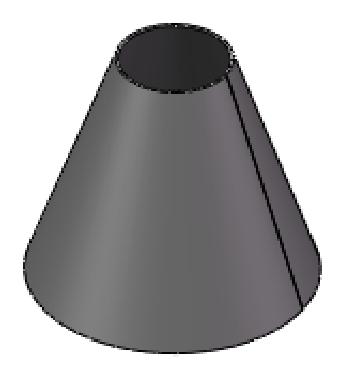
图1.2.8 放样折弯钣金
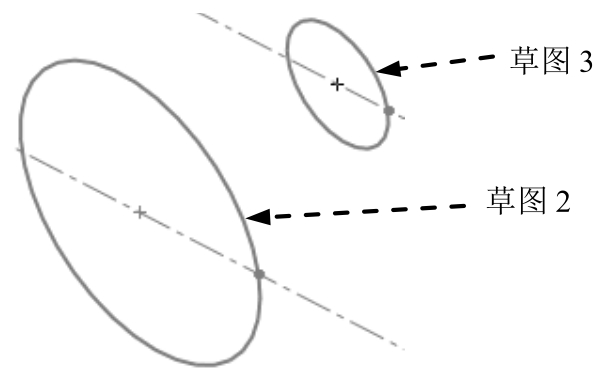
图1.2.9 定义放样轮廓
步骤7,去创建呈现为图1.2.10所示模样的切除-拉伸,而后选择下拉菜单。
下达指令,挑选前视基准面作为草绘基准面,绘制呈现图1.2.11样子的横断面草图,此草图直线要和草图1里角度是60°的直线相重合,于对话框之中。
区域的
下拉列表中选择
选项,取消选中
复选框;选中
复选框,在该区域的下拉列表中选择
选项;单击
按钮。

图1.2.10 切除-拉伸
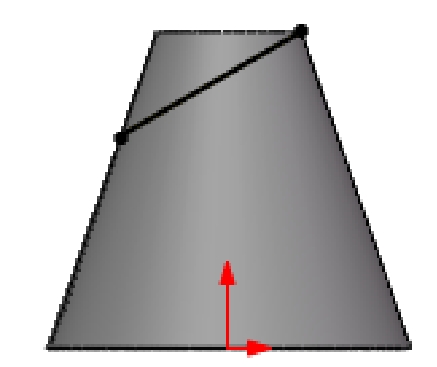
图1.2.11 横断面草图
Step8.选择下拉菜单
命令,将模型命名为“下平上斜正圆锥台管”,保存钣金模型。
2.钣金特征
当完成放样折弯的创建后,系统将自动在设计树中生成
有两个特征,呈现于图1.2.12,此等特征被用以管理那个零件,还用于定义零件的默认设置。
在图1.2.12所示的设计树中右击
特征,在系统弹出的快捷菜单(图1.2.13)中选择
命令,系统弹出“钣金”对话框;选中
带有复选框的对话框呈现出如图1.2.14所示的样子,在这个对话框当中的话,能够去设定以及修改“钣金规格”,还能够设定以及修改“折弯参数”,也能够设定以及修改“折弯系数”,并且能够设定以及修改“释放槽”等参数,而这些参数会对整个零件产生作用。
图1.2.14所示的“钣金”对话框中各选项的功能说明如下。
区域:用于设定钣金零件的规格表。
复选框,它被用于定义是否要使用钣金规格表,钣金规格表属于Excel文件,这个文件的扩展名为xls,在钣金规格表当中能够为钣金零件挑选一个规格,以此来设定钣金厚度以及限定弯半径,2017软件自身就带有铝和钢的钣金规格表样本,默认情形下,钣金规格表样本处于2017安装目录下的Files\lang-文件夹里,能够使用Excel软件把它打开并进行编辑,还能够依据实际所需创建出自定义的钣金规格表。
下拉列表:用于根据实际情况,从列表中选择合适的规格表。
对于按钮,当单击这个按钮时,系统会弹出一个名为“浏览文件夹”的对话框,然后要从所指定好的路径里面去找到规格表。
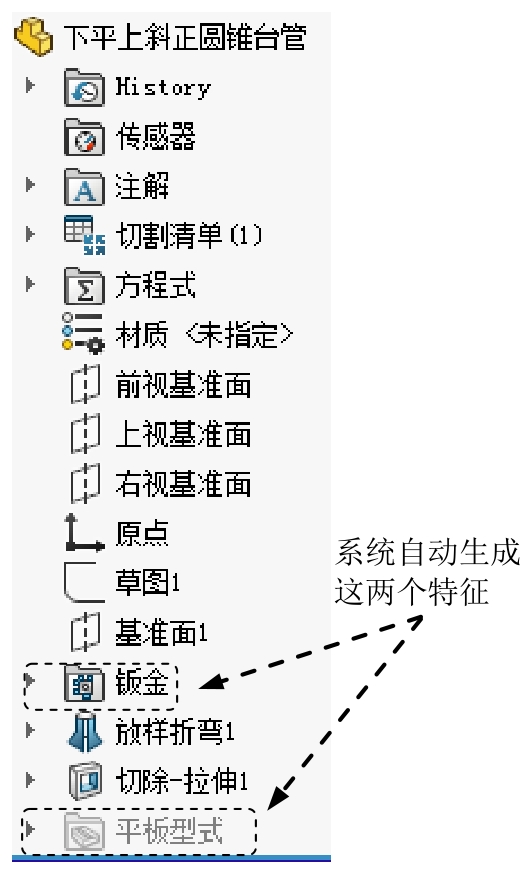
图1.2.12 设计树
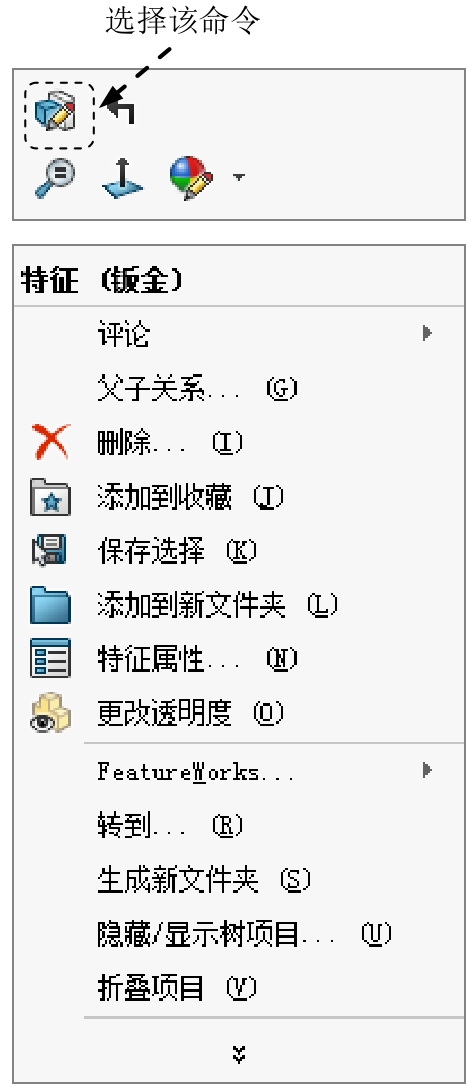
图1.2.13 快捷菜单
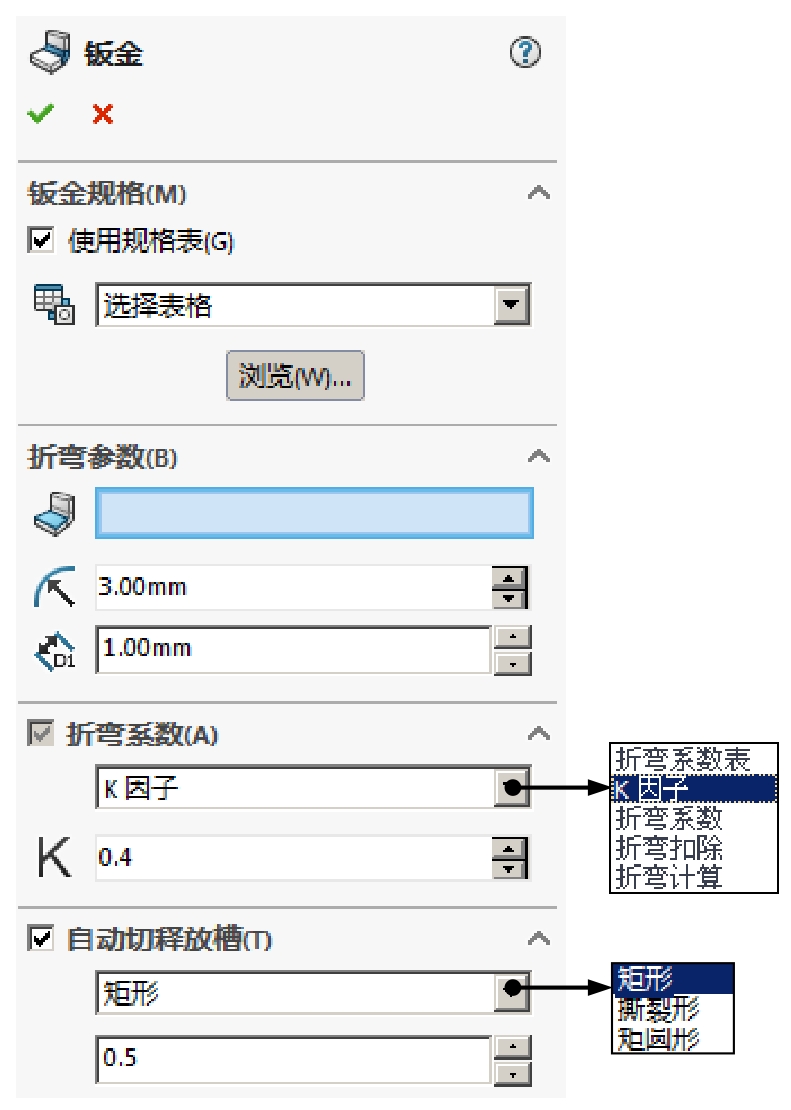
图1.2.14 “钣金”对话框
区域:用于设置折弯的参数。
:单击定义固定的面或边线。
文本框:用于设置折弯半径。
文本框:用于设置钣金材料的厚度。
区域:用于设置整个钣金零件的折弯系数。
折弯系数表,是一种表格,它包含着各种材料的具体参数,像钢、铝等,这里面有着利用材料厚度以及折弯半径所进行的一系列折弯计算,并且折弯系数表能够选择下拉菜单。
命令,然后选择子菜单中的
或者
下达指令,借助2017软件自身所带的示例文档予以创建,或者于“钣金”对话框内部做出挑选。
要来进行创建,折弯系数表属于Excel文件,也就是图1.2.15所示的那个,它的扩展名为xls ,2017软件自身所带的示例文件,在2017安装目录下的FilesCorp\lang-Bend文件夹当中。
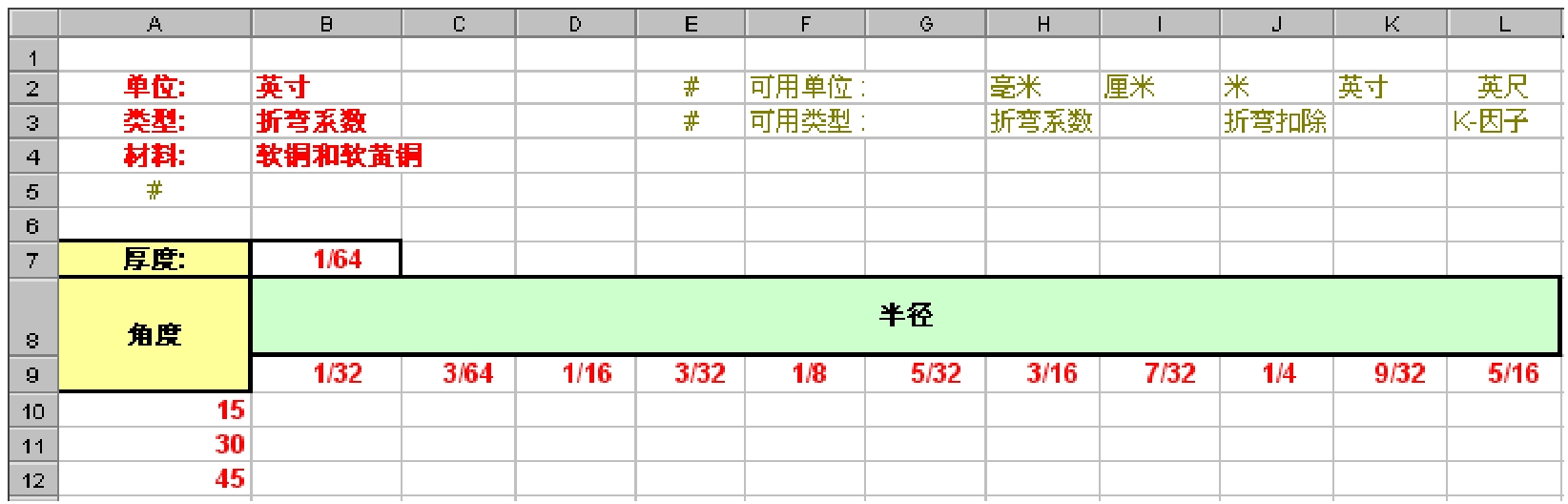
图1.2.15 折弯系数表
K因子,是折弯计算里的一个常数,它是从内表面到中性层的距离,与钣金厚度的比值。另外,它是从内表面到中性层的距离,相较于钣金厚度的比值。
:这里的折弯系数专指折弯后中性层所在位置的弧长。
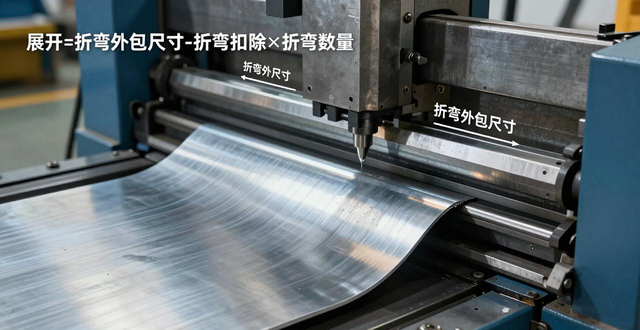
于生成折弯之际,能借由输入数值,为任一钣金折弯赋予一个确切的折弯扣除数值焉。定义那折弯扣除数值(瞧见图1.2.16):折弯扣除等于2乘以OSSB减去BA哟。折弯扣除值一般是依据工厂具体的加工生产情形以及用户的经验数据予以设定哒。
区域:用于设置释放槽的各种参数。
下拉列表:用于设置自动切释放槽的类型。
文本框:用于设置释放槽的比例。
3.K因子与板厚
现实当中的钣金存有一定的板厚,于对钣金开展折弯成形之际,必定会致使折弯部位的金属产生变形,这表明钣金在展开前后的轮廓尺寸存在一定的差异。为确保展开后的钣金轮廓尺寸契合实际加工的要求,于钣金设计里需要设定折弯系数。前面简略介绍了各类钣金折弯系数的概念,本书里介绍的大多是柱面、锥面以及球面的展开,在这些不规则钣金的展开放样过程中,将设置K因子的方式作为折弯系数是最为适宜的。
在钣金进行折弯操作的过程中试想有这么一层金属于折弯前后其长度保持不变,这个被虚拟出来的“金属层”称作中性层或者中性面,K因子用来确定中性层处在什么位置,它是从内表面开始到中性层的距离同钣金厚度相比得出的比值。当把K因子选作折弯系数时能够指定K因子折弯系数表,应用程序自身带有Excel格式的K因子折弯系数表格。该文件处于,应用程序安装目录里的lang- Bend文件夹当中的base bend table.xls文件内。还能够借助使用钣金规格表去应用基于材料的默认K因子,定义K因子的含义像图1.2.17所展示的那样。
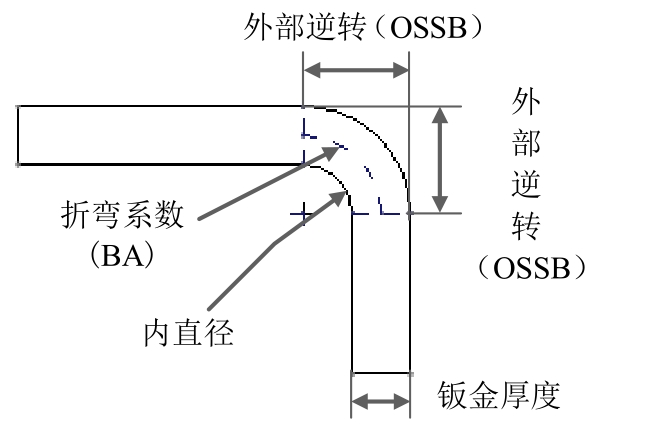
图1.2.16 定义折弯扣除数值
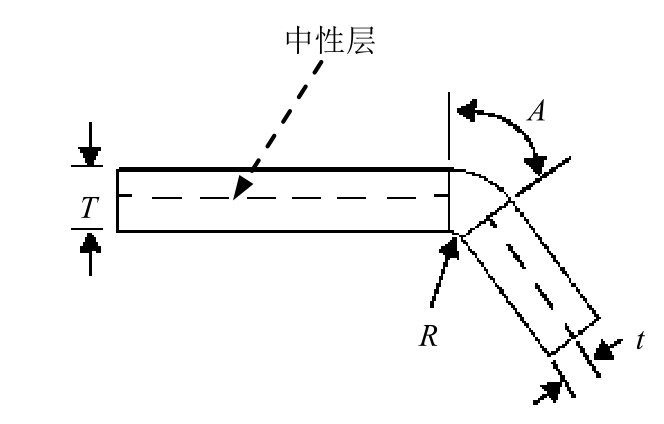
图1.2.17 定义K因子
带 K因子的折弯系数使用以下计算公式:
BA=π(R+ KT)A/180
式中 BA——折弯系数;
R——内侧折弯半径(mm);
K——K因子,K=t/T;
T——材料厚度(mm)。
图中t表示从内表面到中性层的距离(mm);
A表示折弯角度(经过折弯材料的角度)(°)。
K因子设值跟钣金件板厚(T)、内侧折弯半径(R)相关,一般状况时,若R/T≥5,K因子取值能为0.5,也就是默认中性层位置处于板厚中间,若R/T≤5,K因子值可依表1.2.1所示值选取,若R近似等于0,K因子值亦为0。
表1.2.1 R/T≤5时的钣金件K因子取值

备注情况是,本书所介绍的K因子取值,乃是对实际工程具备的经验数据予以归纳整理,然而鉴于不同企业所涉及的产品材料存在差异,加工工艺也不一样,加工设备同样不同,所以K因子的值,必须经由试验进行修正,才能够用于生产加工。修正的具体办法是,先挑选理论上恰当的K因子的值,接着将该理论值用于试验生产,依据经验数据以及实际误差持续修正且多次进行试验,最后获得契合当前产品、材料以及加工设备的K因子的值。
1.2.3 展开钣金
特征处在所有特征的最底下,在默认情形下这个特征是压缩状态,要是对它开展解除压缩的操作,能够把钣金展开。
下面说明用
命令对模型进行压缩和解除压缩的一般操作步骤。
步骤一,开启文件,该文件位于D盘,文件夹是sw17.15,路径为work下的ch01.02.03文件夹内,名为下平上斜正圆锥台管。
Step2.对模型进行解除压缩。在设计树中右击
特征,在系统弹出的快捷菜单中选择
命令,此时钣金模型被展开(图1.2.18b)。
Step3.对模型进行压缩。再次右击
,在系统弹出的快捷菜单中选择
命令,也可以直接单击图形区右上角的
图标,此时钣金模型又恢复到压缩状态(图1.2.18a)。
Step4.选择下拉菜单
发布指令,把模型称呼设定为“下平上斜正圆锥台管展开”,对钣金模型予以保存。
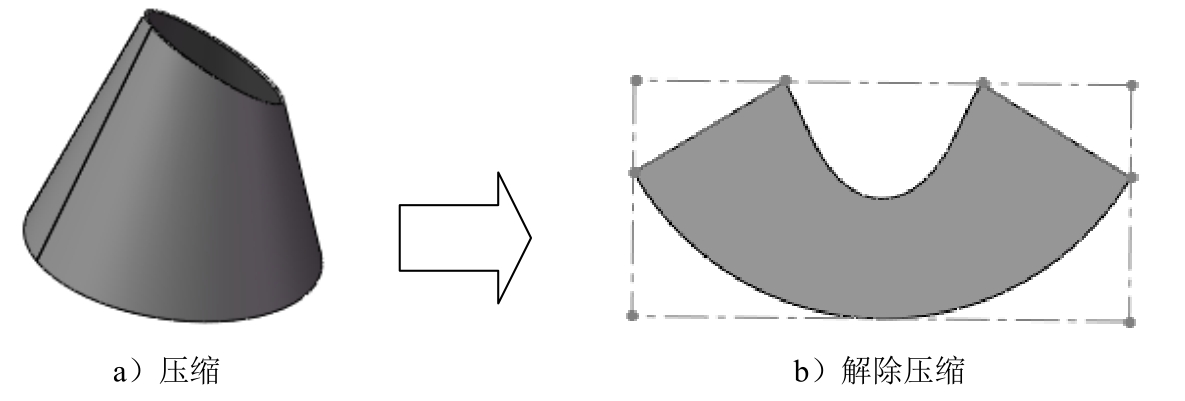
图1.2.18 压缩和解除压缩
1.2.4 钣金的数据测量
使用
将钣金展开之后的特征,能够对处于展开状态的钣金件的有关参数予以测量,像是展开表面积、轮廓周长以及折弯误差这类参数。
就在此刻,以呈现于图1.2.19当中的模型作为示例,来讲明针对测量数据的通常操作步骤。
Task1.测量面积及周长
步骤一,将那个位于D盘根目录下名为sw17.放置在15文件夹里面的work文件夹之中的ch01.02.04文件夹以内的下平上斜正圆锥台管展开文件给打开。
Step2.选择命令。选择下拉菜单
命令(或单击“工具”工具栏中的
按钮),系统弹出“测量”对话框。
步骤三,去界定那需要进行测量的面,挑选图一、图二、图一九所展示的模型表面,将其当作那需要进行测量的面。
第四步,去查看测量所得结果,在完成上一步操作完结之后,于图形显示区域以及如同图1.2.20所呈现的名为“测量”的对话框1里面,都会展示出测量完结后的结果。
Task2.测量轮廓长度
Step1.在图形区空白处单击,结束上一步的测量操作。
步骤二,去测量曲线的长度,选取图一、二、二一所展示的那条边线当作要测量的对象,完成选取这个动作之后,于图形区域以及图一、二、二二所呈现的“测量”对话框二里头,都已然能够看到用于测量的那个结果了。
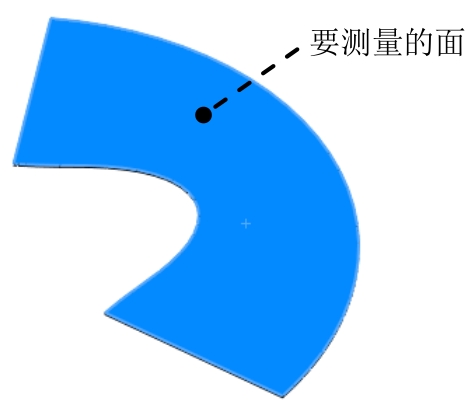
图1.2.19 选取要测量的面
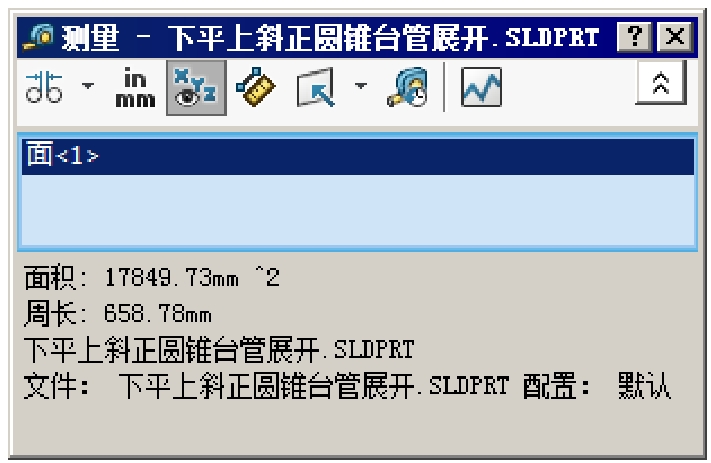
图1.2.20 “测量”对话框1
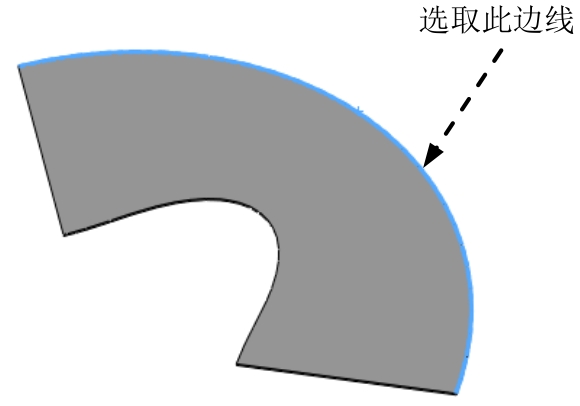
图1.2.21 选取测量对象
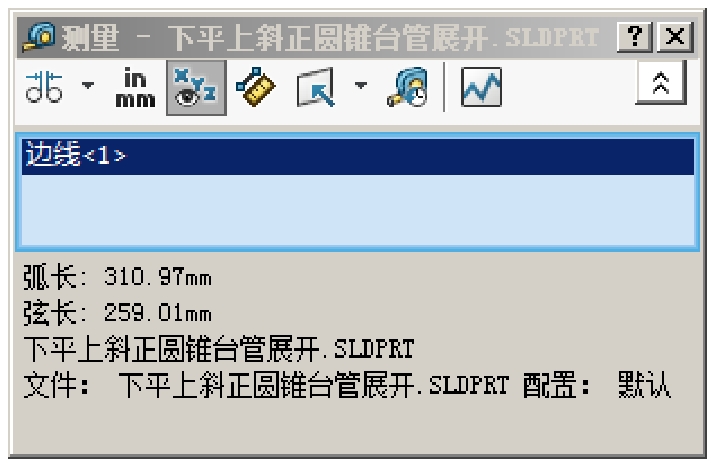
图1.2.22 “测量”对话框2
Task3.测量自由形折弯误差
Step1.关闭“测量”对话框。
Step2.选择命令。在设计树中展开图1.2.23所示的
节点,然后右击其中的
选项,在系统弹出的图1.2.24所示的快捷菜单中选择
下达命令,系统弹出名为“折弯误差”的对话框,此对话框用于显示测量结果,呈现的状态如同图1.2.25所展示的那样;与此同时,图形区当中也在显示测量结果,就如同图1.2.26所呈现的情形一般。
如在图1.2.25所呈现的那个“折弯误差”对话框里面,部分选项有着的说明是这样的。
文本框:用于选取要测量的折弯特征。
:用于显示折弯曲面的表面积参数。
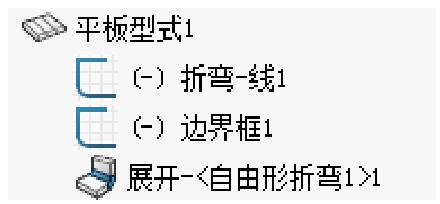
图1.2.23 “平板型式”节点
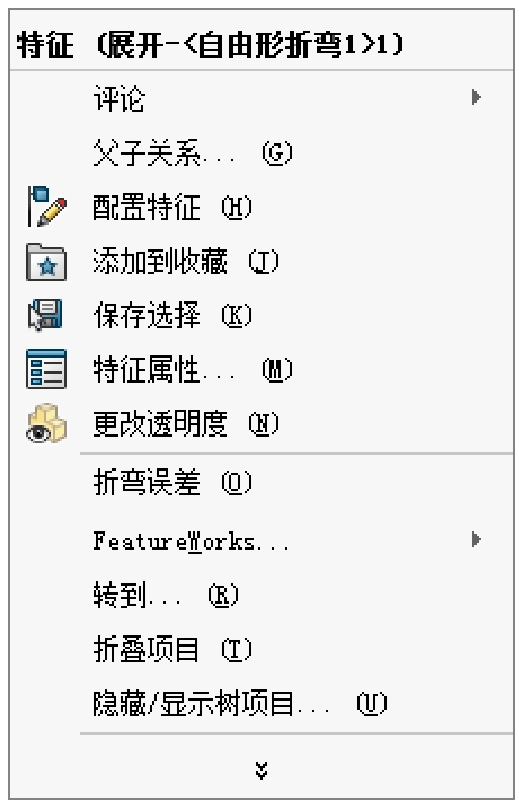
图1.2.24 快捷菜单
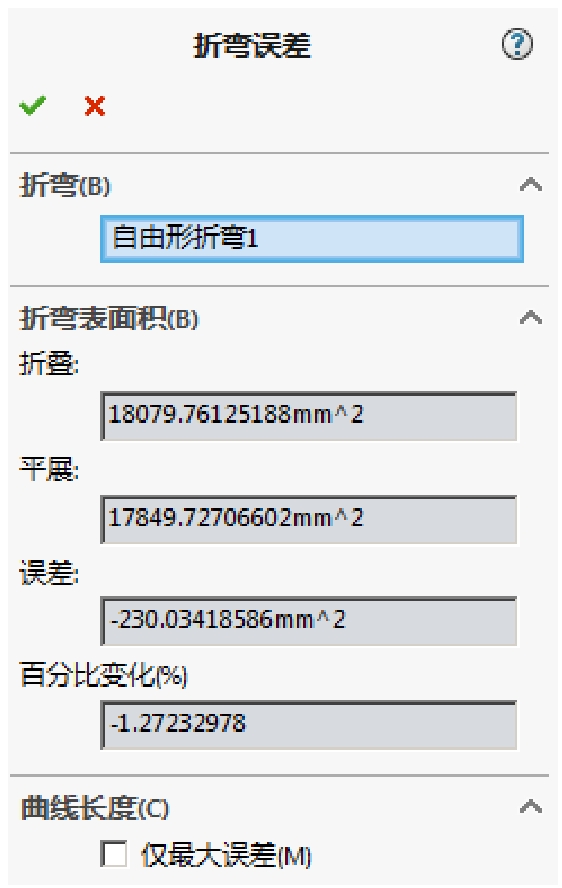
图1.2.25 “折弯误差”对话框
:显示未展开状态时的放样折弯曲面区域的表面积。
:显示展开状态时的放样折弯曲面区域的表面积。
:表面积数值与
表面积数值的差。
值与
表面积数值的百分比。
:当选中其中的
复选框时,图形区中只显示曲线的最大误差。
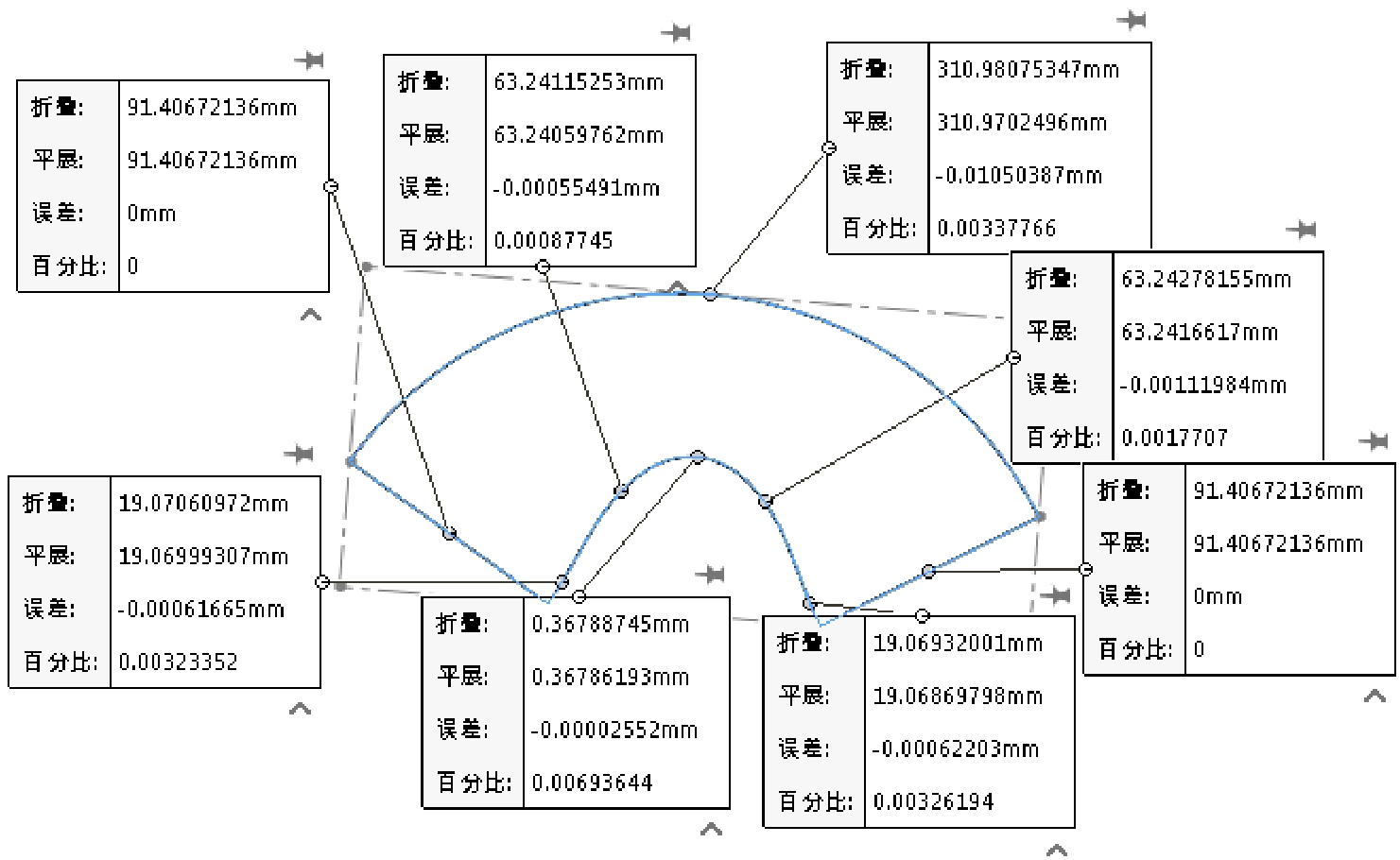
图1.2.26 测量结果
图形区的标注,其表示的是每条边线的折弯误差值。折弯曲面区域,那儿的折弯误差基准面就是草图所处的那么一个基准面,或者是一个面。比如说,要是材料是朝着模型的内部去拉伸的,那么对应的折弯误差,是要从外部面开始进行测量的。
1.2.5 生成钣金工程图
钣金件被确立完成,且历经展开验证之后,能够依据三维模型以及展开图样去构建钣金工程图。在构建钣金工程图之际,系统会自行创建一个平板样式的配置,该配置能够用来创建零件处于展开状态的视图。因而,于运用创建带有折弯特征的钣金工程图之时,并不需要对钣金件进行展开。
接下来,以图1,.2,.27所展示的工程图当作示例,以此去说明创建,钣金,工程图的一般流程步骤,是这样的情况。
Task1.新建工程图
下面介绍新建工程图的一般操作步骤。
Step1.选择下拉菜单
命令,系统弹出“新建文件”对话框(一)。
步骤二,于称作“新建文件”的对话框当中的类别为(一)时,去挑选名为“工程图”的模板,接着进行单击操作,完成后得出标点符号。
按钮,系统弹出“新建文件”对话框(二)。
阶段三,于名为“新建文件”的对话框当中的第二个选项里,挑选“gb_a2”这一模板,而后点击。
按钮,完成工程图的创建。
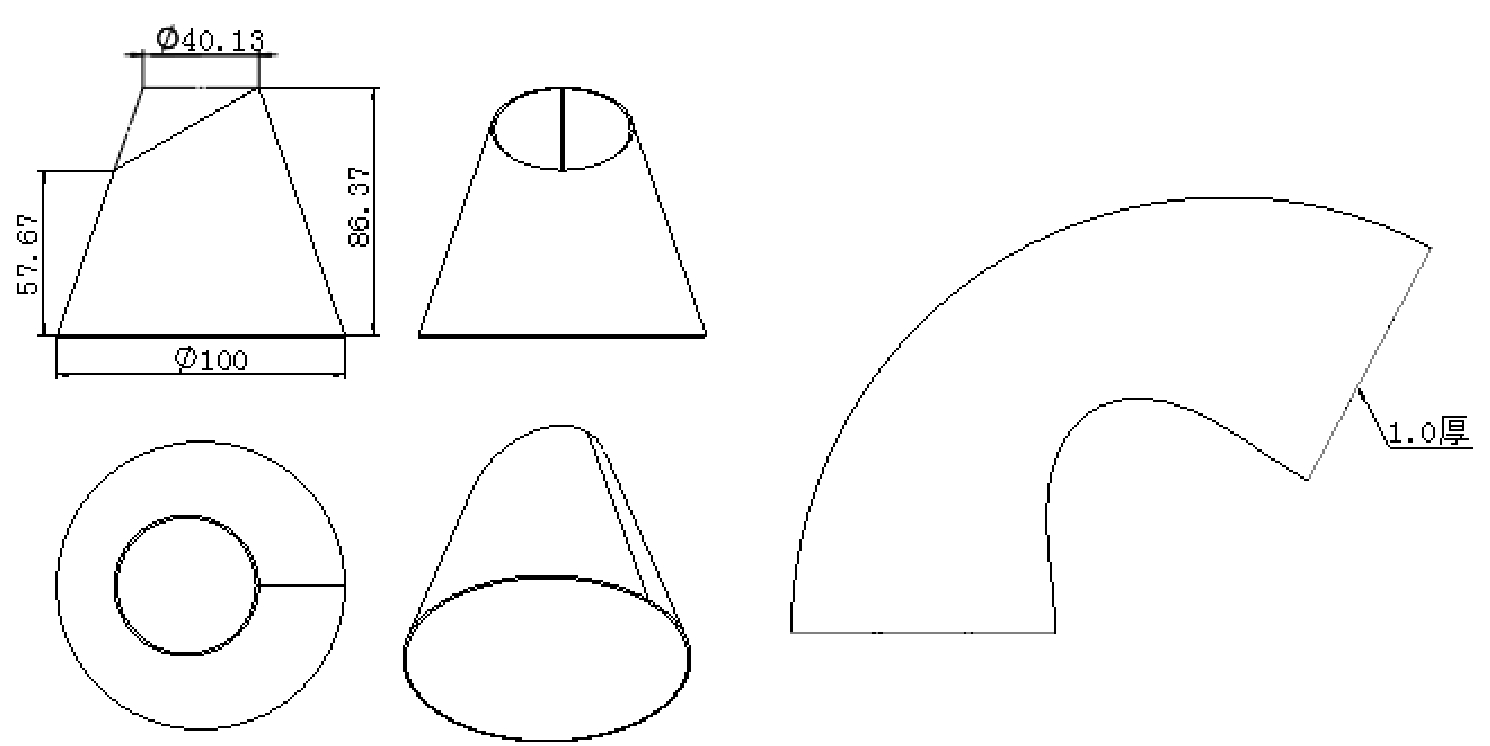
图1.2.27 创建钣金工程图
Task2.创建主视图
下面,以图1.2.28所展示的主视图当作示例基准,来对主视图的通常构建流程予以介绍。
Step1.选择零件模型。在“模型视图”对话框中
的系统提示下,单击
区域中的
按钮,系统弹出“打开”对话框;在
由下拉列表里挑选目录D:sw17.15workch01.02.05,之后去选择模型文件“下平上斜正圆锥台管.”,最后再点击进行单击。
按钮。
说明:可选择下拉菜单
命令,进入“模型视图”对话框。
Step2.定义视图参数。在
区域中单击“前视”按钮
(图1.2.29);在“模型视图”对话框的
区域中取消选中
复选框;在
区域(图1.2.30)中选中
单选项,在其下方的下拉列表中选择
选项。
步骤3,放置那个视图,把鼠标的指针朝着图形区方面移动,去找寻适宜的放置位置进行单击操作,进而生成主视图(即图1.2.28)。
Step4.单击“工程图视图”对话框中的
按钮,完成主视图的创建。
说明:如果在生成主视图前,在
区域中选中
若勾选复选框(图1.2.31),那么在生成一个视图之后,便会接着生成其投影视图。
Task3.创建投影视图
该投影视图涵盖俯视图、轴测图以及左视图等等,下面以图1.2.32标示的所述视图当作例子,阐明创建投影视图的通常操作流程。 而且,每一个小分句的结尾都带有标点符号。

图1.2.28 主视图
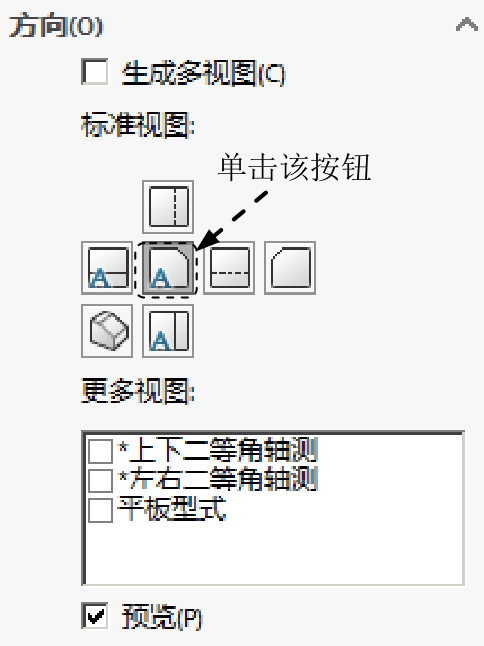
图1.2.29 “方向”区域
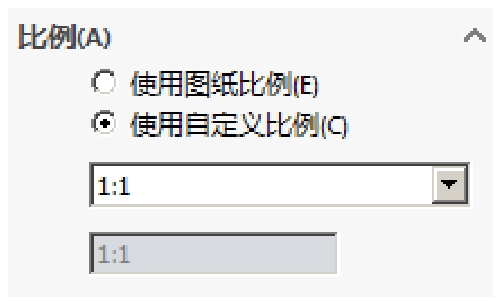
图1.2.30 “比例”区域
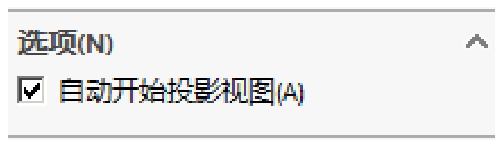
图1.2.31 “选项”区域
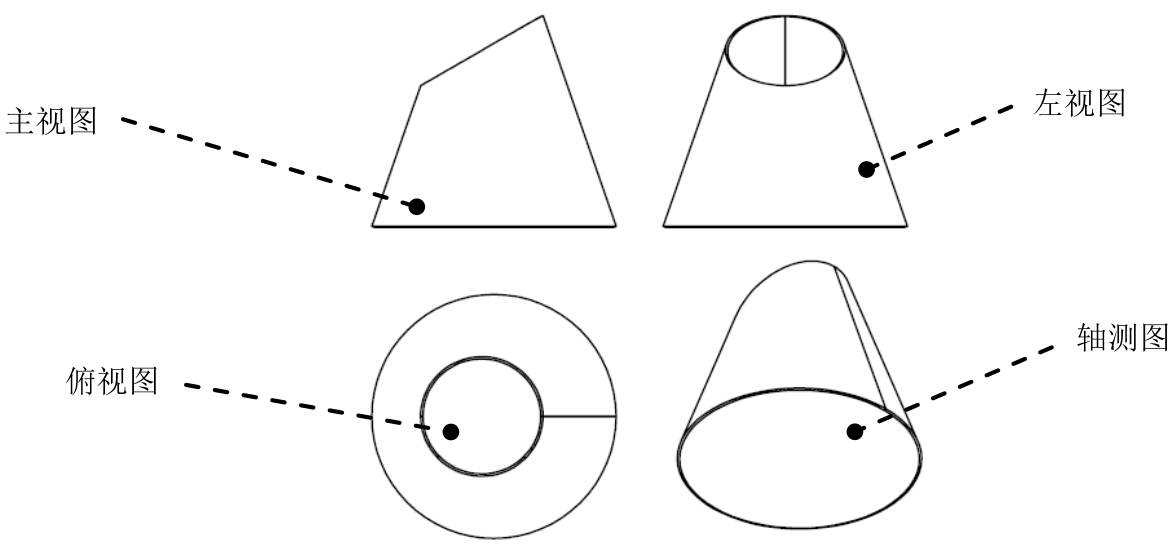
图1.2.32 创建投影视图
Step1.选择下拉菜单
命令,在窗口中出现投影视图的虚线框。
步骤二,系统会自动去选择,图1.2.32所展示的主视图,将其作为投影的父视图。
说明,此视图里头仅有一个视图,因而系统按默认选择这个视图作为投影的父视图。
步骤三,进行视图放置操作。于主视图右侧位置实施单击动作,借此生成左视图;在主视图下方之处执行单击行为,目的是生成俯视图;在主视图右下方的地方采取单击举措,从而生成轴测图。
说明:在
区域中选中
单选项,在其下方的下拉列表中可以选择轴测图比例。
Step4.单击“投影视图”对话框中的
按钮,完成投影视图的创建。
Task4.创建图1.2.33所示的平面展开视图
Step1.单击任务窗格中的“视图调色板”按钮
,打开“视图调色板”对话框。
Step2.单击“浏览”按钮
系统弹出“打开”文本框,于该文本框里挑选模型文件“下平上斜正圆锥台管!”而后开启,在“视图调色板”文本框中得以呈现零件的视图预览。

图1.2.33 创建平面展开视图
第三步,于已然打开的“视图调色板”对话框之内,把“平板形式”的那一视图,拖拽至工程图图样之上,在系统弹出的对话框当中,点击。
按钮,然后单击
按钮。
步骤4,进行视图比例的调整,点击平板视图,在于系统弹出而来的“工程图视图”对话框当中。
区域中选中
单选项,在其下方的下拉列表中选择
选项。
Step5.单击“工程图视图”对话框中的
按钮,完成展开视图的创建。
Task5.创建尺寸标注
工程图里的尺寸标注是跟模型存在关联的,并且模型当中的尺寸要是修改了,那会在工程图里体现出来。一般的情况是,用户在生成每一个零件特征之际就会生成尺寸,随后把这些尺寸插入到各个不同的工程视图当中。
Step1.选择下拉菜单
下达命令,致使系统浮现出“尺寸”对话框,进而为视图增添上呈现为图1.2.34那般的尺寸标注。
第二步,对尺寸作出调整,把尺寸调整至恰当的位置,确保各尺寸相互之间的距离是相等的。
Step3.单击“尺寸”窗口中的
按钮,完成尺寸的标注。
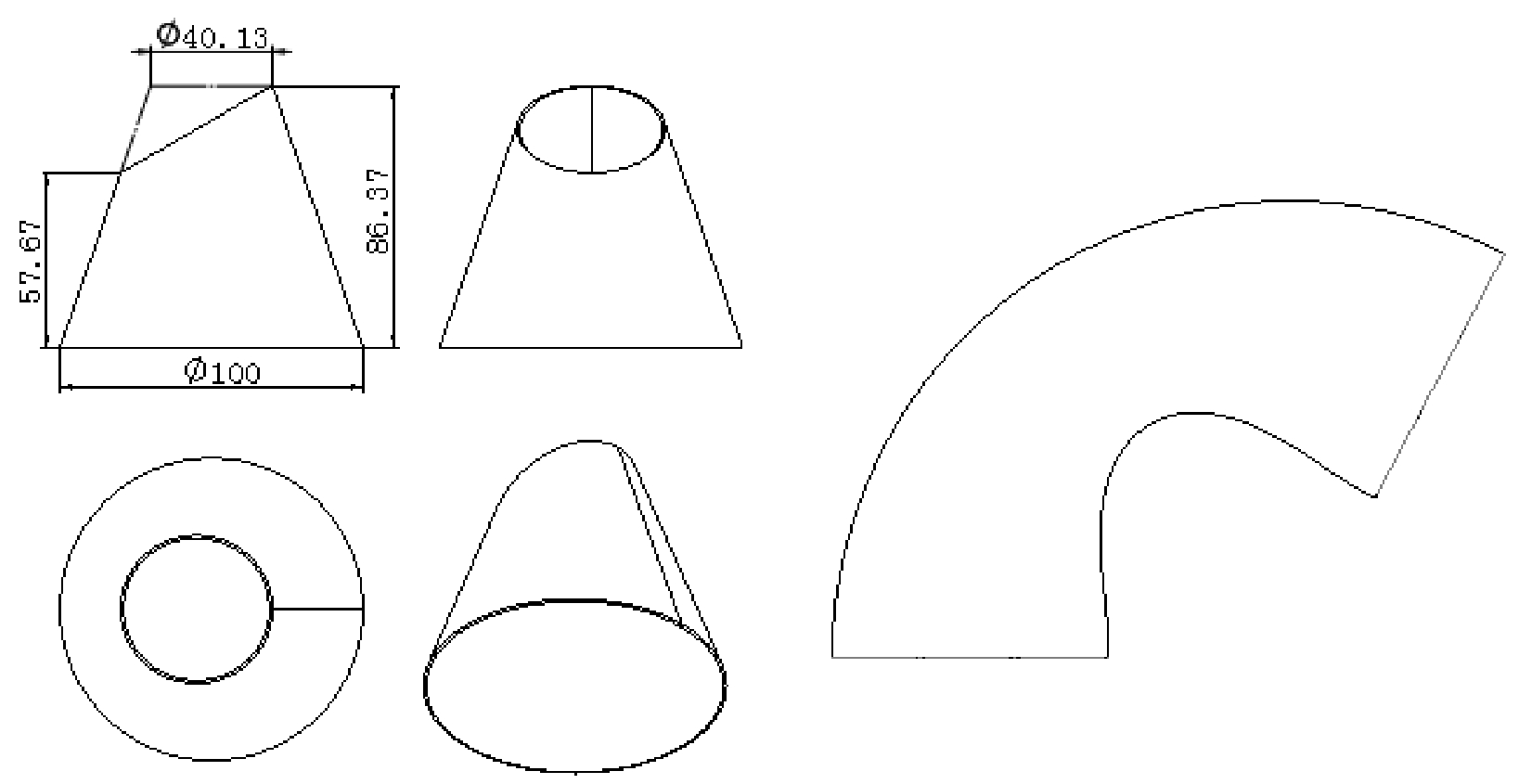
图1.2.34 创建尺寸标注
Task6.创建注解
在工程图里头,除去尺寸标注之外,还得去创建相应的注解,就如同图1.2.35所展示的那样。
Step1.选择下拉菜单
命令,系统弹出“注释”对话框。
Step2.单击
区域中的“下画线引线”按钮
步骤三,进行放置位置的定义,从中挑选出如同图一、二、三十五个所展示的边线,于恰当的位置那儿进行单击。
步骤4,对注解内容进行定义,于注解文本框之内计入写下“1.0厚”字样,而后点击单击。
按钮,完成注解的创建。
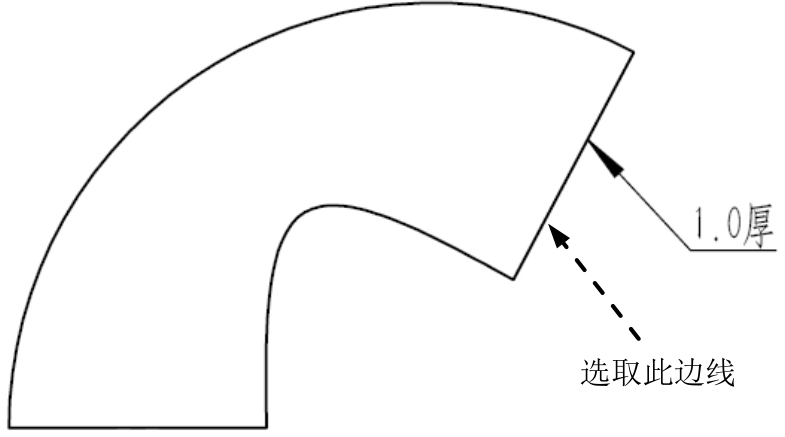
图1.2.35 创建注解
Task7.保存文件
钣金工程图创建完毕,选择下拉菜单
命令,将文件命名为.即可保存零件模型。
1.2.6 输出DXF/DWG文件
从钣金件被展开这个状态开始,除了要去创建工程图之外,还得把展开图样输出成为 DXF / DWG 格式,目的是能够导入到诸如激光切割机这类先进加工设备里,从而为生产加工提供数据方面的支持服务。接下来要介绍的是有关输出 DXF / DWG 文件的一般操作流程。
步骤一,将展开的钣金件模型予以打开,把文件D:sw17.15workch01.02.06之下平上斜正圆锥台管展开进行打开。
Step2.选择命令。在设计树中右击
特征,系统弹出图1.2.36所示的快捷菜单,在该菜单中选择
命令,此时系统弹出“另存为”对话框。
Step3.设置保存参数。在
下拉列表中选择
选项,在
文本框中采用默认的名称,单击
按钮。
步骤4,进行输出参数的设置,于系统弹出的那个名为“DXF/DWG输出”的对话框之中,去设置如同图1.2.37所显示那般的参数,而后单击。
按钮。
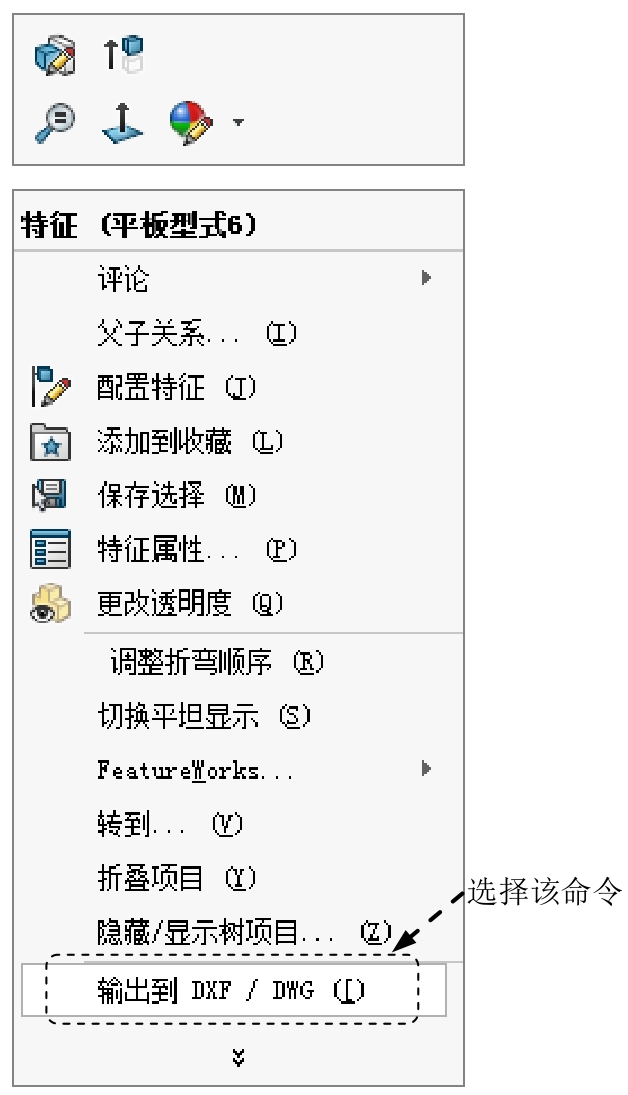
图1.2.36 快捷菜单
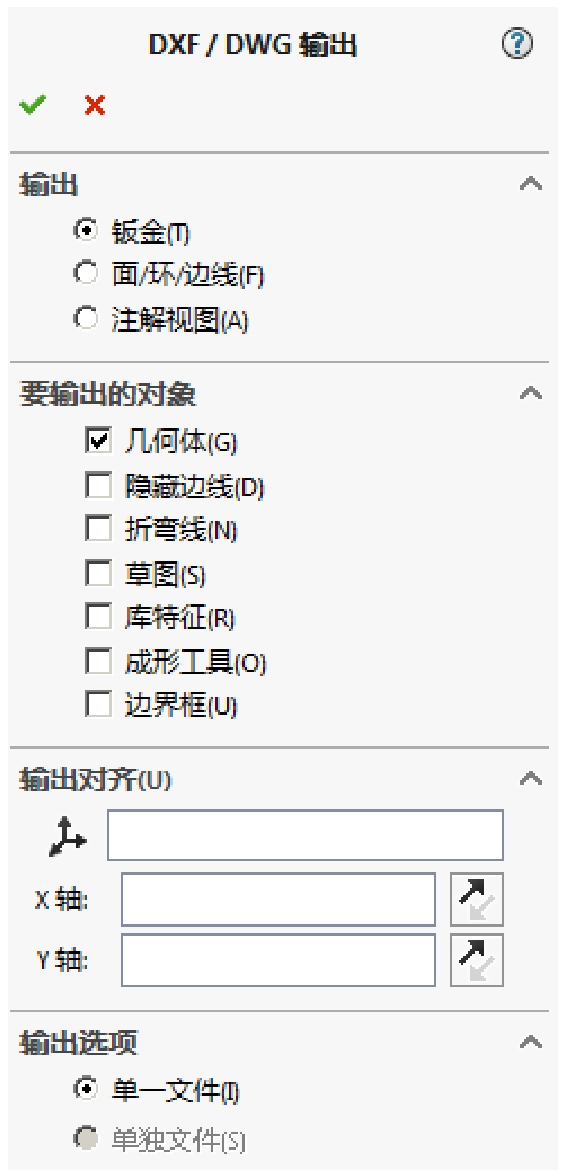
图1.2.37 “DXF/DWG输出”对话框
步骤5.这个时候,系统弹出了叫做“DXF/DWG清理 – 平板形式”的对话框,在这个对话框当中,呈现出展开图样的DXF图形,然后进行单击。
按钮,保存DXF文件并关闭该对话框。


![2025年中国钣金加工行业现状、产业链结构及发展全景研判:智能化是行业未来发展趋势[图]-铆焊老刘铆工焊工笔记](https://83ch.com/wp-content/uploads/2026/02/1771729218647_0.png)