

提醒:点上方↑↑↑“钣金学习网”免费关注
这个钣金件存在着诸多绘制方式,鉴于要多阐释几个命令,借着以下步骤展开讲解。
1.【新建】文件,进入零件建模环境:
调出【钣金选项卡】:鼠标在选项卡上右击,选择钣金选项卡。
1. 进行【基体法兰】的创建操作,2. 于【钣金选项卡】的范畴之内,3. 挑选【基体法兰/薄片】这一选项。
![图片[1]-举例讲解SolidWorks制作钣金展开的过程-铆焊老刘铆工焊工笔记](/wp-content/uploads/2026/02/1772249712277_0.webp)
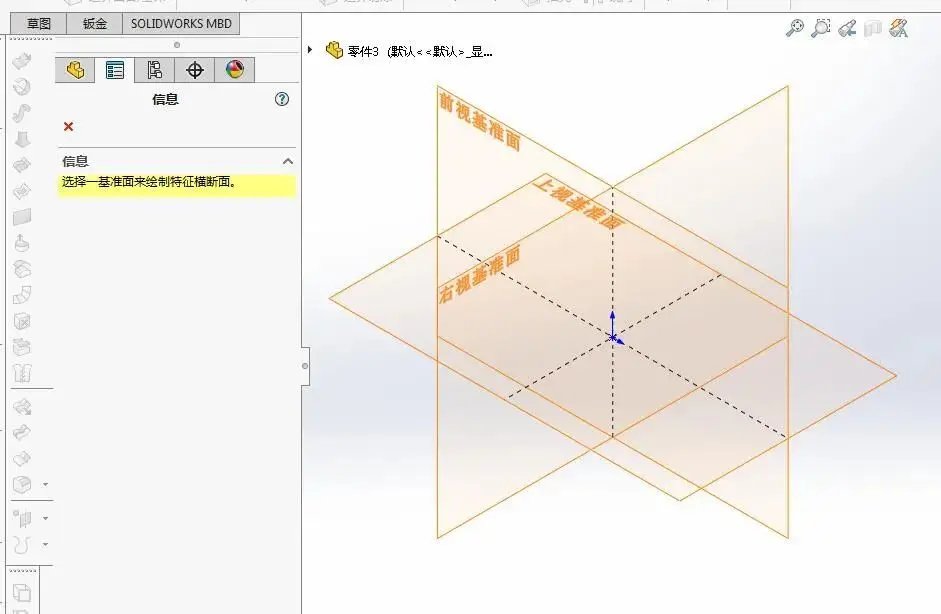
给予提示,以便能够选出一个基准面用于绘制特征,从中选择【前视基准面】,以此进入【草绘】界面,进而绘制出如同图示的草图:
![图片[2]-举例讲解SolidWorks制作钣金展开的过程-铆焊老刘铆工焊工笔记](/wp-content/uploads/2026/02/1772249712277_1.webp)
在退出草图之后,系统会依照截面轮廓自动开展创建【基体法兰】的操作,其中关于该项的参数能够按照需求来展开选择。
![图片[3]-举例讲解SolidWorks制作钣金展开的过程-铆焊老刘铆工焊工笔记](/wp-content/uploads/2026/02/1772249712277_2.webp)
完成钣金壁的创建如图:
![图片[4]-举例讲解SolidWorks制作钣金展开的过程-铆焊老刘铆工焊工笔记](/wp-content/uploads/2026/02/1772249712277_3.webp)
![图片[5]-举例讲解SolidWorks制作钣金展开的过程-铆焊老刘铆工焊工笔记](/wp-content/uploads/2026/02/1772249712277_4.png)
3.进行其他法兰的创建:在此处呢将【边线法兰】当作实例,于【钣金选项卡】当中去选择【边线法兰】,借助该图示来选择所需要的各项不同参数,最终轻点【√】。
![图片[6]-举例讲解SolidWorks制作钣金展开的过程-铆焊老刘铆工焊工笔记](/wp-content/uploads/2026/02/1772249712277_5.webp)
4.给实体添加特征:挑选【钣金选项卡】当中的【拉伸切除】命令,依照系统给出的提示,去选图示那样的基准面来做拉伸切除。
![图片[7]-举例讲解SolidWorks制作钣金展开的过程-铆焊老刘铆工焊工笔记](/wp-content/uploads/2026/02/1772249712277_6.webp)
选择基准面后进入【草图】界面,绘制如图所示草图:
![图片[8]-举例讲解SolidWorks制作钣金展开的过程-铆焊老刘铆工焊工笔记](/wp-content/uploads/2026/02/1772249712277_7.webp)
退出那个名为【草图】的模式之后,会自动地进入到【拉伸切除】的界面当中,然后去单击一下【√】这个符号,以此来达成切除的操作。
![图片[9]-举例讲解SolidWorks制作钣金展开的过程-铆焊老刘铆工焊工笔记](/wp-content/uploads/2026/02/1772249712277_8.webp)
选取当中属于【特征】范畴之内的【镜像】,就如同看到的图示那般去挑选参数,而后单击【√】结束操作,完成整个流程。
![图片[10]-举例讲解SolidWorks制作钣金展开的过程-铆焊老刘铆工焊工笔记](/wp-content/uploads/2026/02/1772249712277_9.webp)
到此整个实体模型已创建完成,将其保存。
![图片[11]-举例讲解SolidWorks制作钣金展开的过程-铆焊老刘铆工焊工笔记](/wp-content/uploads/2026/02/1772249712277_10.webp)
5.创建钣金工程图:
![图片[12]-举例讲解SolidWorks制作钣金展开的过程-铆焊老刘铆工焊工笔记](/wp-content/uploads/2026/02/1772249712277_11.png)
点按【新建】/【从零件/装配体生成工程图】,挑选适宜的模板。
选择合适的视图,将其拖动到工程图纸中:
![图片[13]-举例讲解SolidWorks制作钣金展开的过程-铆焊老刘铆工焊工笔记](/wp-content/uploads/2026/02/1772249712277_12.webp)
完成后如图:
![图片[14]-举例讲解SolidWorks制作钣金展开的过程-铆焊老刘铆工焊工笔记](/wp-content/uploads/2026/02/1772249712277_13.webp)
标注完成后最终钣金工程图如图所示:
![图片[15]-举例讲解SolidWorks制作钣金展开的过程-铆焊老刘铆工焊工笔记](/wp-content/uploads/2026/02/1772249712277_14.webp)
绘制好工程图出CAD展开
右击平板型式,选择输出到DXF/DWG
![图片[16]-举例讲解SolidWorks制作钣金展开的过程-铆焊老刘铆工焊工笔记](/wp-content/uploads/2026/02/1772249712277_15.webp)
点击保存
![图片[17]-举例讲解SolidWorks制作钣金展开的过程-铆焊老刘铆工焊工笔记](/wp-content/uploads/2026/02/1772249712277_16.webp)
![图片[18]-举例讲解SolidWorks制作钣金展开的过程-铆焊老刘铆工焊工笔记](/wp-content/uploads/2026/02/1772249712277_17.png)
红色框内可以根据需要选择,点击确定
![图片[19]-举例讲解SolidWorks制作钣金展开的过程-铆焊老刘铆工焊工笔记](/wp-content/uploads/2026/02/1772249712277_18.webp)
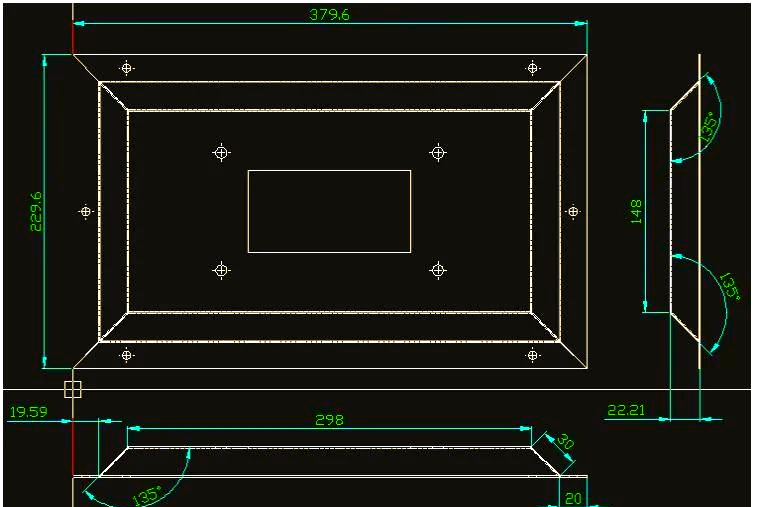
生成CAD展开
![图片[20]-举例讲解SolidWorks制作钣金展开的过程-铆焊老刘铆工焊工笔记](/wp-content/uploads/2026/02/1772249712277_19.webp)
激光自动排版软件,SW钣金设计展开教程
激光切割岗位教程,钣金折弯教程,钣金资料
CREO钣金设计展开教程,铝单板犀牛教程
手机版三维看图软件,1400多套钣金图纸


![2025年中国钣金加工行业现状、产业链结构及发展全景研判:智能化是行业未来发展趋势[图]-铆焊老刘铆工焊工笔记](https://83ch.com/wp-content/uploads/2026/02/1771729218647_0.png)