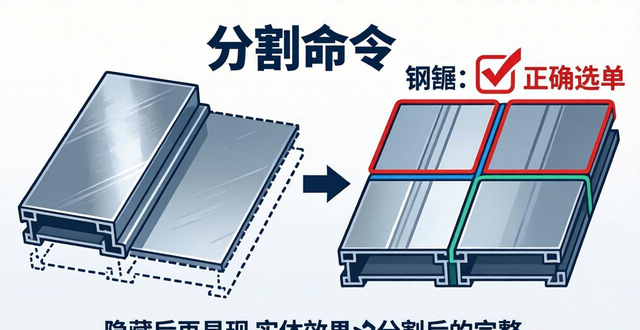


用分割命令拆分钣金展开下料。
查看一个钣金展开图的实例,此实例之中先用划分命令去把其进行一次拆分,而后转为钣金制出下料的图纸。
首先,点击分割命令,接着选择底面,然后把圆弧板拿下,与此同时再度选择底面,之后将上面那一块蓝色的板也拿下来,随后进行切割,再选择它,最后点击对勾。分割下来的部分暂时先予以隐藏,等一会儿去抓板筋。
眼前这块大板,留意到它的四个角均有孔,鉴于此,此处便需要着手绘制草图,在绘制草图之际,由于涉及分割操作 ,一会儿选定分割面时要朝着里面选取,因而草图务必朝着里面去绘制。
对于直线命令而言,要从这个特定的点开始,朝着上方去绘制一条数字线,其四条边呈现出完全相同的状态,鉴于目前的情况被询问为四块八,所以此时应当去构建四个草图,在完成绘制操作之后,直接在编辑选项里去寻找分割功能,将刚才所绘制的那个草图当作剪裁工具来使用,除此之外,还要额外添加两个面,其中这个内面和另外这个面都是朝着内部方向去进行选择。

分开切割试题,将选中这两块板,做出相对的正确勾选标记。也就是说刚才操作实施的此项切断分明是把这块板划分成了上下以及左右四块,随后把实体予以隐藏接着再使其显现出来。
·紧接着一块一块地抓取板筋,首先测量一下板的厚度,板的厚度是两毫米,接着选择将板径转换为把径,这里的数值是二,这里的转弯半径是零点一,下面的是k因子。
接下来就要用力气了,去挑选固定面折弯边,这便形成了一块,把它展平来查看一下。又来操作第二块的固定面折弯边,然后是第三块,最后是第四块。
底下所属的这一物件是平板,将其插入这个弯曲之处,径直而往内部进行挑选,点击那个对勾,如此一来便成为了一块平板。
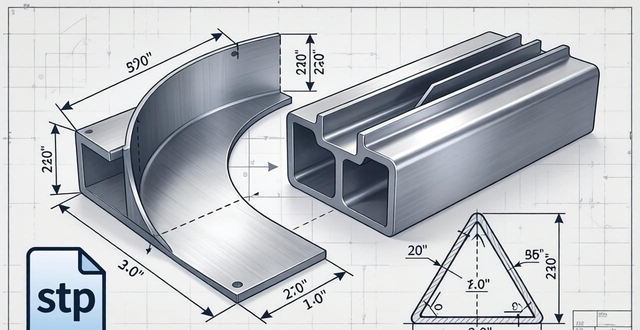
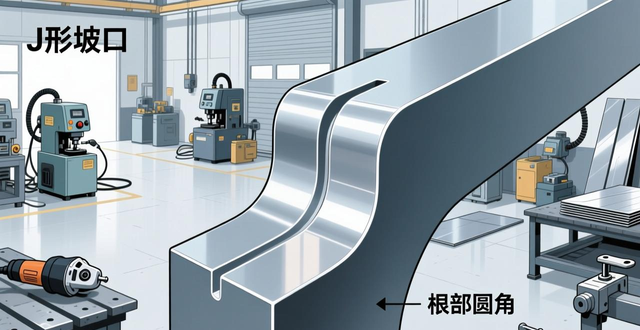
·最后是圆弧板,圆弧板之前已讲过,若想插入指环展开,那就必须去做一个一部的薄壁特征,薄壁特征切割时要画一个三角形来切,不能直接切,在切之前要看这个模型分成了怎样的,是两个面,对吧,这种情形就是stp格式。
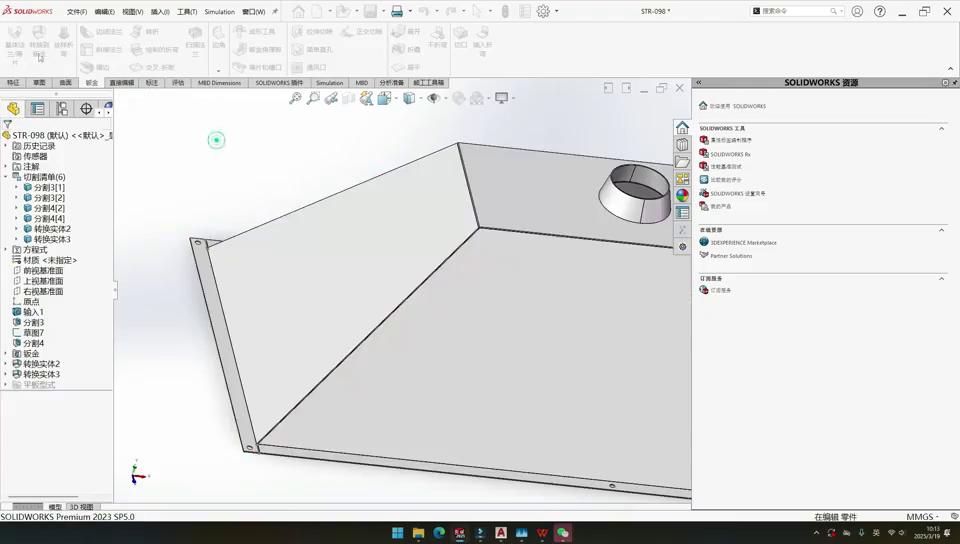
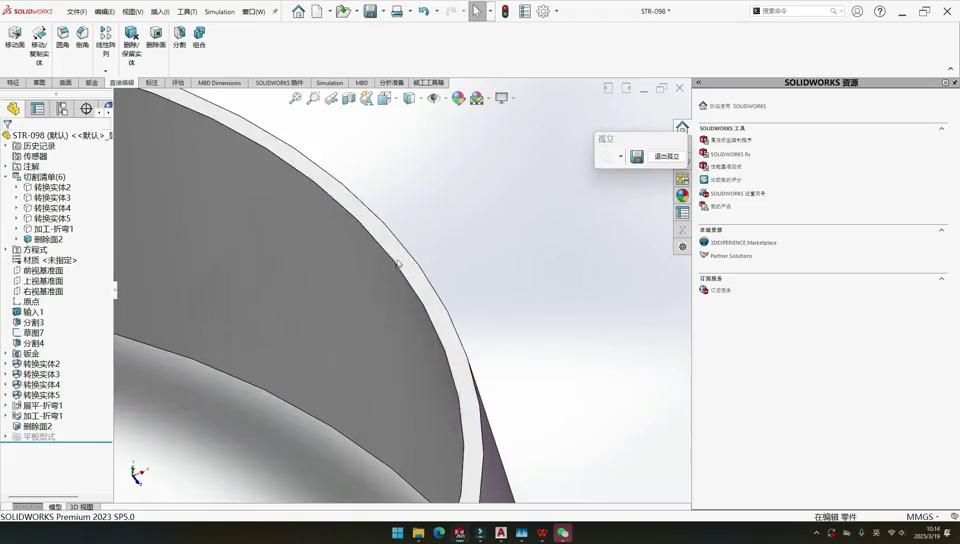
在转过来时,一般会遇到这种圆弧圆锥,时常会碰到有一个封面的情况,所以在这儿直接于编辑里面去寻找删除面,将里面和外面的都消除掉,进行删除并修补操作,点击对勾,先使其变为一个完整的圆,不然一会儿抓把机就会包错。
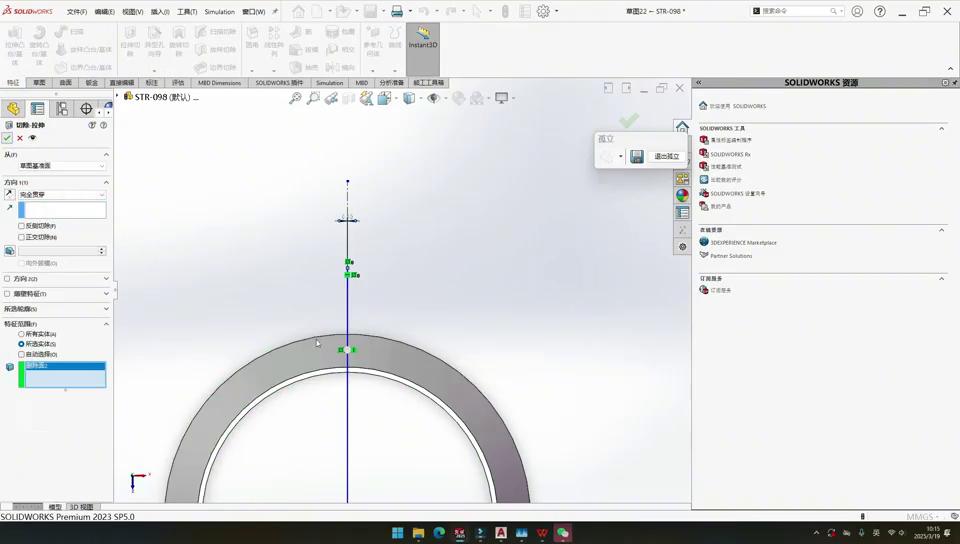
接着,在这个面上绘制草图,运用直线命令先绘制一条构造线,此构造线是从左边圆点开始向上延伸的。随后,绘制一个三角形,在绘制过程中,需按住ctrl键进行选择,先选择一个点,再选择另一个点,接着选择构造线,在此处存在一个对称选项,点击添加尺寸选项,将这个尺寸设定为零点一,之后进行特征切除操作,在切除时确保完全贯穿即可。
·在试题里面,将自动选择该选项取消,进而选择圆弧,如此一来这里就实现了切割。切割这项操作完成之后,进行反镜插入折弯,再插入边线,于此k因子设定为零点五,然后点击对勾。把这块板进行展开以便查看,到此地步,所有的转版金工作便都已完成,最后进行保存。
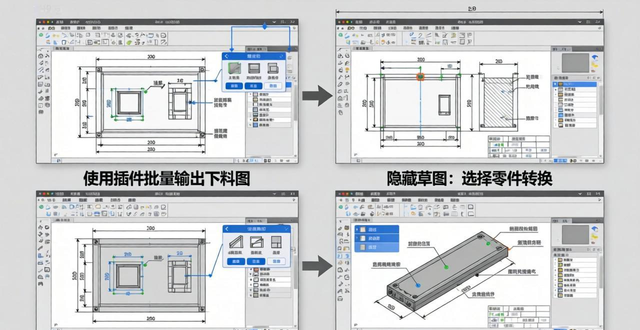
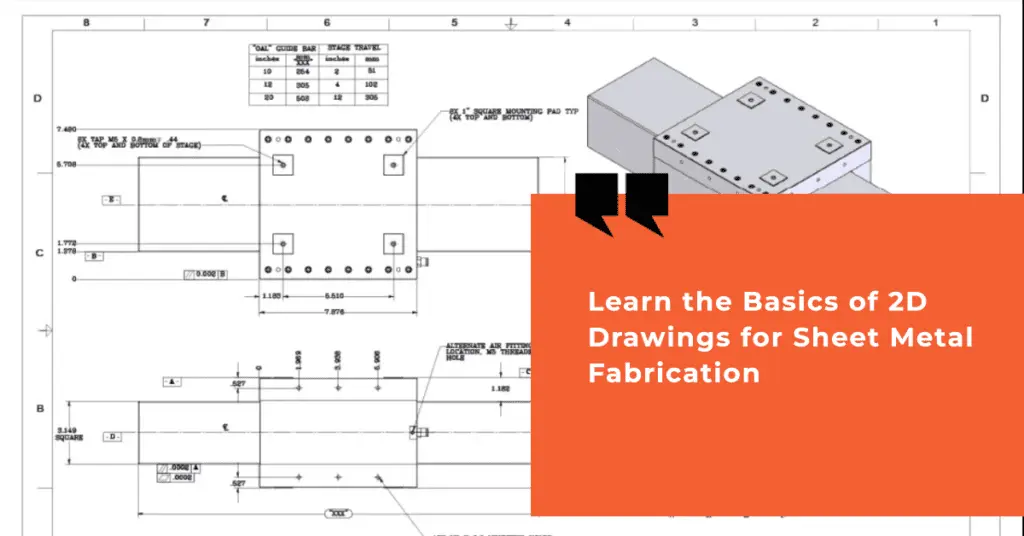
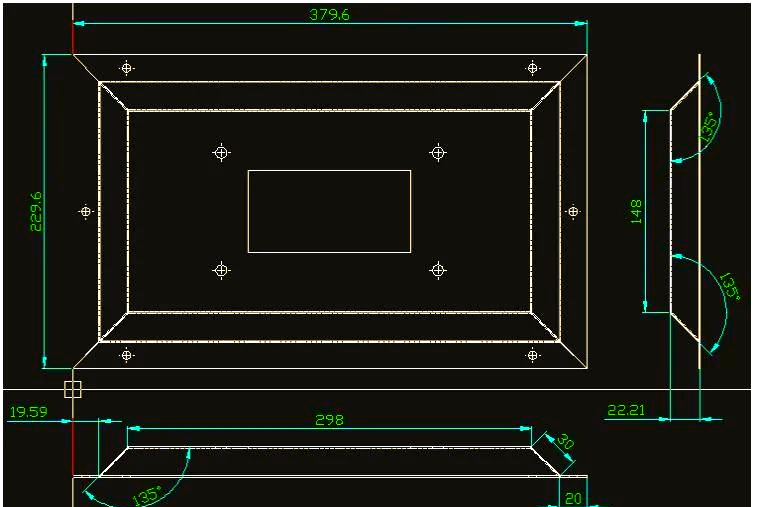
接下来,使用插件批量输出当前这块板的下料图,随后将草图隐藏掉,接着进行出下料图的操作,选择当前零件,之后开始转换,也就是说一共会有四张图,在这四张图当中,其中有两张图是一样的,它们的尺寸相同,数量为二,并把草图隐藏掉。
嘿,你瞧,这个,是借助插件批量弄出来的下料图,然后,那九万图,同样是能够通过插件,运用多尸体工程图,去选择多尸体进行出图的那一种情况,最终总共呈现出来的是五张下料图,以及与之相对应的五张折弯图。

![2025年中国钣金加工行业现状、产业链结构及发展全景研判:智能化是行业未来发展趋势[图]-铆焊老刘铆工焊工笔记](https://83ch.com/wp-content/uploads/2026/02/1771729218647_0.png)