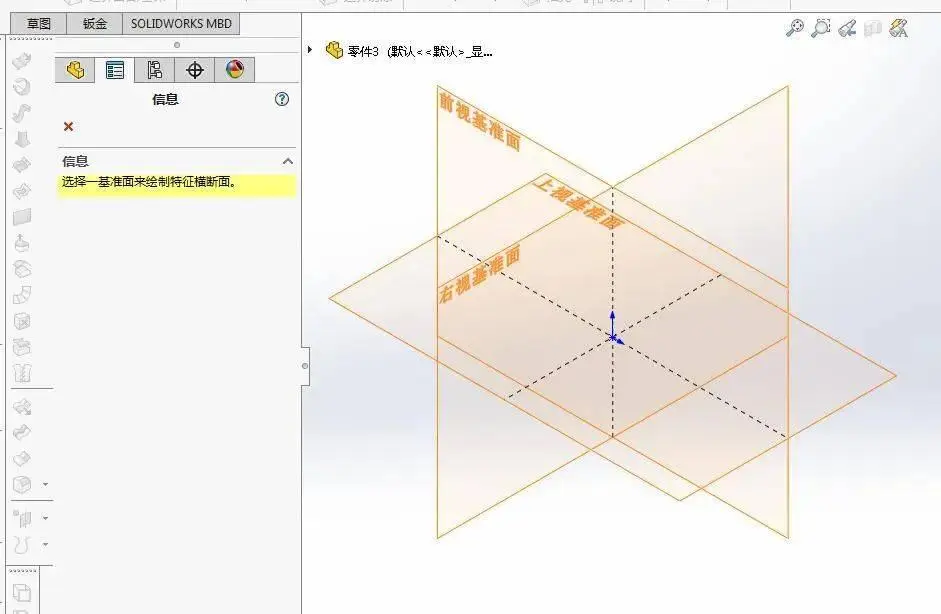


有很多绘制方法用于这个钣金件,沿着下一步骤去开展讲解,目的在于多讲解几个命令。
1.【新建】文件,进入零件建模环境:
调出【钣金选项卡】:鼠标在选项卡上右击,选择钣金选项卡。
2.进行【基体法兰】的创建操作,于【钣金选项卡】的情形之下,挑选【基体法兰/薄片】。

提示要挑选一基准面用以绘制特征,选【前视基准面】,进入【草绘】界面,绘制像图里那样的草图。
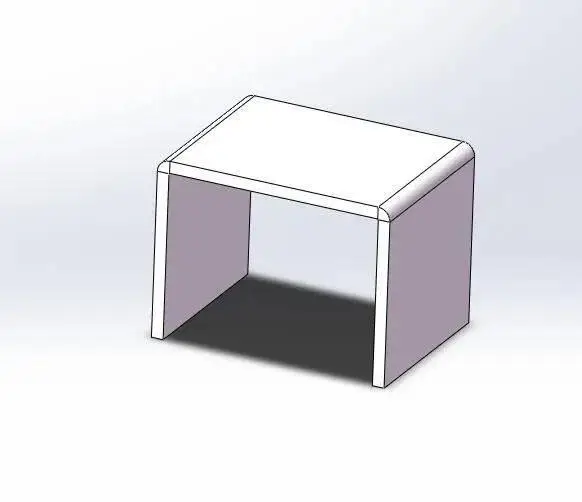
将草图退出之后,系统会在自行展开动作时参照截面轮廓从事创建【基体法兰】的行为,参数能够按照需求予以选择。
完成钣金壁的创建如图:
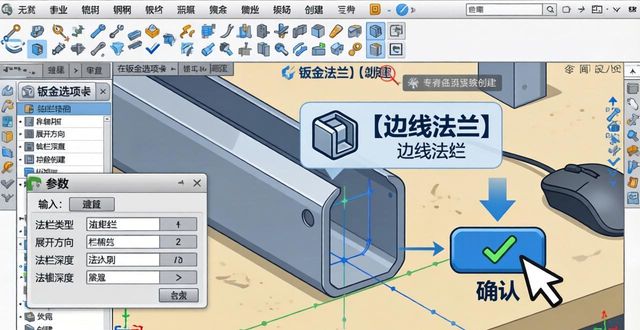
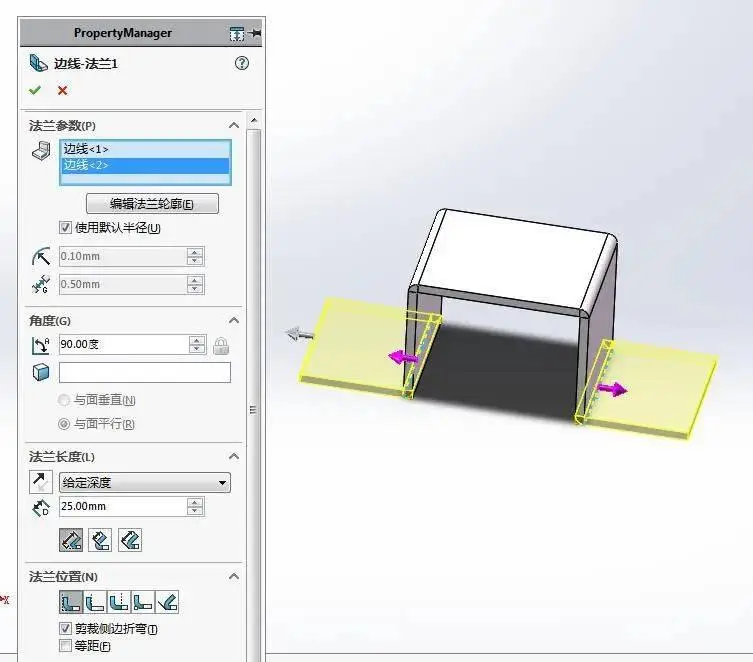
3.创设别样法兰:在此处将【边线法兰】当作例子,于【钣金选项卡】里挑选【边线法兰】,像图中那样选取所需的各个参数,最终点击【√】。
4.选出实体特征,选取【钣金选项卡】当中的【拉伸切除】命令,依照系统提示针对如图所示基准面加以选择,以此来开展拉伸切除。
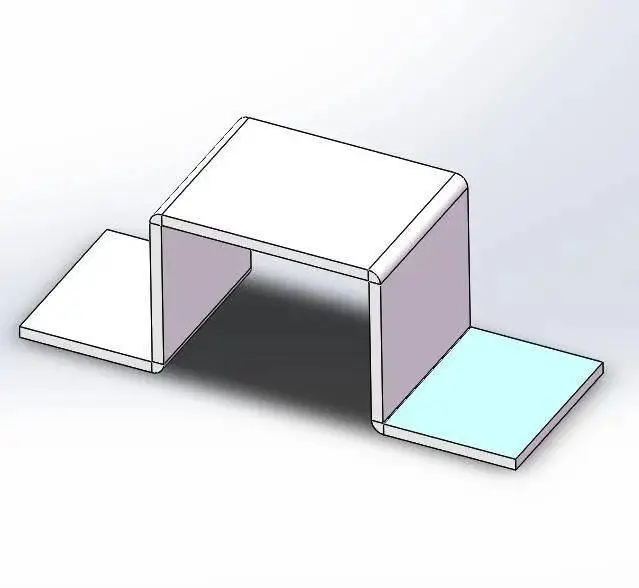
选择基准面后进入【草图】界面,绘制如图所示草图:
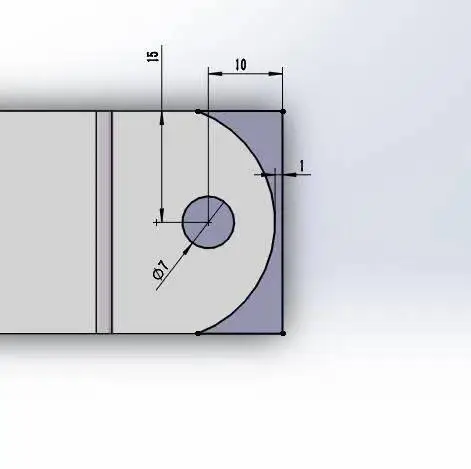
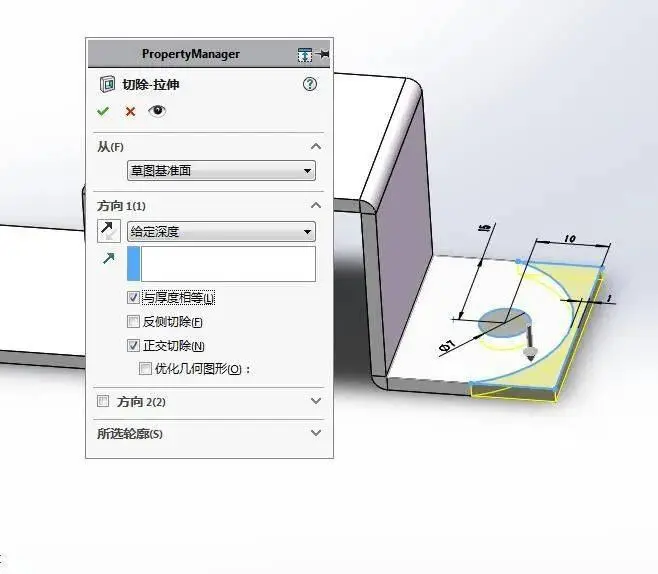
退出那个被称作【草图】的之后,会自然而然地进入名为【拉伸切除】的界面,然后去单击那个呈现为【√】的,进而完成切除这项操作。
自【特征】范畴之内挑选【镜像】,按如图所呈现的样式来选定参数,而后点击【√】达成操作。
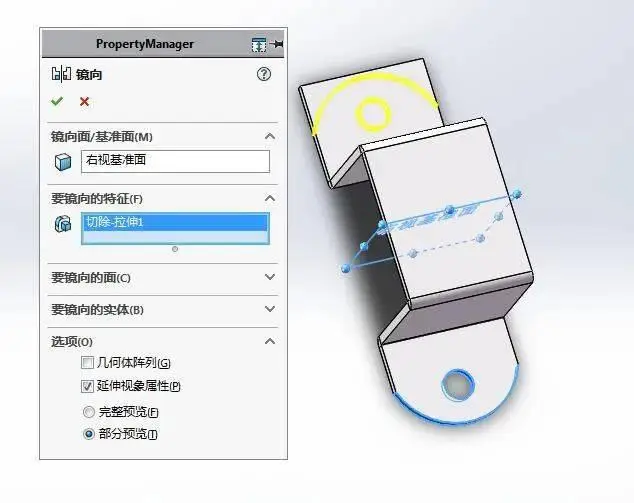
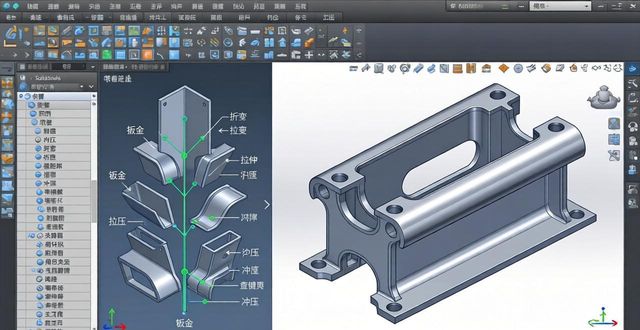
到此整个实体模型已创建完成,将其保存。
5.创建钣金工程图:
点击【新建】,再按【从零件/装配体创建工程图】,挑选适宜的模板。
选择合适的视图,将其拖动到工程图纸中:
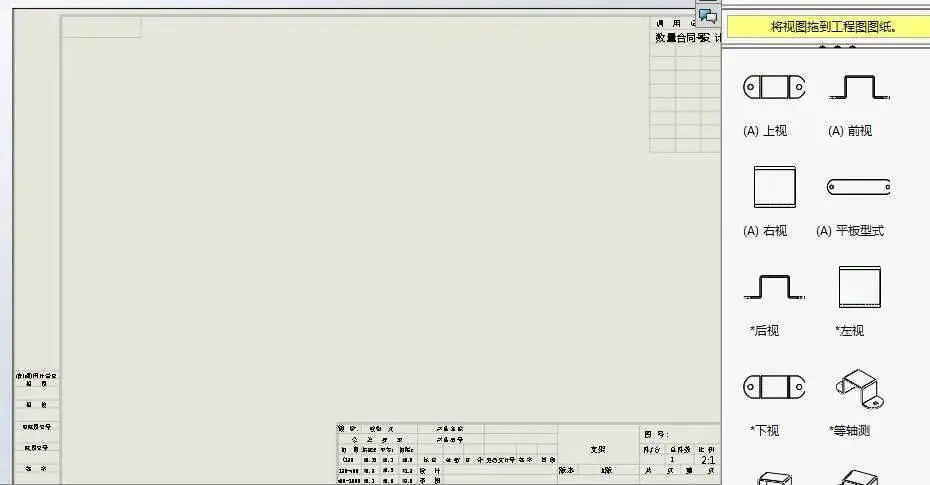
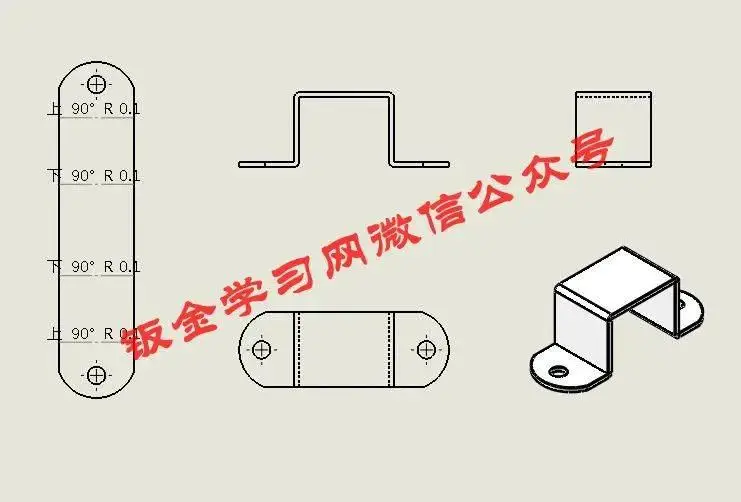
完成后如图:
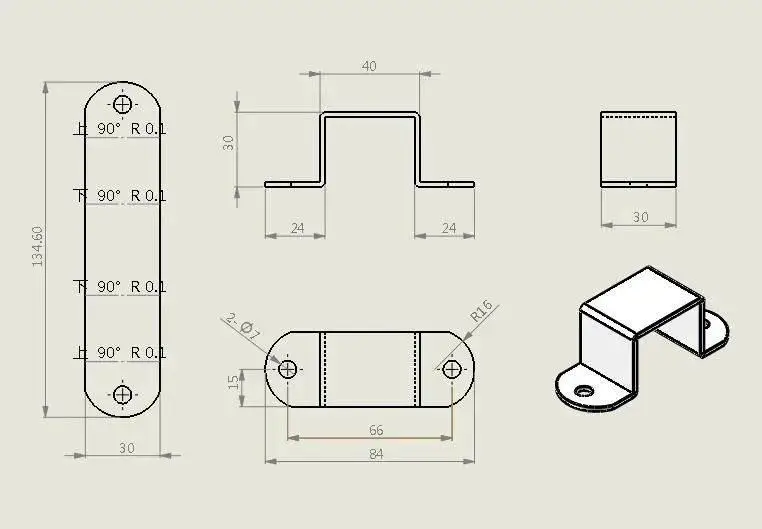
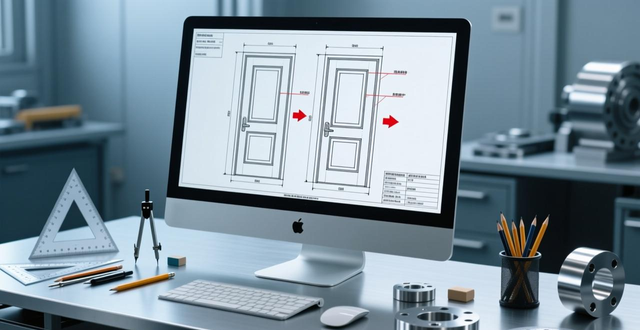
标注完成后最终钣金工程图如图所示:
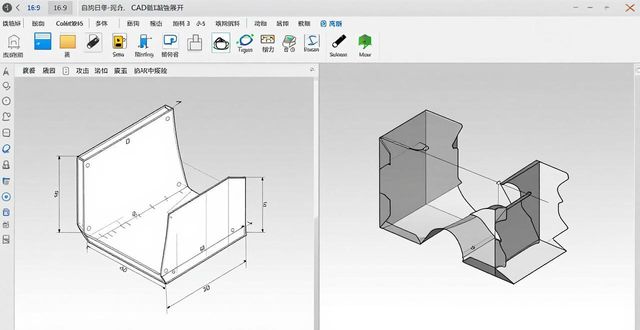
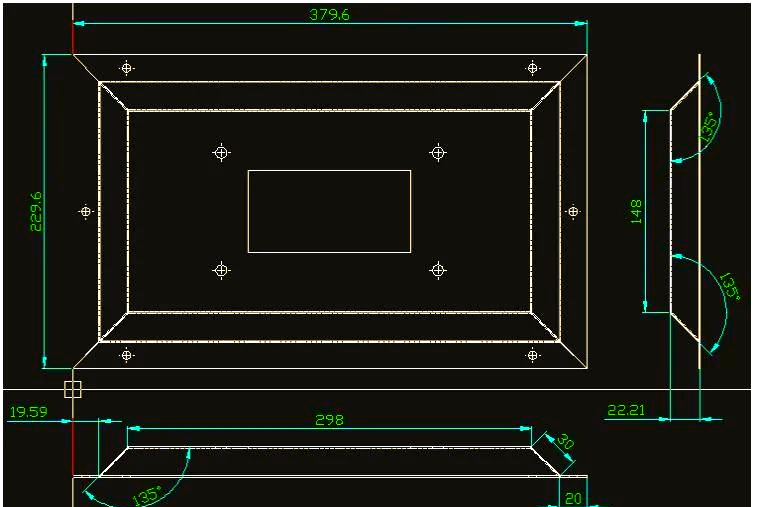
绘制好工程图出CAD展开
右击平板型式,选择输出到DXF/DWG
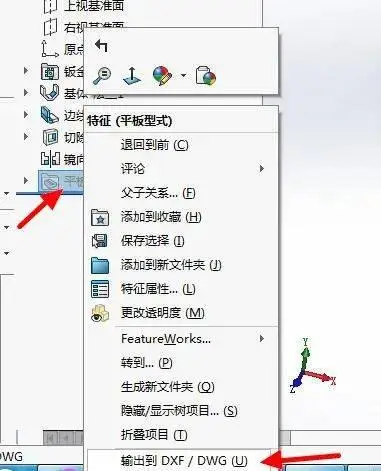
点击保存
红色框内可以根据需要选择,点击确定
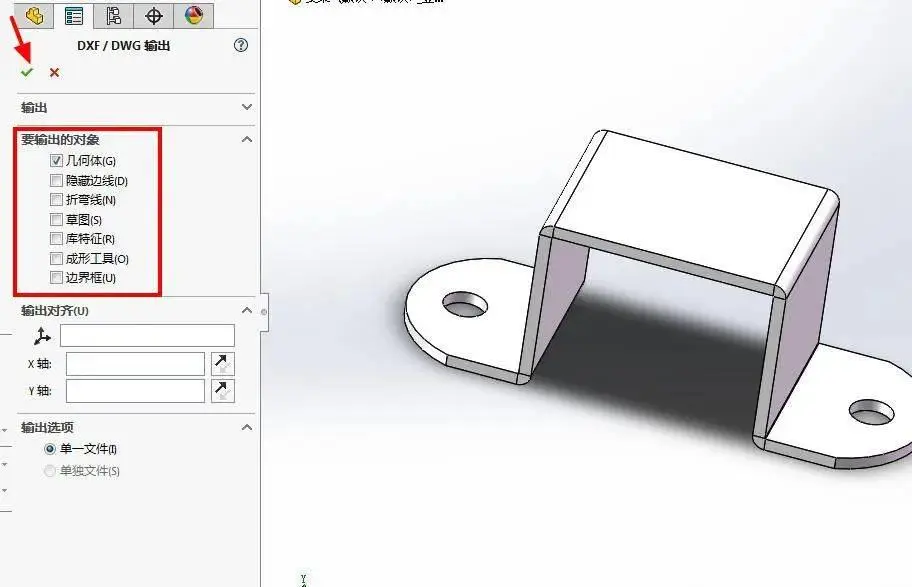
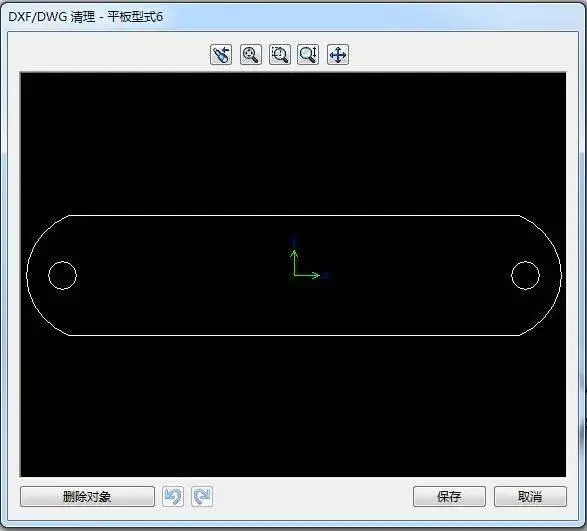
生成CAD展开
进钣金招聘求职交流群
© 版权声明
文章版权归作者所有,未经允许请勿转载。
THE END


![2025年中国钣金加工行业现状、产业链结构及发展全景研判:智能化是行业未来发展趋势[图]-铆焊老刘铆工焊工笔记](https://83ch.com/wp-content/uploads/2026/02/1771729218647_0.png)