

技术简介:
有一种手动拉铆工具, 是针对飞机钛合金舱内狭窄空间铆接难题设计的, 这个难题是传统气动工具难以进入, 且易导致蒙皮变形, 该工具借助前手柄与支撑臂的同轴腔体结构, 搭配顶帽、拴舍芯杆和拉铆芯子用于实现手动操作下的精准铆接, 它结构简单、体积小, 适用于狭窄空间, 能降低制造成本并提升操作便捷性, 还可确保铆接工艺效果。
关键词:手动拉铆工具,狭窄空间铆接,结构优化
手动拉铆工具的制作方法
有一种手动拉铆工具, 它属于本实用新型, 前手柄上方与之固定连接着支撑臂, 前手柄和支撑臂当中设有同轴的腔体, 腔体内有顶帽, 顶帽一端有凸沿, 此凸沿与限位台配合, 顶帽另一端与前手柄是螺纹配合且伸出前手柄, 顶帽内同轴依次设有拴舍芯杆和拉铆芯子, 拴舍芯杆与拉铆芯子内端的端头适配, 拉铆芯子另一端从顶帽伸出, 其端部有外螺纹, 拴舍芯杆内端部还有耳片, 支撑臂后端与主体活动连接, 还连着带弯角的后手柄, 主体上方与连接杆一端活动连接, 连接杆另一端和拴舍芯杆的耳片相连。该手动拉铆工具, 其结构简单, 适用于狭窄空间开展工作, 制造成本低, 重量轻, 利于工人进行铆接操作, 且铆接工艺效果佳。
【专利说明】手动拉铆工具
【技术领域】
有一种手动拉铆工具, 它被本实用新型所涉及, 其作用是用于钛合金框体的铆接, 它属于一种工具。
【背景技术】

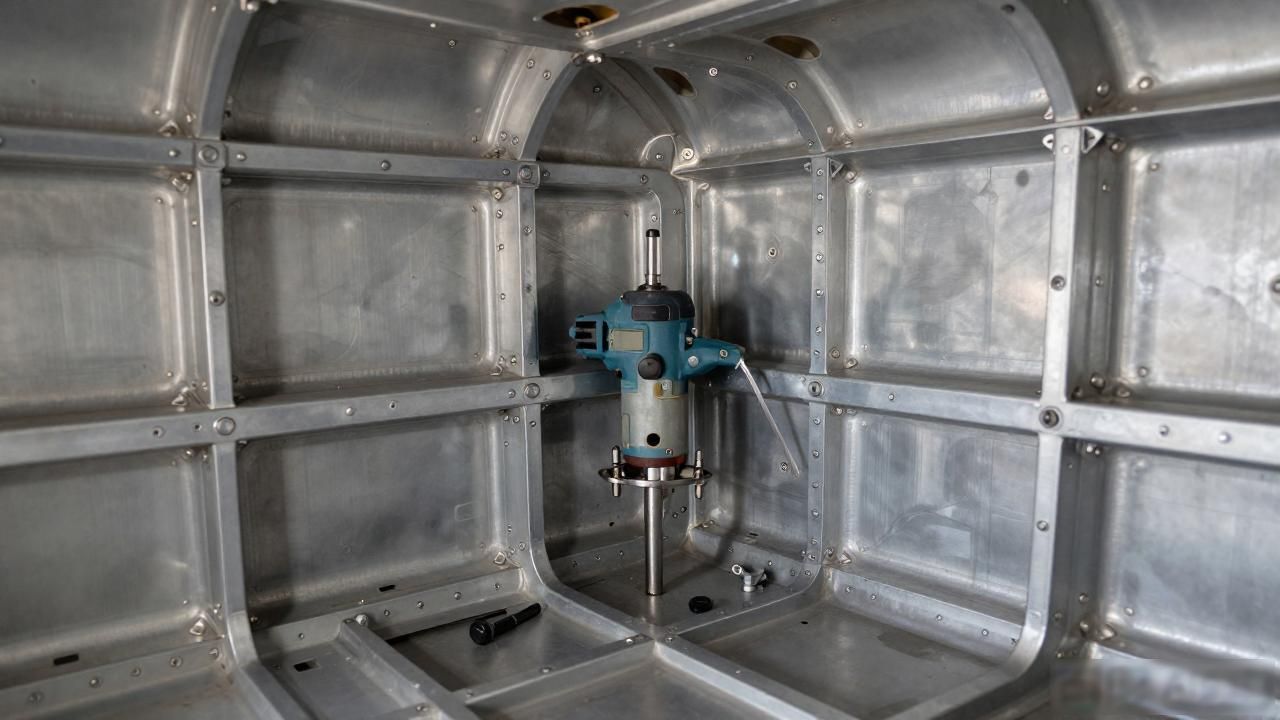
因飞机钛合金舱内支撑架存在阻挡, 致使舱内空间狭窄, 这给局部铆接带来了困难, 使得气动拉铆工具难以进入工作区域;并且在运用普通气动拉铆工具时, 容易因用力过大而造成飞机蒙皮变形, 进而直接对装配质量产生影响。
【发明内容】
此处有一技术问题, 需一种手动拉铆工具来解决, 此工具结构简单, 适合于狭窄空间工作, 制造成本低, 重量较轻便于工人铆接操作,且铆接工艺效果良好。
一种手动拉铆工具, 为解决以上问题, 其具体技术方案如下, 前手柄上方固定连接支撑臂, 前手柄和支撑臂内设有同轴设置的腔体, 支撑臂腔体内设有限位台, 腔体内设有顶帽, 顶帽一端设有凸沿且与限位台配合, 顶帽另一端与前手柄螺纹配合并伸出前手柄, 顶帽内设有空腔, 拴舍芯杆和拉铆芯子同轴依次设置在顶帽内, 拴舍芯杆内端面与拉铆芯子内端设置的端头配合, 拉铆芯子另一端从顶帽伸出且端部设有外螺纹, 拴舍芯杆内端部设有耳片, 支撑臂后端活动连接主体, 主体尾端活动连接带有弯角的后手柄, 主体上方通过销子活动连接连接杆一端, 连接杆另一端与拴舍芯杆的耳片连接。
其所描述的主体的转轴的两端, 与端盖进行活动连接, 端盖的内表面和支撑臂, 借助螺钉予以连接。
工具主体可旋转, 拉动连接杆, 连接杆拉动拉铆芯子促使其回缩, 带动拉铆芯子上连接铆钉变形实现铆接功能, 所用结构简单且体积小, 能在狭窄处使用。
【专利附图】
【附图说明】
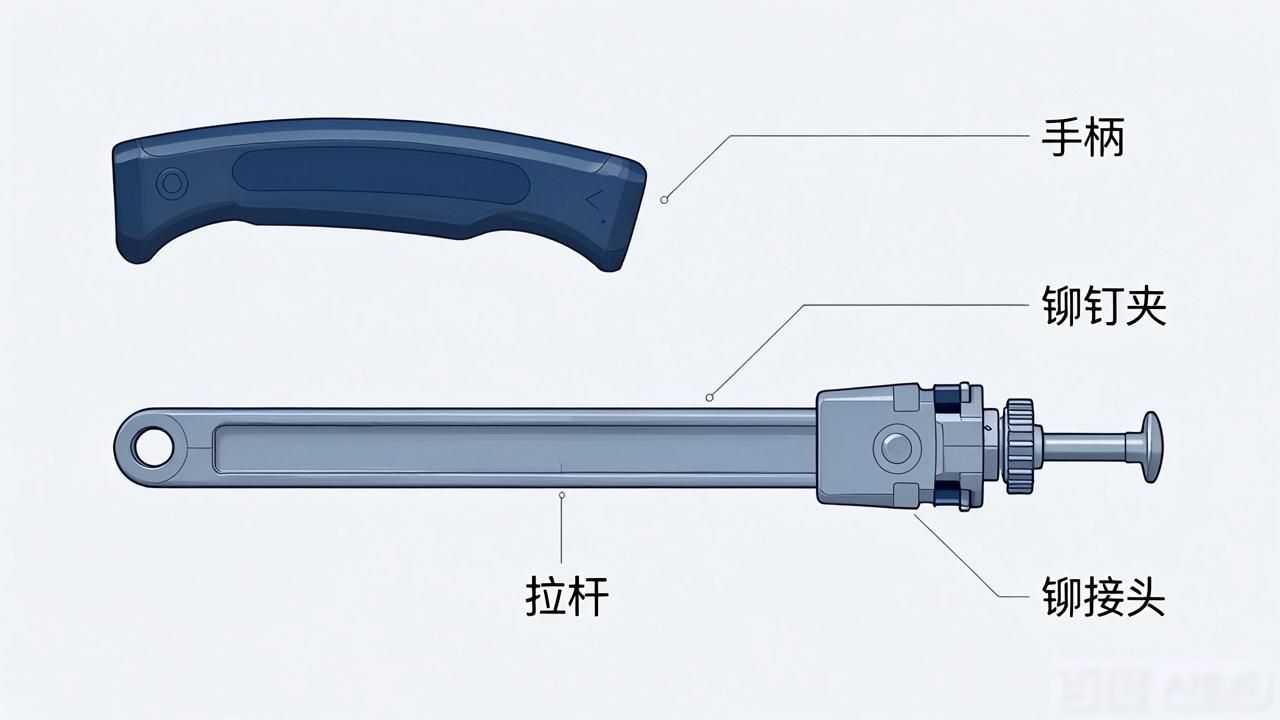
图1为手动拉铆工具的结构示意图。
图2为图1的A-A剖视图。
图3为铆钉被拉前的状态。
图4为铆钉被拉伸后的状态。
【具体实施方式】
一种手动拉铆工具, 如图1和图2所示, 前手柄3的上方固定连接着支撑臂5, 前手柄3和支撑臂5内有同轴设置的腔体, 支撑臂5的腔体内有限位台。腔体内有顶帽2, 顶帽2一端有凸沿, 与限位台配合, 顶帽2另一端与前手柄3螺纹配合, 且伸出前手柄3。顶帽2内有空腔, 拴舍芯杆4和拉铆芯子1同轴依次设在其中,拴舍芯杆4的内端面与拉铆芯子I内端所设端头配合, 拉铆芯子I另一端从顶帽2伸出, 拉铆芯子I端部有外螺纹。拴舍芯杆4内端部还有耳片。支撑臂5后端活动连接主体9, 主体9尾端活动连接带有弯角的后手柄10。主体9上方通过销子活动连接连接杆7的一端, 连接杆7另一端与拴舍芯杆4的耳片相连。
所讲述的主体9, 其转轴的两端, 和端盖8进行活动连接, 端盖8的内表面, 与支撑臂5借助螺钉12来连接。
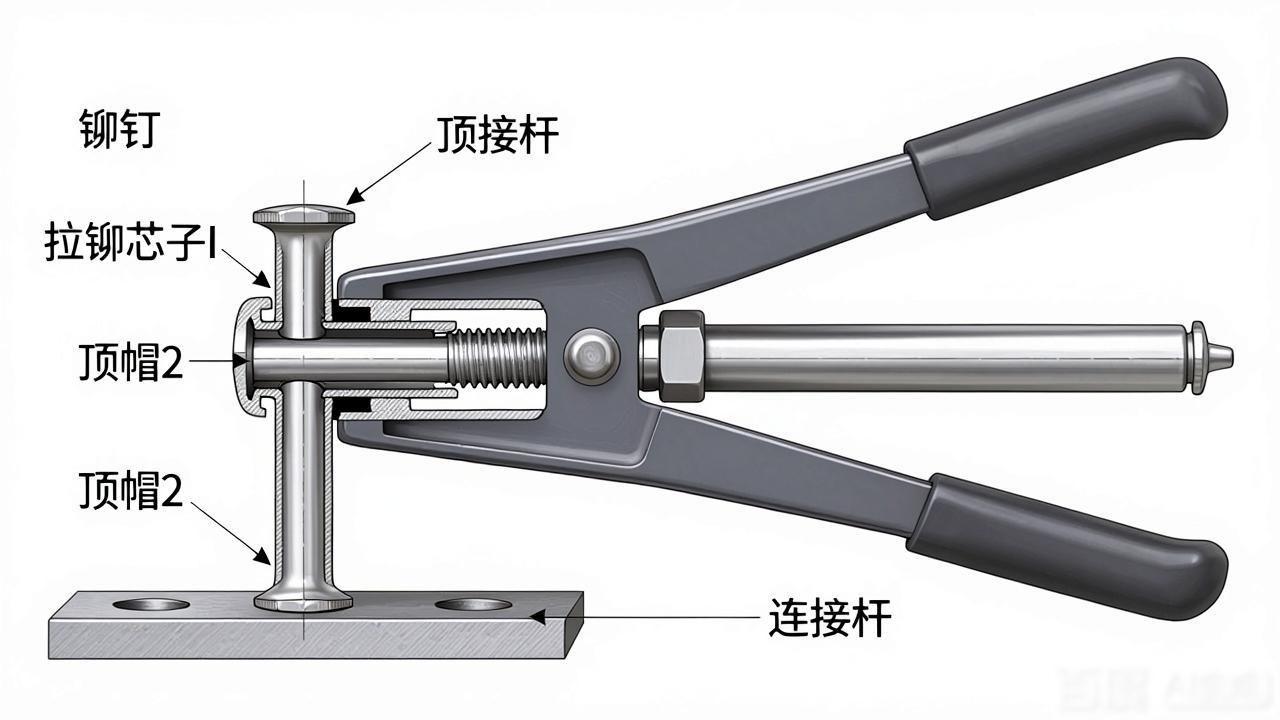
它具体的工作过程是: 将图3所示的铆钉, 插入到拉铆芯子I上, 铆钉头部与顶帽2的端部相贴合, 把铆钉的螺纹和拉铆芯子I进行螺纹连接, 把铆钉插进待铆接的孔内, 这时在前手柄3与后手柄10两侧施加力, 连接杆7带动拴舍芯杆4向后移动, 也就是带动拉铆芯子向后移动, 因为铆钉前方和拉铆芯子I前方螺纹连接, 所以在外力作用下, 铆钉无螺纹处的薄壁段发生形变,向外鼓出, 如图4所示, 从而使铆钉达到铆接要求。
【权利要求】
1.有一种手动拉铆工具, 它有这样的特征, 前手柄的上方固定连着支撑臂, 前手柄和支撑臂里有同轴设置的腔体, 支撑臂腔体内有限位台, 腔体内装有顶帽, 顶帽一端有凸沿且与限位台配合, 顶帽另一端和前手柄螺纹配合还伸出前手柄, 顶帽内有空腔, 腔体内同轴依次安着拴舍芯杆和拉铆芯子, 拴舍芯杆内端面和拉铆芯子内端设置的端头配合, 拉铆芯子另一端从顶帽伸出且端部有外螺纹, 拴舍芯杆内端部还有耳片, 支撑臂后端活动连着主体, 主体尾端活动连着带有弯角的后手柄, 主体上方通过销子活动连着连接杆一端, 连接杆另一端和拴舍芯杆的耳片连接。
2.将如权利要求1所述的手动拉铆工具来说, 其具有这样的特征, 主体9的转轴两端, 是与端盖8进行活动连接的, 而那个端盖8的内表面, 是通过螺钉12与支撑臂5连接的。
【文档编号】/
公开日为2014年, 确切说是1月22日, 申请日期是2013年, 具体为6月13日, 优先权日同样是2013年, 也就是6月13日。
【发明者】曹雷, 陈超, 齐芳 申请人:





暂无评论内容