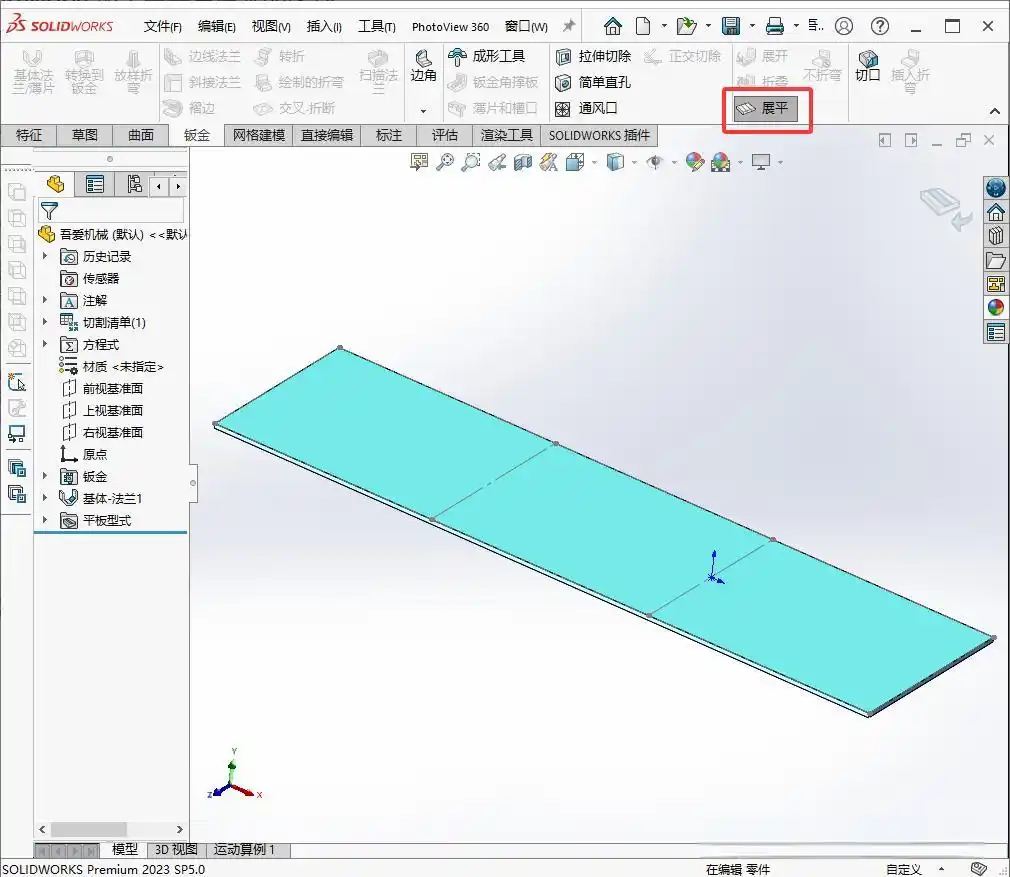


01为什么总把“展平”与“展开”搞混?
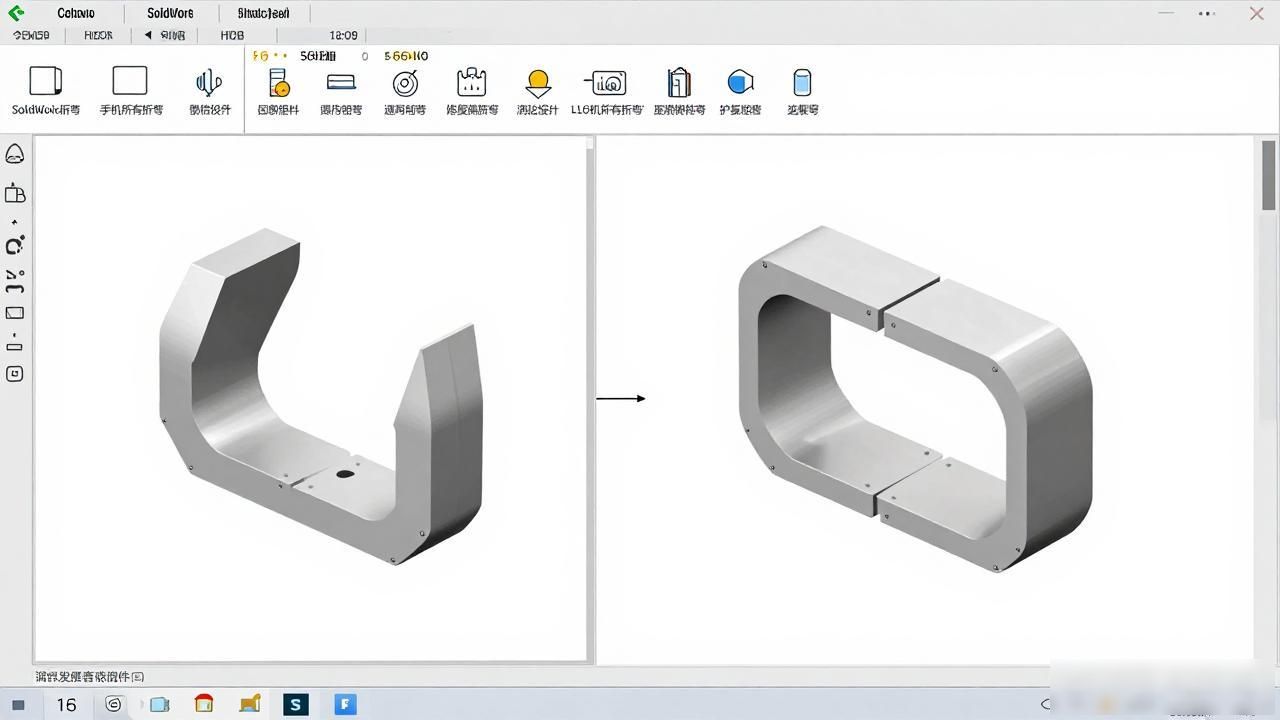
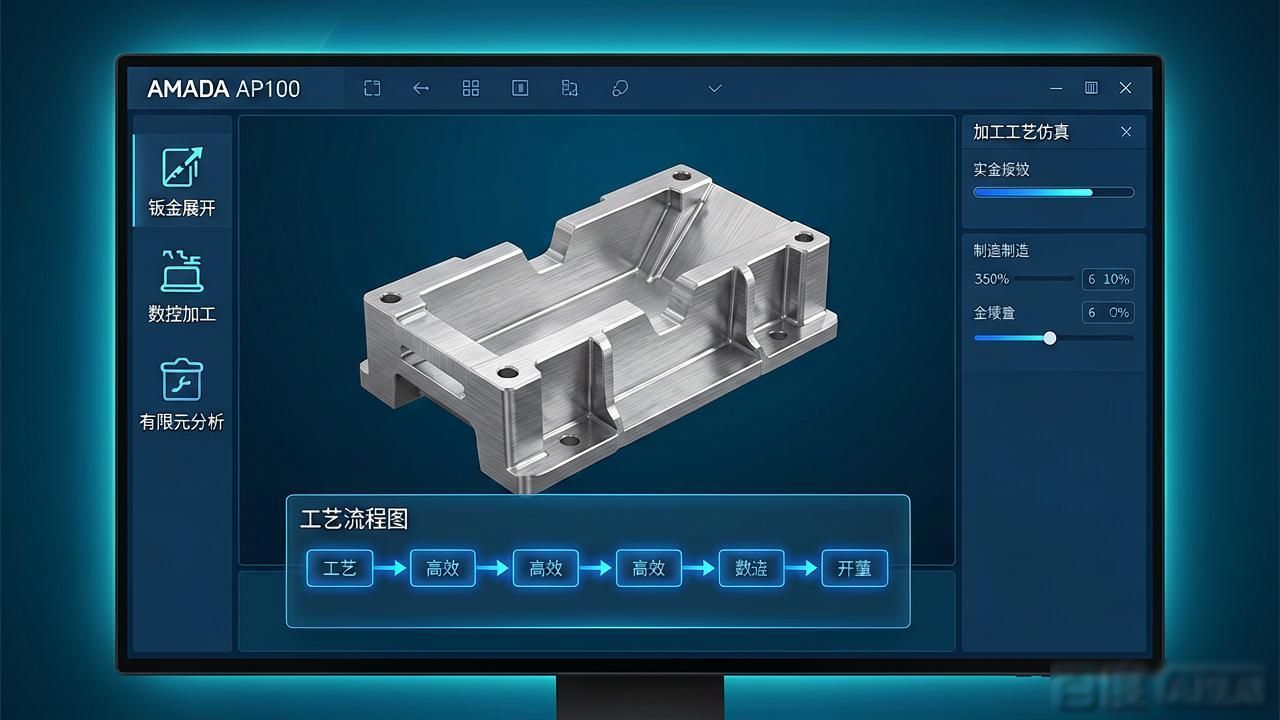
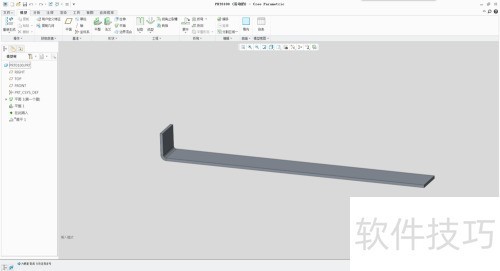
开启钣金模块, “展平”按钮与“展开”按钮相互紧挨着, 然而其功能却有着极大差异。不少新手觉得它们仅仅是“一键拉直”, 可在折弯处进行切槽操作时却发觉: 孔位一会儿出现一会儿消失, 特征顺序变得混乱, 整个钣金结构就如同房屋倒塌般出现问题。接下来借助一张典型零件对两者的用法以及应用场景进行全面细致的区分。
02先动手:把“展平”当快照,别当工具
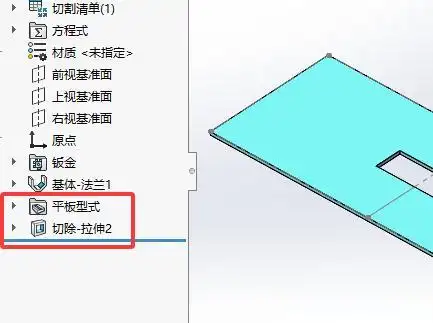
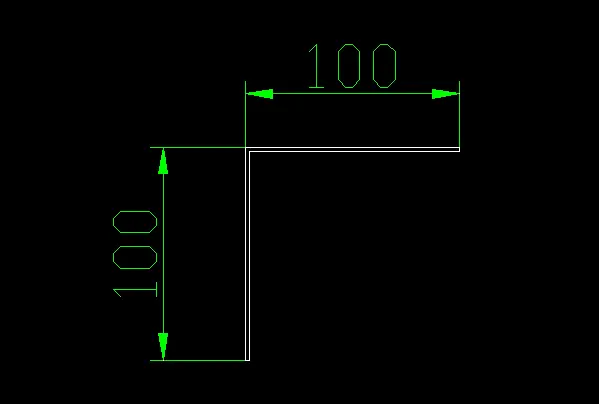
选定工具栏当中的【钣金】, 接着选择【展平】, 零件一下子就变为二维平板, 所有的折弯半径、切槽深度都被“拍扁”成了一条线。这个时候在折弯的地方切一个长孔, 看上去位置是很精准的, 然而实际上隐患极大, 那就是孔实际上还处于三维模型里, 仅仅是被展平命令给“藏”起来了。

再次点击一下“展开”按钮, 三维模型会恢复成立体状态, 然而刚才所切的孔却奇妙地消失不见, 这是由于展平视图仅仅是负责“拍照”, 并不承担保存数据的职责。
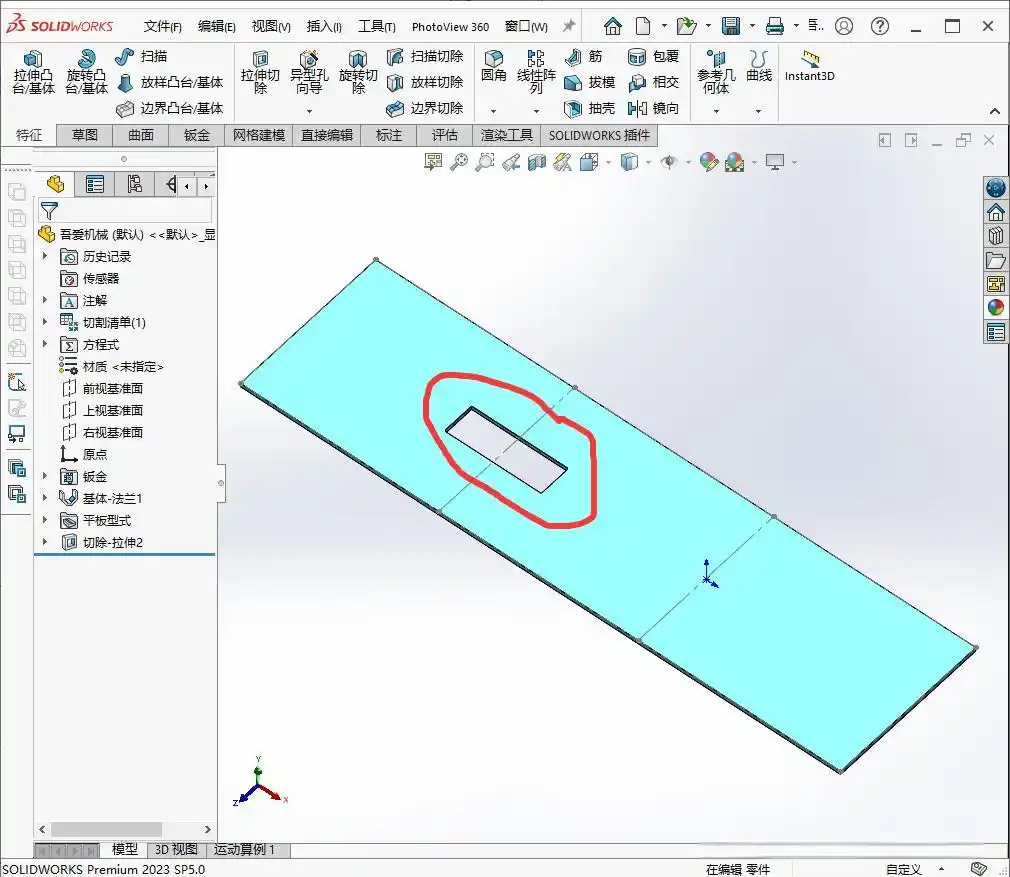
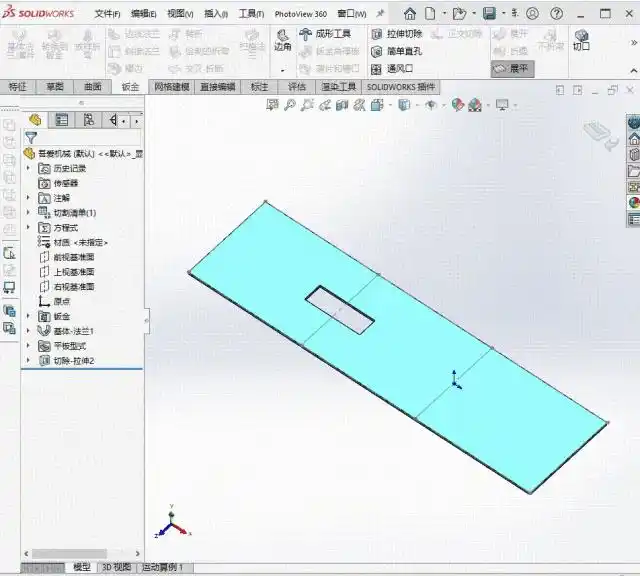
要是打算把孔真正添到钣金之上, 软件却是直接予以了拒绝, 这是因为在特征层级当中, 展平视图没办法去承载切除特征, 即便是拖也拖不上去。
03正确姿势:用“展开+折叠”给折弯开“后门”
要是展平没办法留存修改, 那就往后退一步, 就是率先令钣金回溯到还没折弯的状况, 紧接着再动身展开加工。
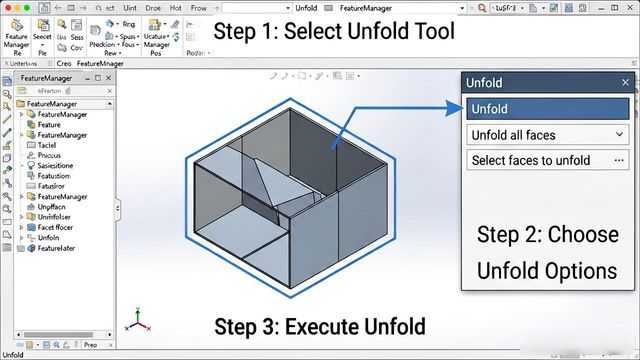
3.1 > 三步展开法
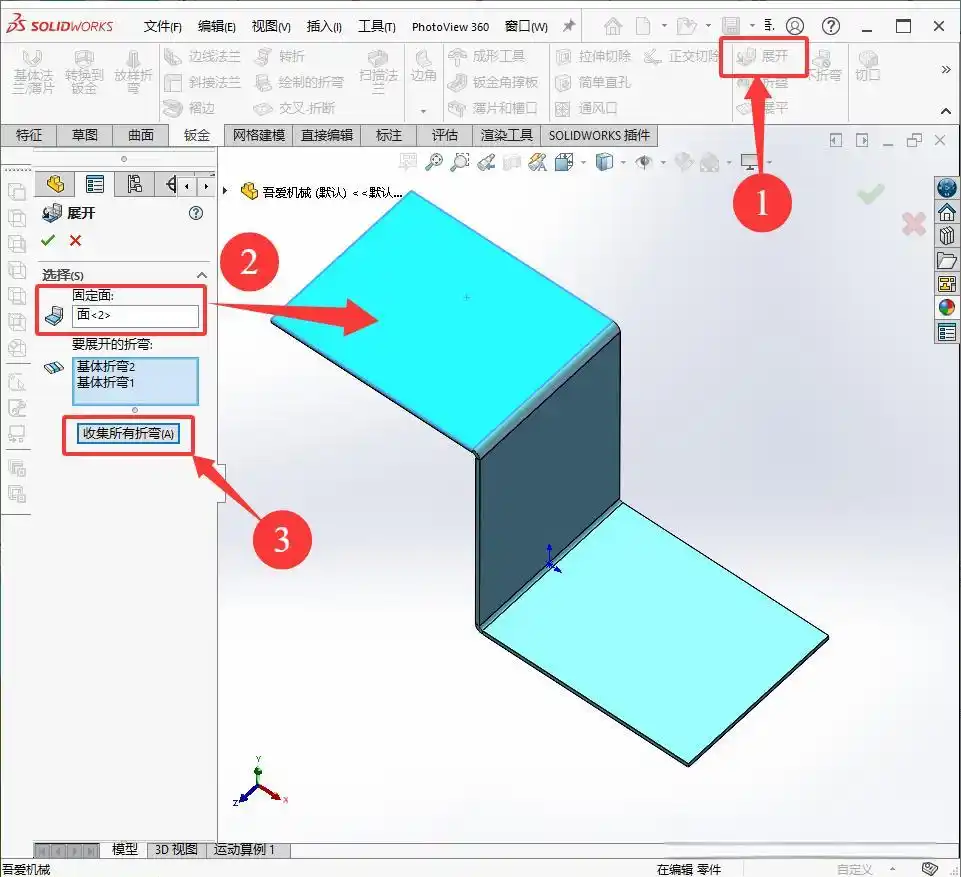
① 【钣金】→【展开】
② 选一个固定面(通常是基准面)
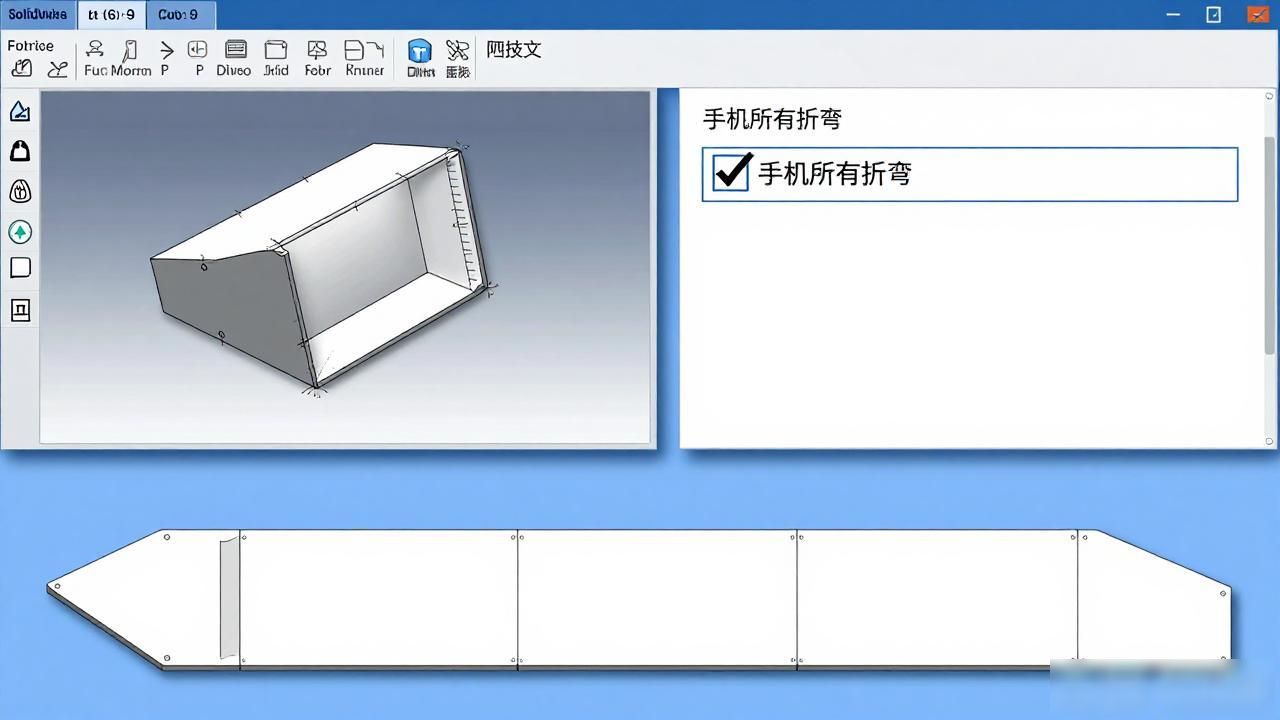
③ 勾选“手机所有折弯”,确认后零件变成完全未折弯的平板
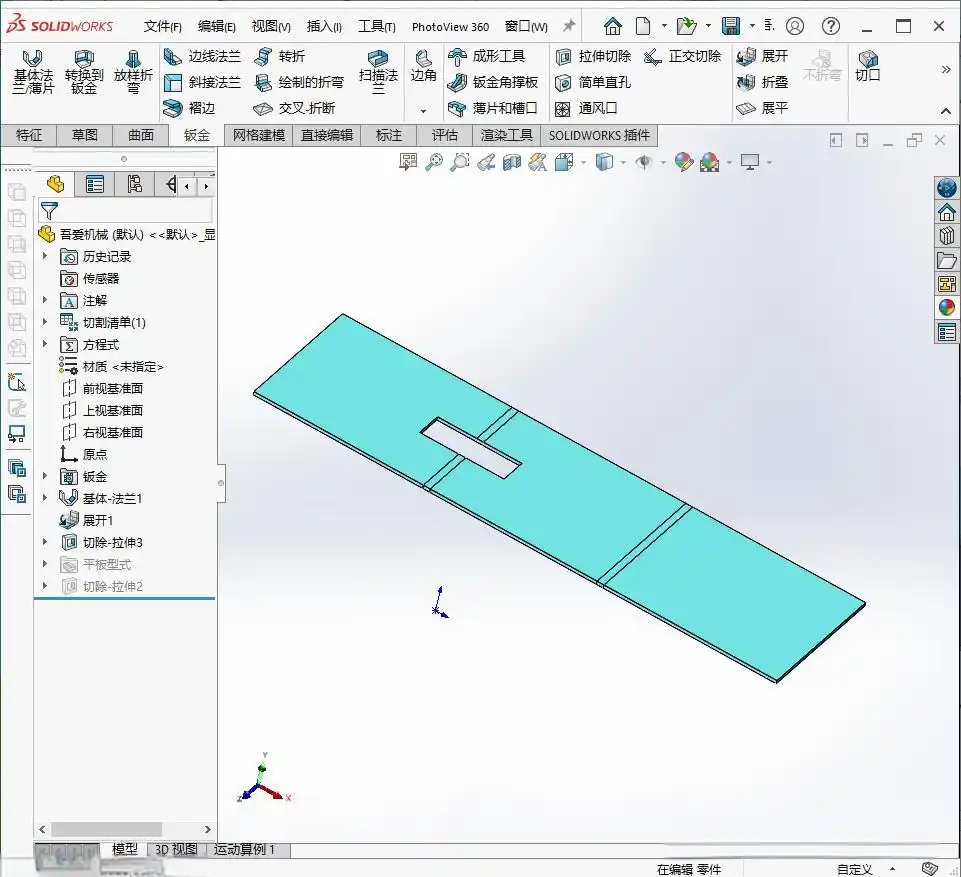
此时在平板上切孔,数据被完整记录,再执行折叠也不会丢。
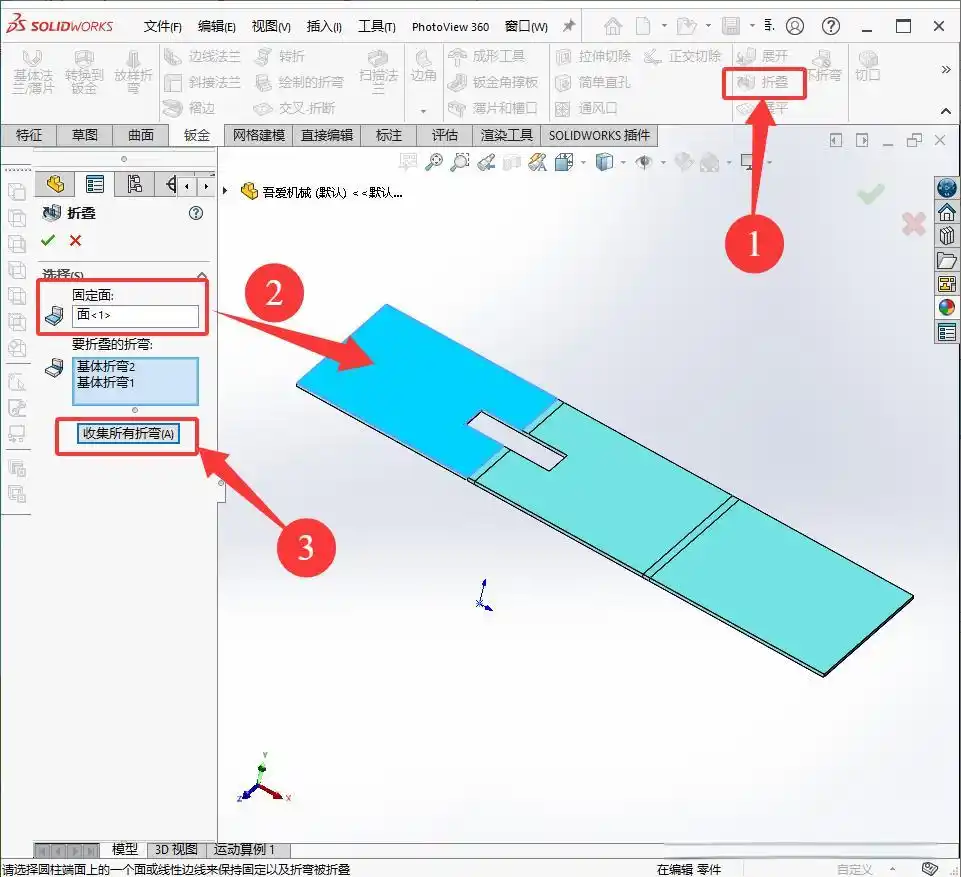
3.2 > 三步折叠法
① 【钣金】→【折叠】
② 同样选固定面
③ 再次勾选“手机所有折弯”,零件恢复立体造型
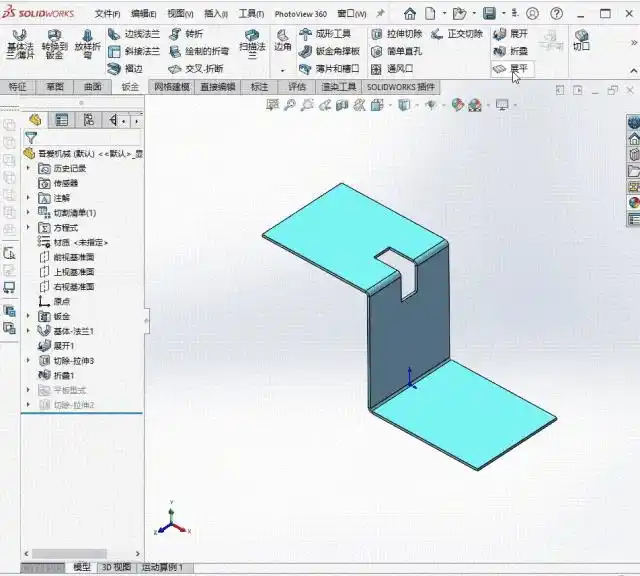
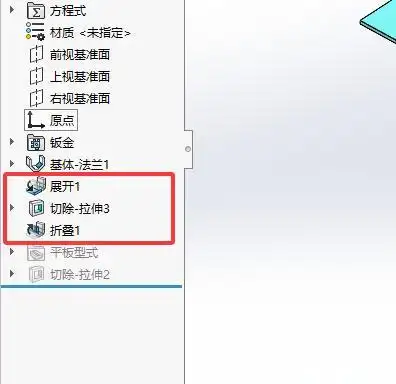
最重要的点出现了: 不管接下来到底怎样去点击“展平”, 被切除的孔一直都会呈现在折弯的上方位置, 并且设计树之中额外多出了“展开”以及“折叠”这两道特征, 其层级十分清晰, 往后根本就不会再出现混乱的情况了。
04一张图总结:展平是快照,展开是回档,折叠是归档
记住这样一句口诀, 那就是“先展开而后折叠, 孔位始终不会掉线”, 下次再针对折弯的地方添加切槽、冲孔或者切口时, 就无需再三地纠结孔位时而显现时而隐去的情况了。



暂无评论内容