


天方地圆钣金建模与展开全攻略
诸君好, 今儿个咱们来谈谈怎样借助软件去开展天方地圆样式的钣金之类的建模以及展开。此进程实际上并非繁杂, 只要依照步骤做, 你同样能够轻易达成。
第一步:绘制中心矩形
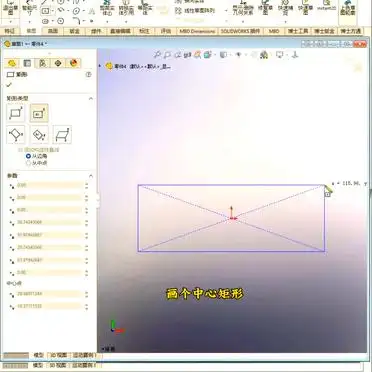
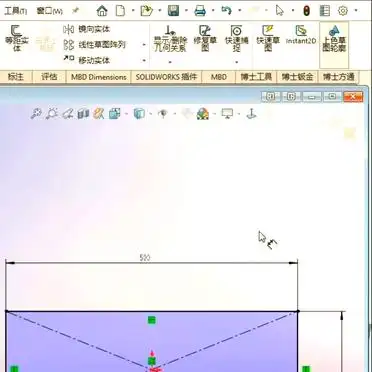
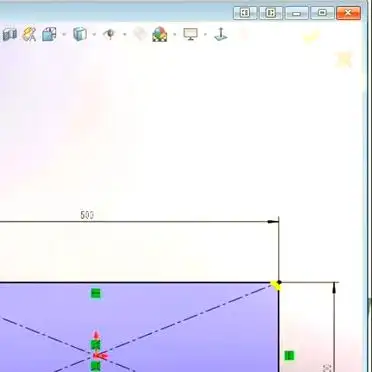
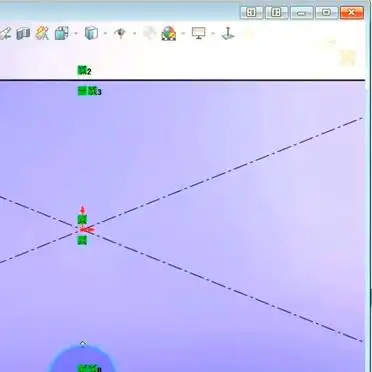
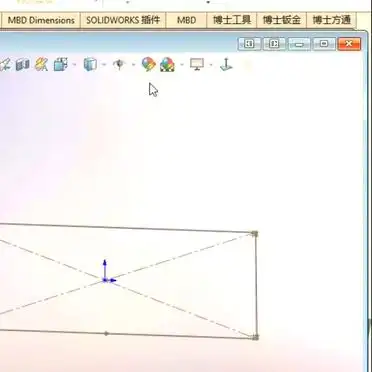
第一, 挑选前视基准面, 接着着手绘制草图。绘制一个中心矩形, 此矩形长度设定为500, 宽度设定为200, 需要留意的是, 该矩形的四个角要绘制成为圆弧角, 其半径设定为5毫米。
第二步:创建小圆
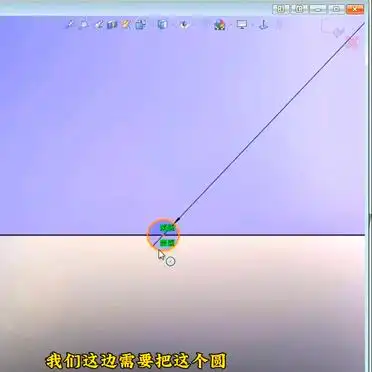
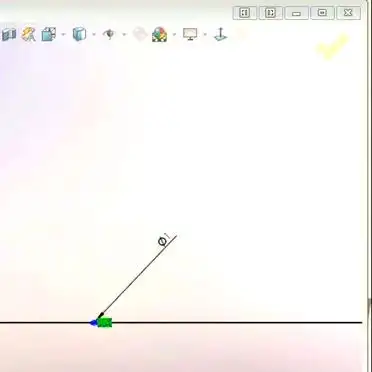
下面, 于中心点绘制一个直径是1毫米的小圆, 接着对绘制完成且符合所要求的数据及特性的该圆, 将其转变为构造几何线, 随后实行裁剪操作, 把中间部分去除掉, 使其呈现出预期的形态。
第三步:设置基准面

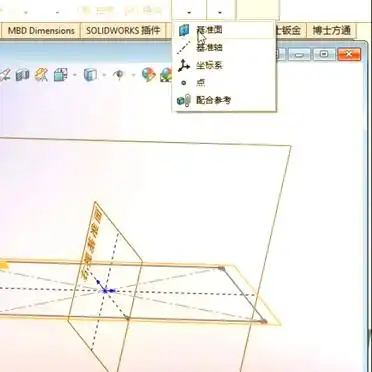
选中特征参考几何体, 拿来基准面, 接着挑出前视基准面。赋予此基准面一个200的高度, 点按确定。回转到前视基准面, 再次开展草图绘制。此次于基准面1上面画出一个直径180的圆。
第四步:绘制小圆并裁剪
于这儿再绘制一个微小的圆, 将其直径设定为1毫米。而后把这条线转变为构造几何线, 并且裁减掉中间的部分。
第五步:钣金放样折弯
先进行选择, 选择的是钣金, 接着再选择, 选择的是放样折弯。轮廓要选择, 选择的是上面的圆以及下面的方。需要注意, 此处内圆要进行调整, 调整的是方向, 方向要选择, 选择的是反向。如此一来, 外形尺寸就会和, 和我们所需要的尺寸保持一致了。
第六步:完成建模
点击打勾,关掉一些显示的样式,这样天方地圆的模型就画好了。
第七步:展开展示
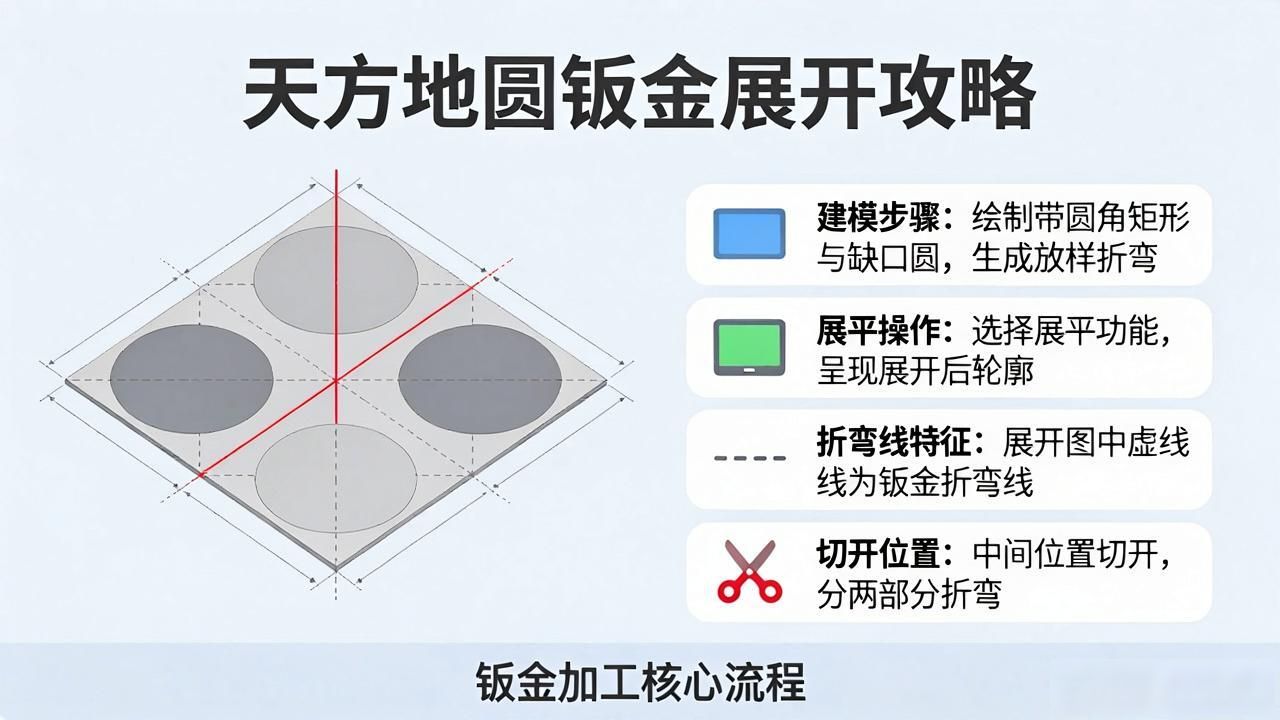
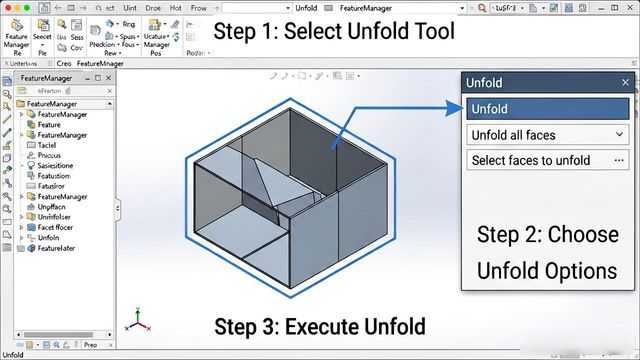
最终, 挑选展平功能, 呈现展开后的轮廓。这些呈虚线状的便是折弯线。一般而言, 我们于中间位置实施切开操作, 将其划分成两部分来开展折弯。
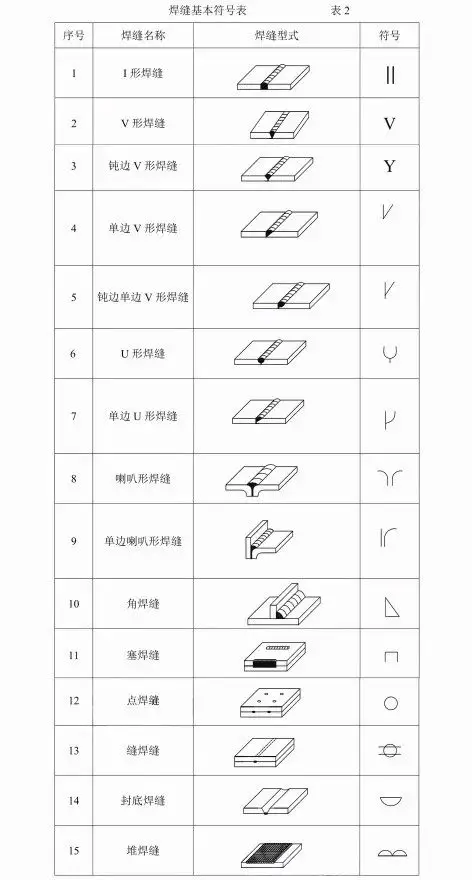
第八步:焊接成型
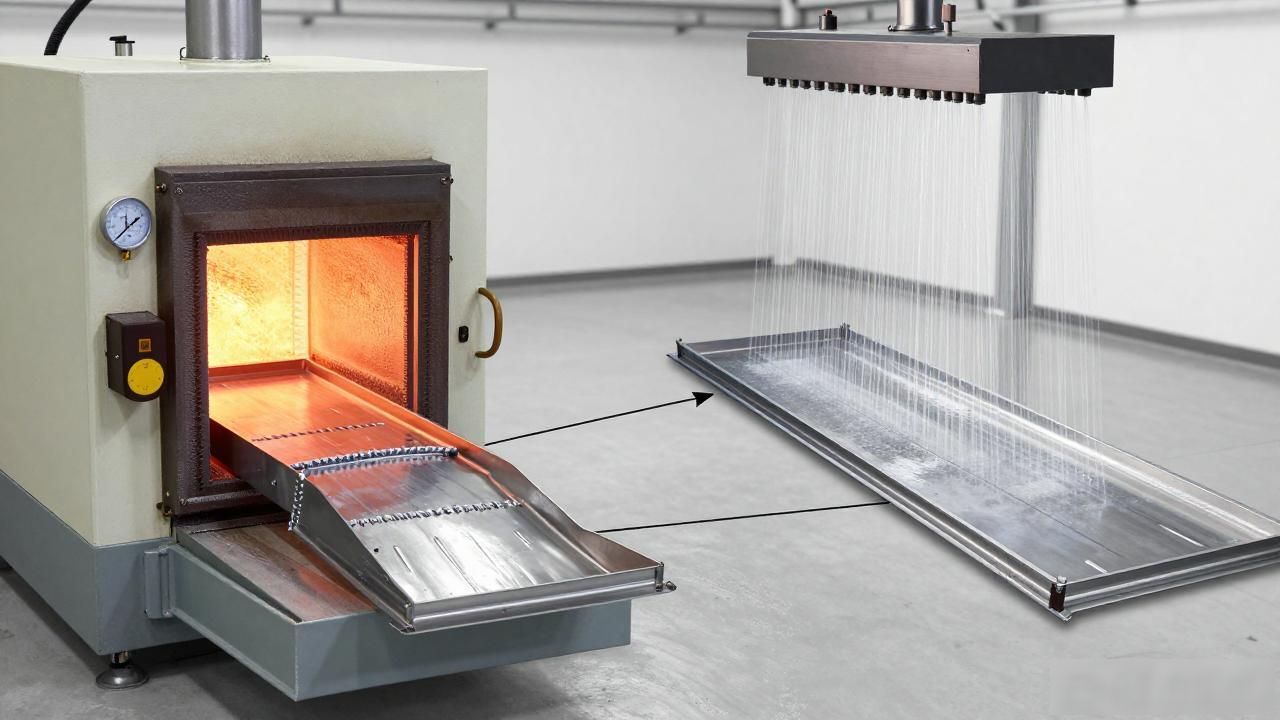
折弯完成后,焊接成一个整体。
十分感谢诸位的观看, 期望这个教程能够对你产生帮助, 要是存在任何问题, 欢迎进行留言展开讨论哟!



暂无评论内容