

如何绘制钣金料斗3D?
我们瞧一瞧这个漏斗, 将这个零件的漏斗予以打开处理, 在绘制它的时候存在两种方式, 其一, 选择运用实体抽壳, 通过这种实体放样抽壳的方式去达成生成的目的, 其二, 直接借助钣金的命令来实现生成。
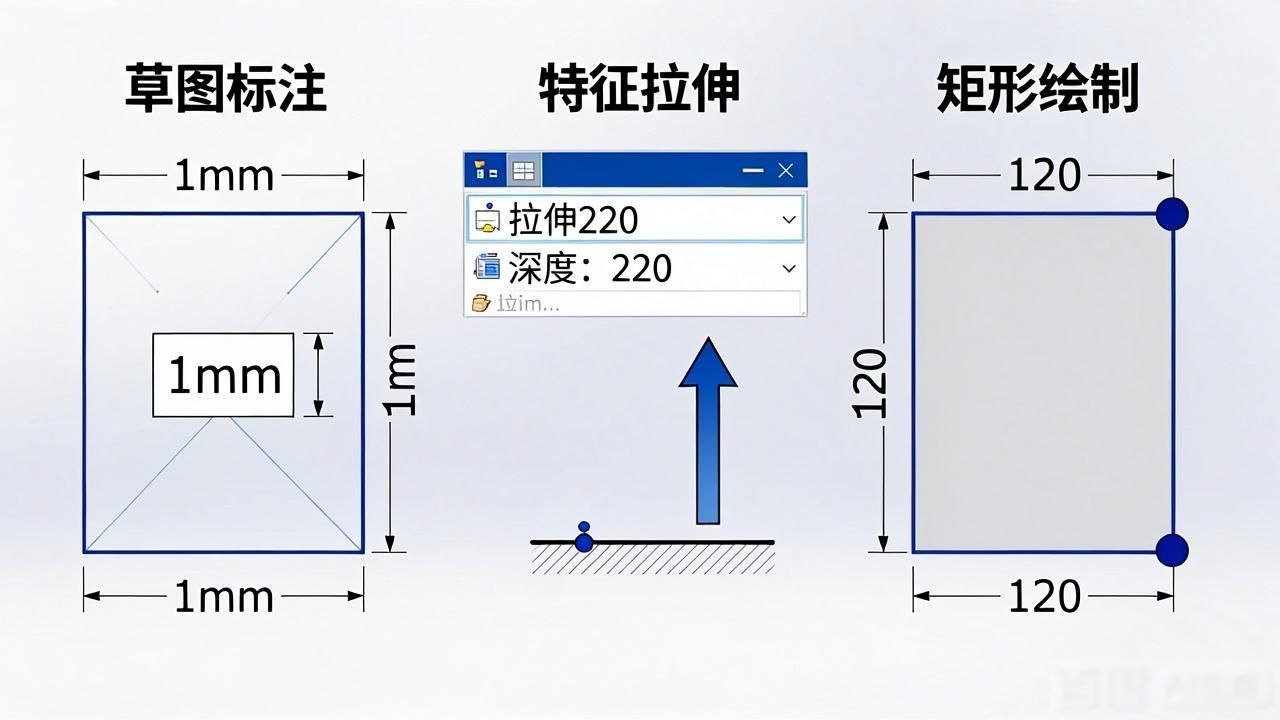
我们当下即刻运用钣金的指令来为大家予以生成。比如说此刻创建一个零件, 创建一个空白的零件, 使这个面, 而后点击要设定尺寸为240, 240。在这时我们需借助草图, 接着将这里打开些许, 打开此处绘制一条中心线,把它镜像过去, 在这里把它打断。

·我们于此处直接标注一个尺寸, 此为1毫米的尺寸, 之后退出草图, 这时我们要再度创建一个面, 该面通过点选且按住Ctrl键向上拉伸, 拉伸后数值是220, 你此刻选中这个面, 接着绘制一个矩形, 此矩形有一个边长为120,其位置不在中心, 不在中心的情况下我们在此处标注一个点, 这里同样将其打开。
在这里打开, 同样是绘制一条中心线, 对于中心线而言, 我们如此进行绘制, 先框选, 接着是M镜射, 点击它的右键, 然后再次点击它的右键, 在此处将它打断。
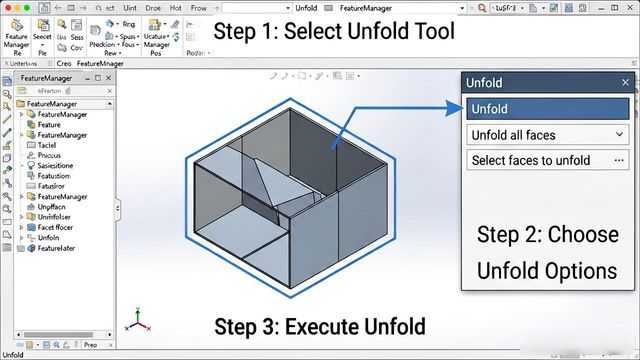
同时按下Alt键与x键来进行剪切并标注尺寸, 一旦退出草图。在此处存在方向钣金且有个方向转弯, 我们先点中它, 之后再次点中它, 在这个时候它这里便成为一个钣金。举例来说, 倘若我们当下将它展开, 它是能够展开的, 此钣金不存在问题。
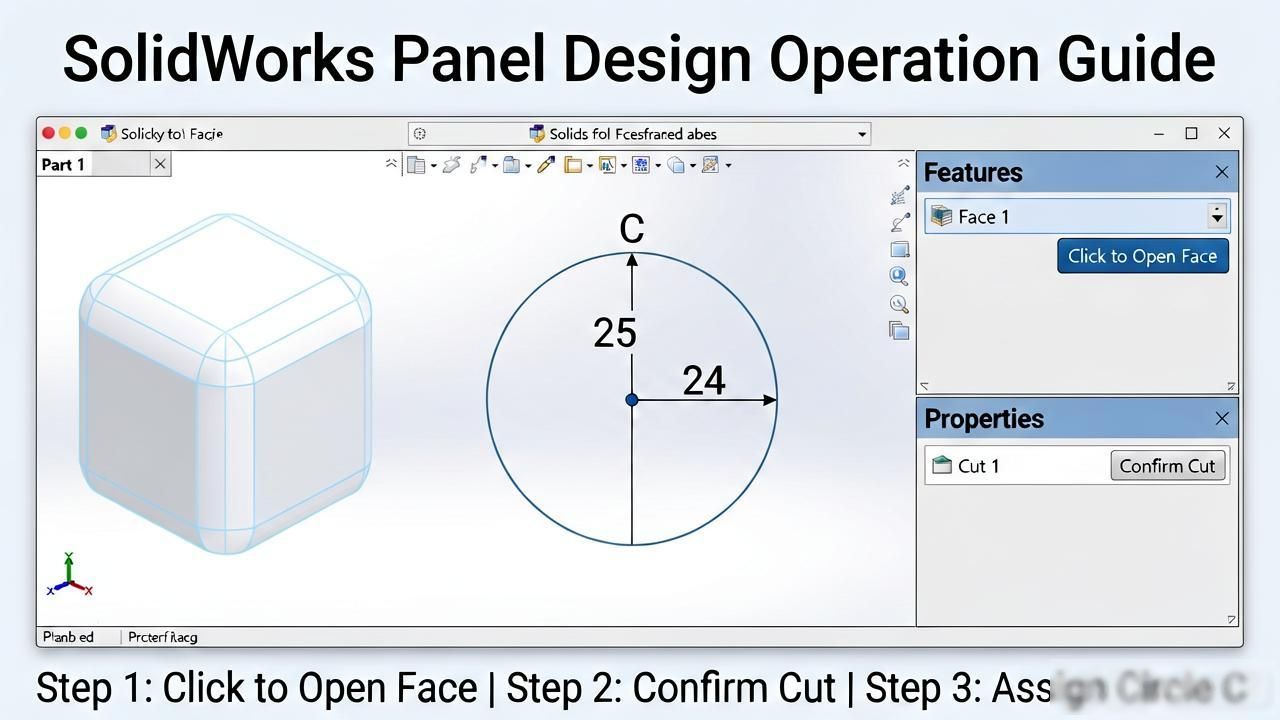
这个地方, 我们期望在此处设置一个耳朵, 那么耳朵该如何去处置呢? 对此, 我们于此处点击打开这个面, 接着直接在此处确定一个一裁的操作, 在这里我们赋予其一个圆C, 中心线此处标注尺寸为25, 又标注尺寸为24, 这里在中心线这个地方, 针对X位置进行标注, 从而让该位置得到明确界定。
·比如说, 在这里, 我们让它处于70的状态, 好, 我们进行框选, 选中它, 然后点击M键。提到M键是称作镜射键的, 接着再点击右键, 之后再点击它, 做完这个操作后又点击右键, 在这里另外绘制一条中心线, 通过按x快捷键来绘制中心线, 这里再一次进行框选这个草图,执行编辑操作, 完成编辑后退出草图, 再次进行编辑, 通过右键点击来编辑草图平面, 我们在这个位置进行点选, 点选这个面, 之后点击对勾。
到了这个特定时刻, 我们再度踏入草图, 通过按下Alt键并加上k键的操作来进入草图, 在这个当下, 我们瞅见它此处样子, 是在这之上相互交叉着的。
在这个位置, 仅针对基材进行操作, 该基材的数值设定为一点五。在这儿实施修改, 此处另外还有一项, 直接开展一次拉伸动作, 借助草图于此处实施拉伸, 拉伸时针对方向采取调整, 将其反向至这个朝这边的方向, 完成对勾操作, 这个地方就按照这样的方式予以处理。
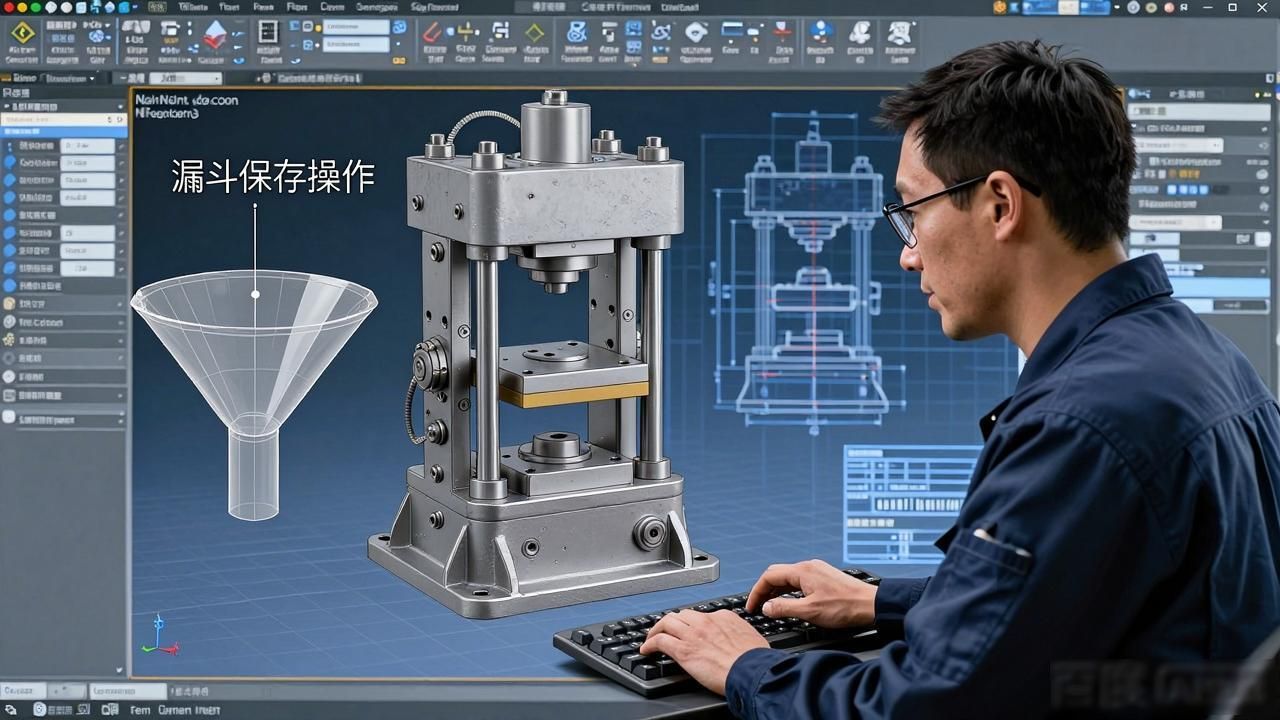
将其调进来, 开启此地的压机架, 把漏斗调进来。适才那个漏斗尚未保存, 进行保存操作, 把它装进来。加v就在加v快捷键那里把它装进来。装进来以后在此处大概给它进行一下装配, 装配的快捷键是A。
显示的那个记住面, 其显示记住面操作所对应的快捷键乃是Alt加A。要把这个给打开, 之后将那些技术面给显示出来, 接着再关闭。这两个, 就直接让它们在这儿相互配合, 也让它们在这儿配合着瞧一瞧。这个地方, 能够给它一个尺寸配合, 并且这个位置是能够进行更改的。
如此一来, 漏斗就已绘制完成。于折弯之际, 或许此处无法进行折弯操作, 此处无法折弯, 待到后续出图之时, 此处这个位置是需要予以焊接的, 焊接完毕之后, 钣金厂会自行对这里进行处理。



暂无评论内容