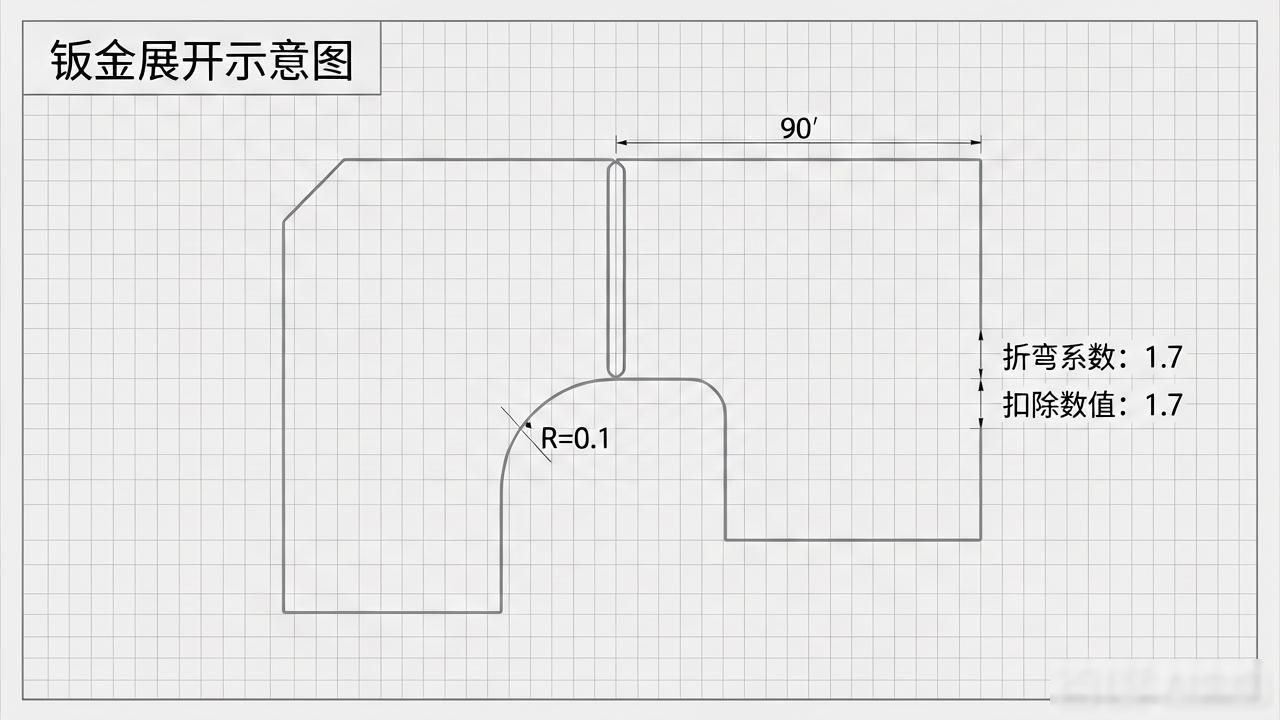


查看一个钣金拆图的实例, 于这个实例当中制成三块板材, 分别为左边的一块, 右边的一块, 将中间做成一块板材便可。随后运用分割命令先行进行分割, 随后进而出具折弯图以及下料图。
·首先, 在直接编辑里面寻觅分割命令, 先将左边以及右边这两块分别单独取下, 选取剪裁工具, 第一个面, 第二个面, 第三个面, 还有第四个面。这边借助四个面实施分割, 对面亦是如此, 对面已然有两个面业已使用妥当, 随后把两个面补充上去。
对零件进行切割, 将左边的那一块选中, 接着把右边的那一块选中, 不要去勾选, 要是想要切除试题就点击对面那儿。

接着运用组合命令将其进行组合, 疯狂选取, 选择添加操作, 点击组合按钮, 这边同样进行组合。组合完成后此时此刻已然成为三块板材了, 左右两侧的两块板材是九十度的板, 极为简便, 径直插入折弯操作, 选取零点一的折弯半径, 在此处给出九十度的折弯系数, 给出折弯扣除数值, 扣除一点七, 选择一个面点击对勾, 这便是第一块板材, 第二块板材也是采取相同方式, 选一个面点击对勾。
接下来面向的是中间的这块板, 中间的这块板能不能直接把它敲走? 模型上面本来就存在着一些错误, 这里有一条线对? 与此同时这里的焊缝还没有进行开凿, 所以运用叉指弯一定会出现报错的情况。
接下去在进行转钣金之前, 首先要把释放槽开出来, 在底面构建草图, 将隐藏类型选择为隐藏线可切, 在这里绘制一个矩形, 这个矩形要贴着钣金的壁厚来开, 开出一个矩形的释放槽, 这个矩形的宽度设定为零点一便可。
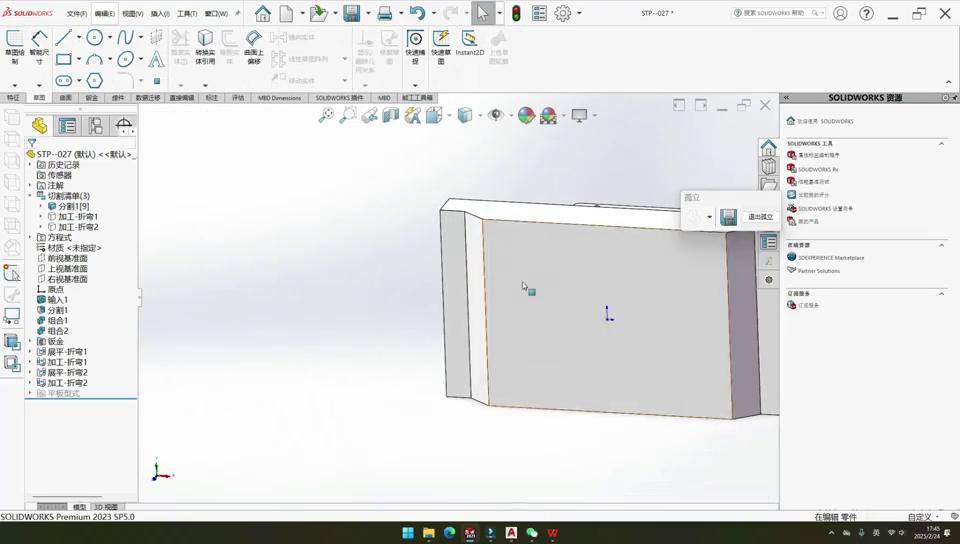
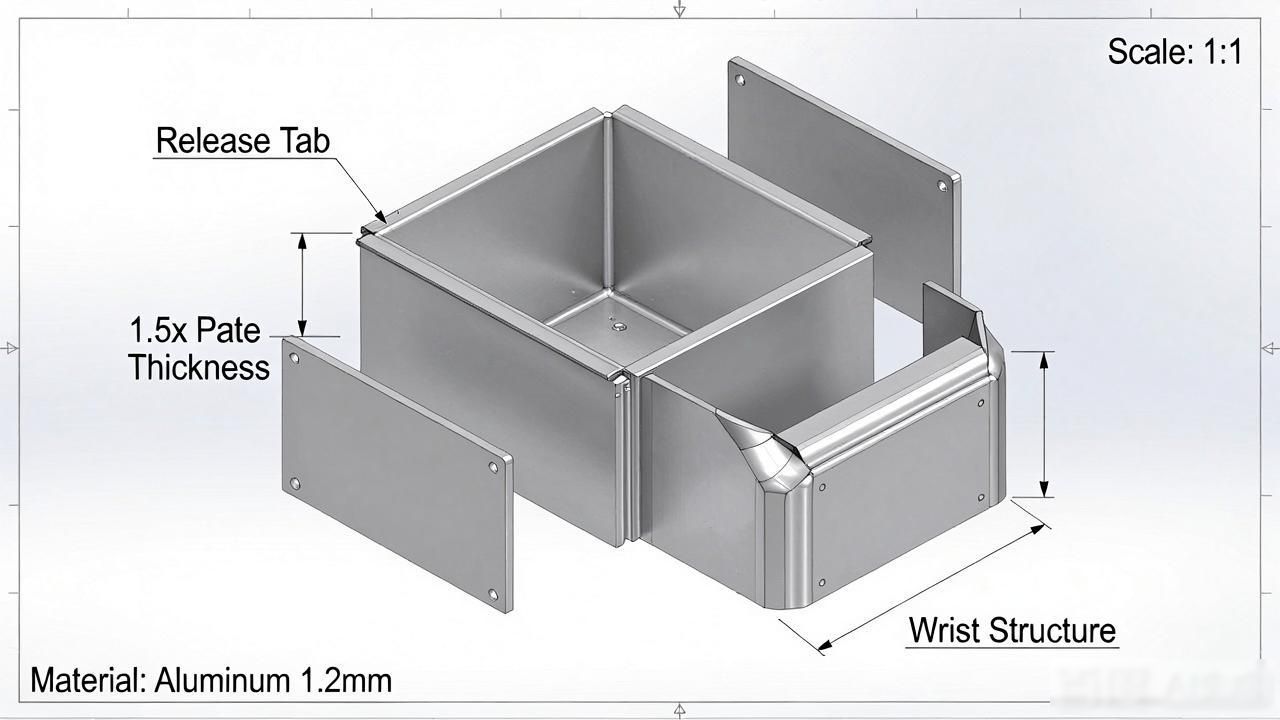
这个矩形过来的具体数值是多少呢, 应当从这个特定的位置起始开启, 鉴于释放槽相较于这道折腕而言规模更大一些, 故而在这个具体位置预留一个大于板后一点五的释放槽。
然后, 去制作一条重音线, 接着选择镜像, 框选镜像轴, 此处同样是镜像镜像轴, 进行特征切除, 直接将焊缝切出来, 在切的时候, 实际上只要超过这条线就行, 对吧? 比如说给它一个十五点对过, 如此这般直接就把缝隙切好了。
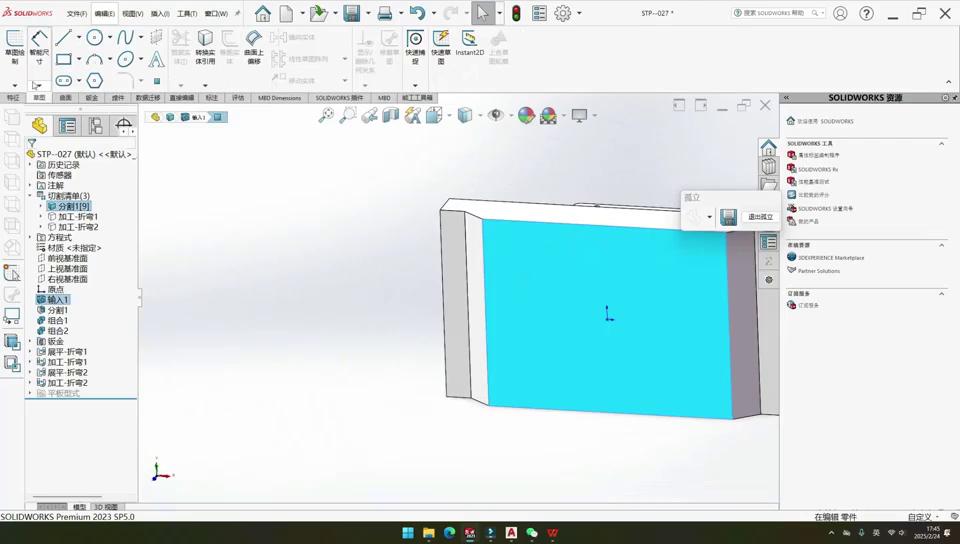
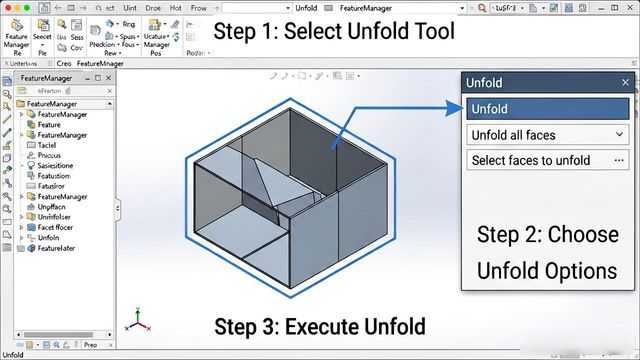
物品切好之后, 着手进行钣金转换操作, 将其转换为钣金, 此处情况相同, 所使用的依旧是之前那些纸张, 接着选取固定面, 再选定折弯边, 折弯边这里同样存在两个折弯边, 再者这也是其中一条折弯边, 操作完成之后点击对勾, 如此这般, 三块板的转板筋便制作而成了。
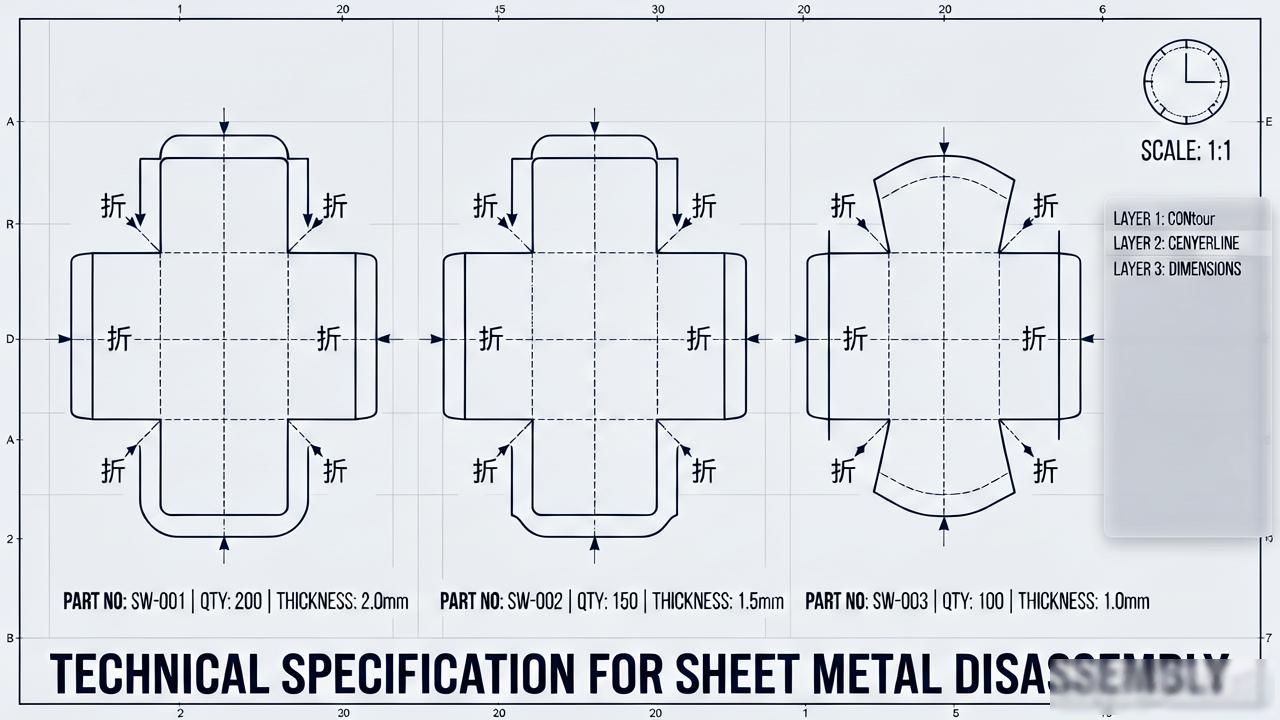
后续要借助插件批量生成下料图以及折弯图, 先寻找到插件功能, 去选择当前处于打开状态的模型, 在此处更改一个名字后便可开启转换, 如此一来插件能够助咱们把三张下料图绘制在同一图纸当中, 于此同时能够瞧见其上呈现出折弯线, 并且还有折弯方向, 能够将其放大查看一番, 是图纸下方还有版后数量等诸多参数。
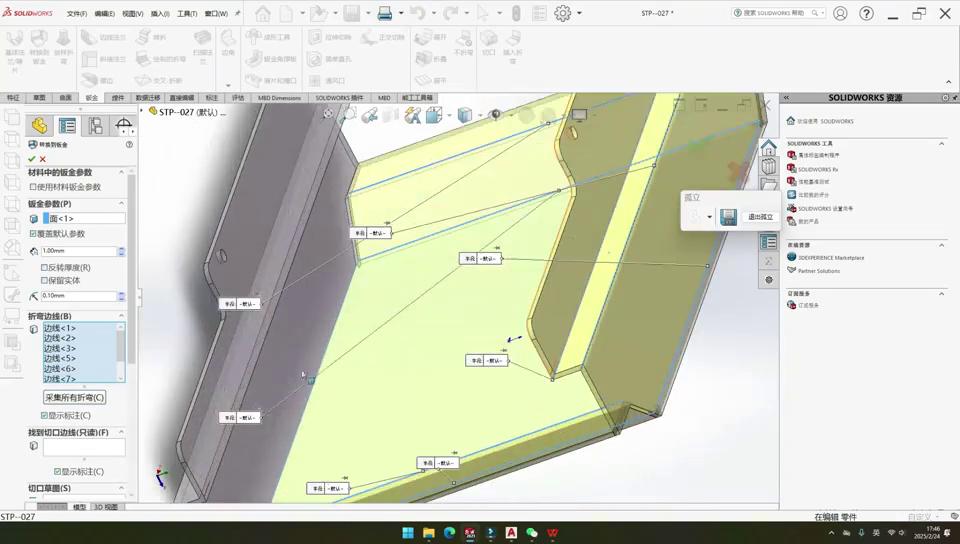
·最后还有三张折弯图,也是利用插件把批量出多尸体出图。
这个模型的拆除工作就完成了。



暂无评论内容