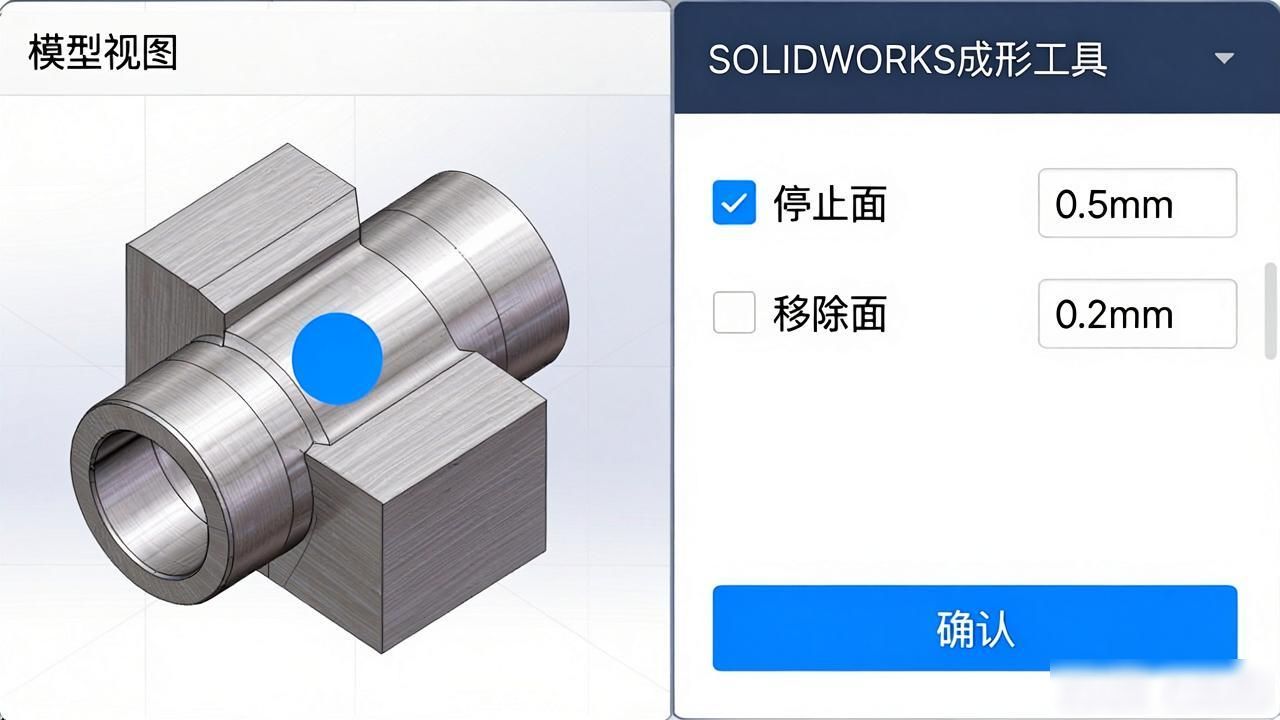


钣金成形工具主要是用来去创建凭借冲制或者压印来制作的钣金特征, 成形工具有着这样的一套工作原理 , 几何体代表着通过冲制或者压印从而形成的凹陷区域 , 停止面指的是工具将会被应用到的那个钣金面 , 也能够去定义移除面 , 要是定义了移除面 , 那么该面就会呈现出形成通孔的状态。
1. 在软件的设计库里, 有5个样本成形工具的子文件夹被安装了, 2. 它们分别是名叫(凸起)的, 含(冲孔)的, 有(切口)的, 带(百叶)的, 以及称作ribs(筋)的。3. 接下来, 我们要以百叶当作例子, 4. 去详细地介绍怎样制作钣金成形工具。
Step 1:建模。
建立百叶的基本模型,建模过程较为简单,这里不再赘述。
图1 建立百叶基本模型
Step 2:成形工具。

在钣金里头, 点击那个“成形工具”选项, 这么一做就进入到“成形工具”对话框, 接着分别去选择模型的停止面, 还有要移除的面。然后切换到“插入点”的界面, 默认的插入点是基础模型的重芯, 不过呢可以把这个插入点拖动到其他特殊的点那里, 比如说模型绘制的原点。等设置都完成之后, 再去确认这个操作。
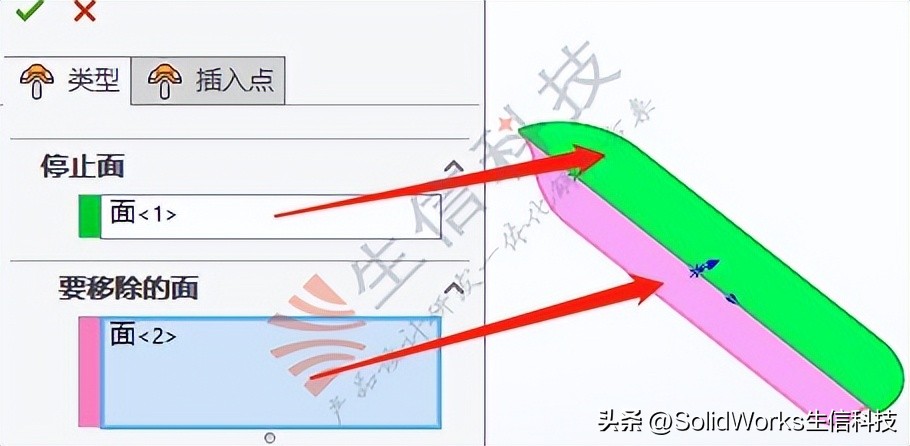
图2 “成形工具”设置
需要注意的是, 要选模型的停止面, 这是务必要做的, 然而, 对于要移除的面, 可不做选择, 这由设计意图来决定。
Step 3:系列化零件设计表。
若是假定某企业仅仅使用某类自定义的规格百叶, 那么按照这种情况, 我们能够去考虑借助设计表来生成若干配置, 就犹如图3所呈现的那样, 在此处呢, 出于演示这个目的而做周全考虑, 最终生成5个规格。
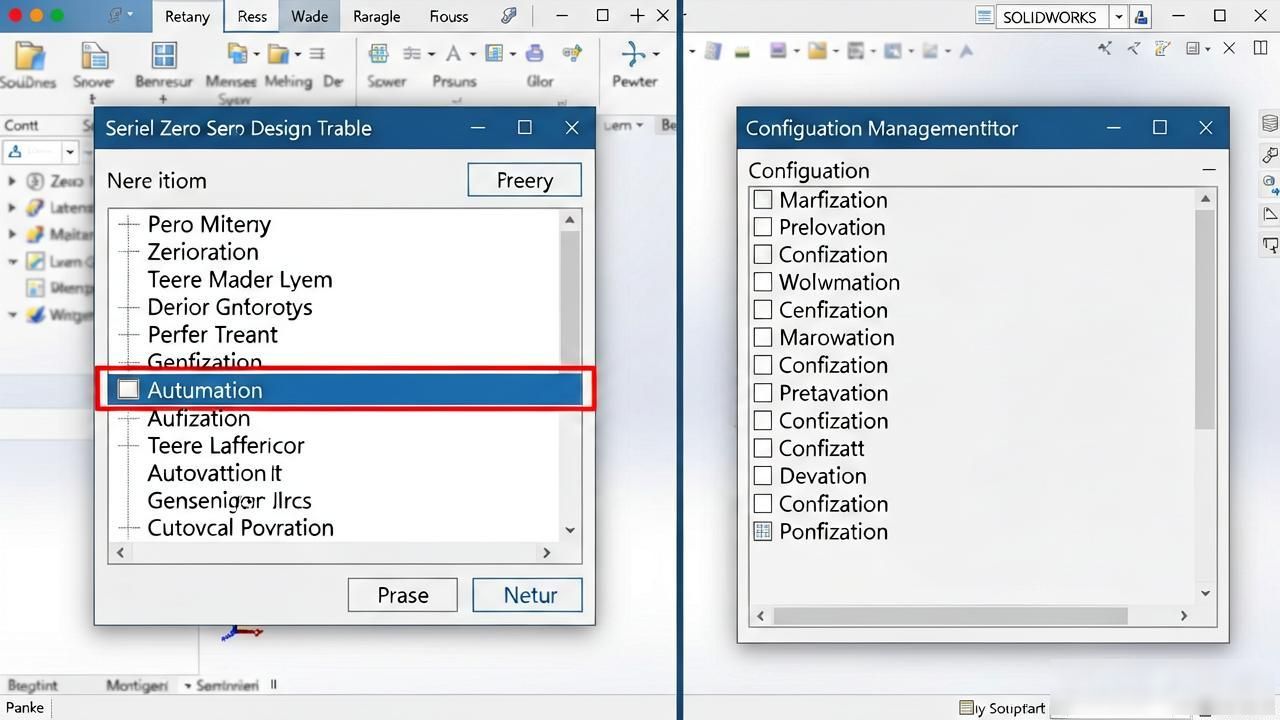
操作: 进行插入, 接着选择表格, 再去设计表。于“系列零件设计表”对话框里, 做出选择, 即选择“自动生成”。我们仅仅只需去选择参动的, 关乎特征的尺寸以及特征状态就行。随后, 我们于配置管理器窗口当中, 便能够看到所生成的, 全部的配置。
图3 系列化零件设计表
Step 4:保存为成形工具。
在成形工具模型被完成后, 将其进行另存为操作, 保存为Form Toll(.)格式, 当这种格式被选中的时候, 资源浏览器会自动进行跳转, 跳转至设计库下面的成形工具文件夹所在位置, 用户能够依据自身的需求, 把该文件保存于成形工具文件夹之内。
Step 5:验证。
创建一个零配件, 进而制作一个基体法兰。于任务窗格里头, 寻觅到成形工具文件夹, 最先要确定成形工具文件夹是不是处于被选中的状态。如同图4所呈现的样子, 用右键点击该文件夹, 要是有对勾那就意味着成形工具是被选定的。
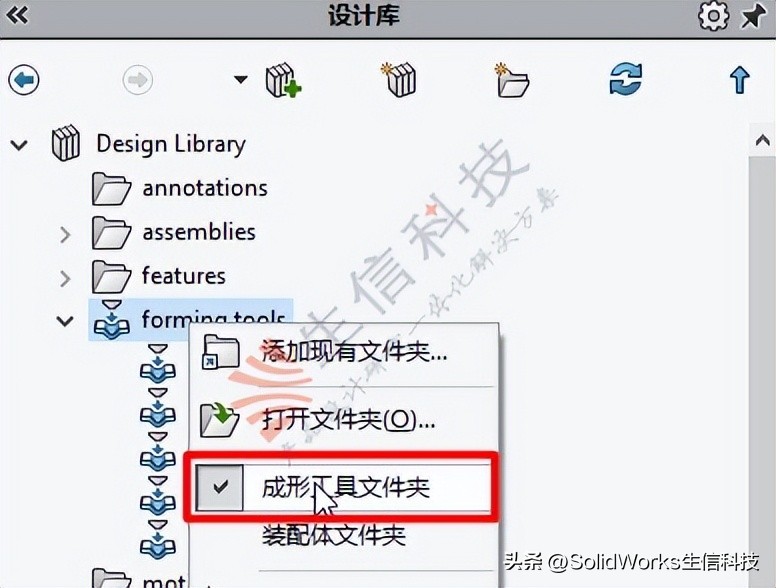
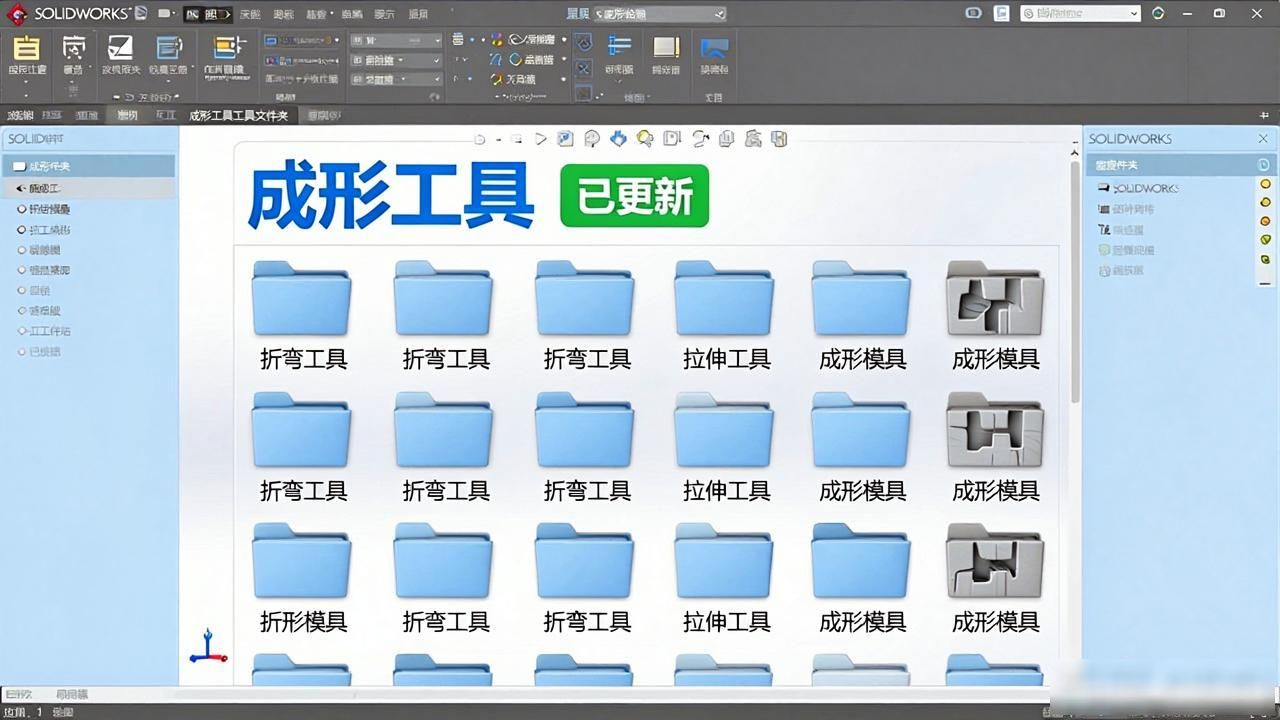
图4 检查成形工具文件夹的状态
找寻到我们先前保存的成形工具文件, 凭借鼠标左键朝着绘图区域之中直接拖动, 放置于钣金的表面, 如同图5所呈现的那般。
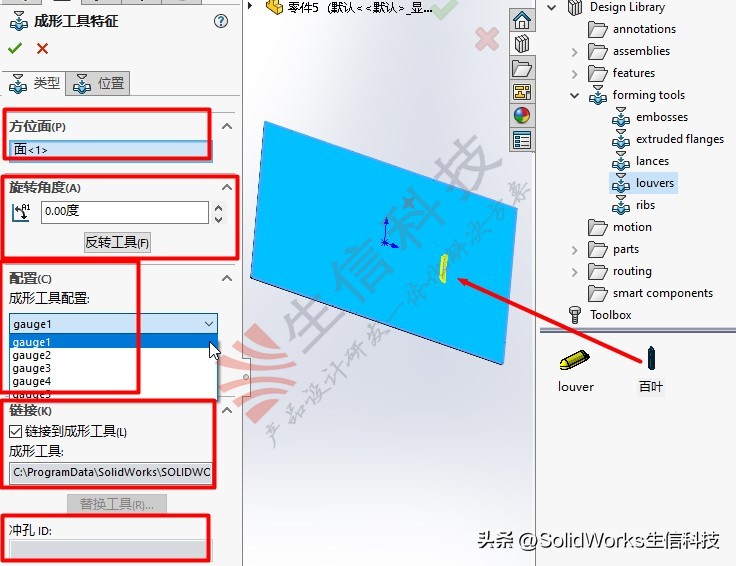
图5 成形工具特征设置
存在方位面, 此为插入成形工具的面, 当把成形工具特征拖入绘图区域时, 在 step 2 中定义的停止面能自动同方位面对齐。注意, 尽管成形工具特征本质上是由一个草图点定义其所处位置的, 不过该工具当前仅能在同一个模型的表面连续放置, 不像异形孔那样能在不同表面放置。还有旋转角度, 我们能够调整成形工具在钣金表面的放置角度, 增量按钮每次的加减值是 1 度, 按住键盘 Ctrl 键, 可达成每次 45°的增量值。角度位置关联方位草图里的水平线, 反转工具能切换切面方向, 可选择让成形工具特征在钣金面一侧或另一侧, 成形工具特征支持多配置选择, 配置能快速得想要的特征尺寸, 且尺寸支持自定义, 链接到成形工具,勾选此选项时保持插入目标零件的成形工具和父成形工具零件间的链接, 若更新父成形工具, 更新目标零件时将更改延伸到目标零件中的成形工具。有一个替换工具, 这个工具能够支持促成浏览到另外一个已然成形的工具, 以此来替代现有的成形工具, 而且该成形工具完整的路径会在上方的窗格之内显示出来。还有冲孔ID, 它会显示分配给成形工具的ID, 在处于具有孔表的工程图当中的时候, 冲孔ID就能够进行显示。



暂无评论内容