

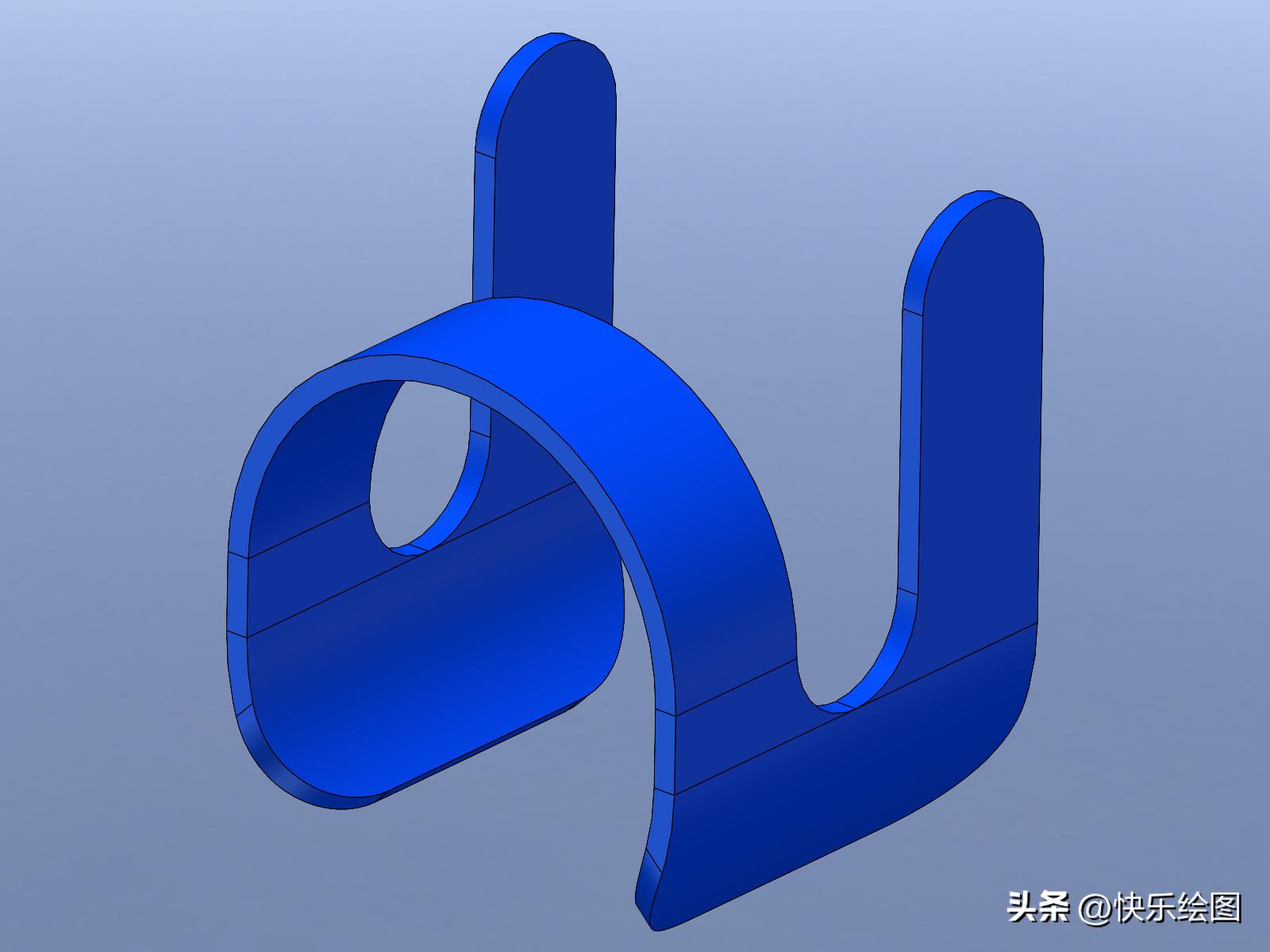
钣金件能弯折出好多不同形状, 可满足各类使用需求, 故而诸多设备的外形、门板、安装支座等都用钣金制作而成, 今日绘制一个简易的钣金件, 先瞧瞧效果图:
效果图
呼吁各位给予点赞以及关注!如此这般一来, 一方面能够为您开展绘制练习提供便利, 另一方面, 在往后有需求之际, 便可及时寻获到此项内容!紧接着, 我会对绘制那些详尽步骤予以介绍, 要是存在不清楚的地方, 大伙均能够于评论区当中提出来, 此刻我即刻着手进行详细介绍。
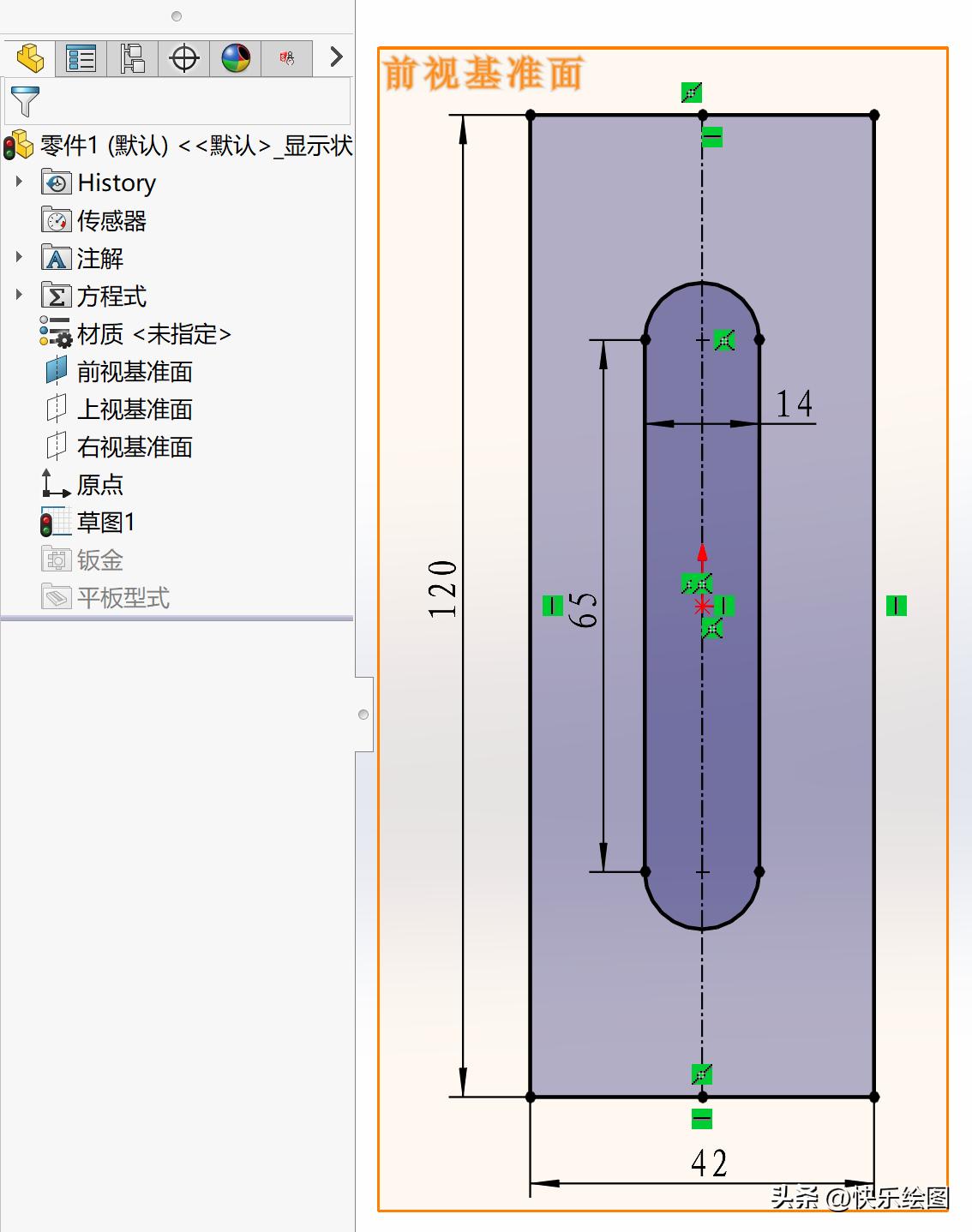
1、在前视基准面创建草图1,绘制如下图形;
草图1
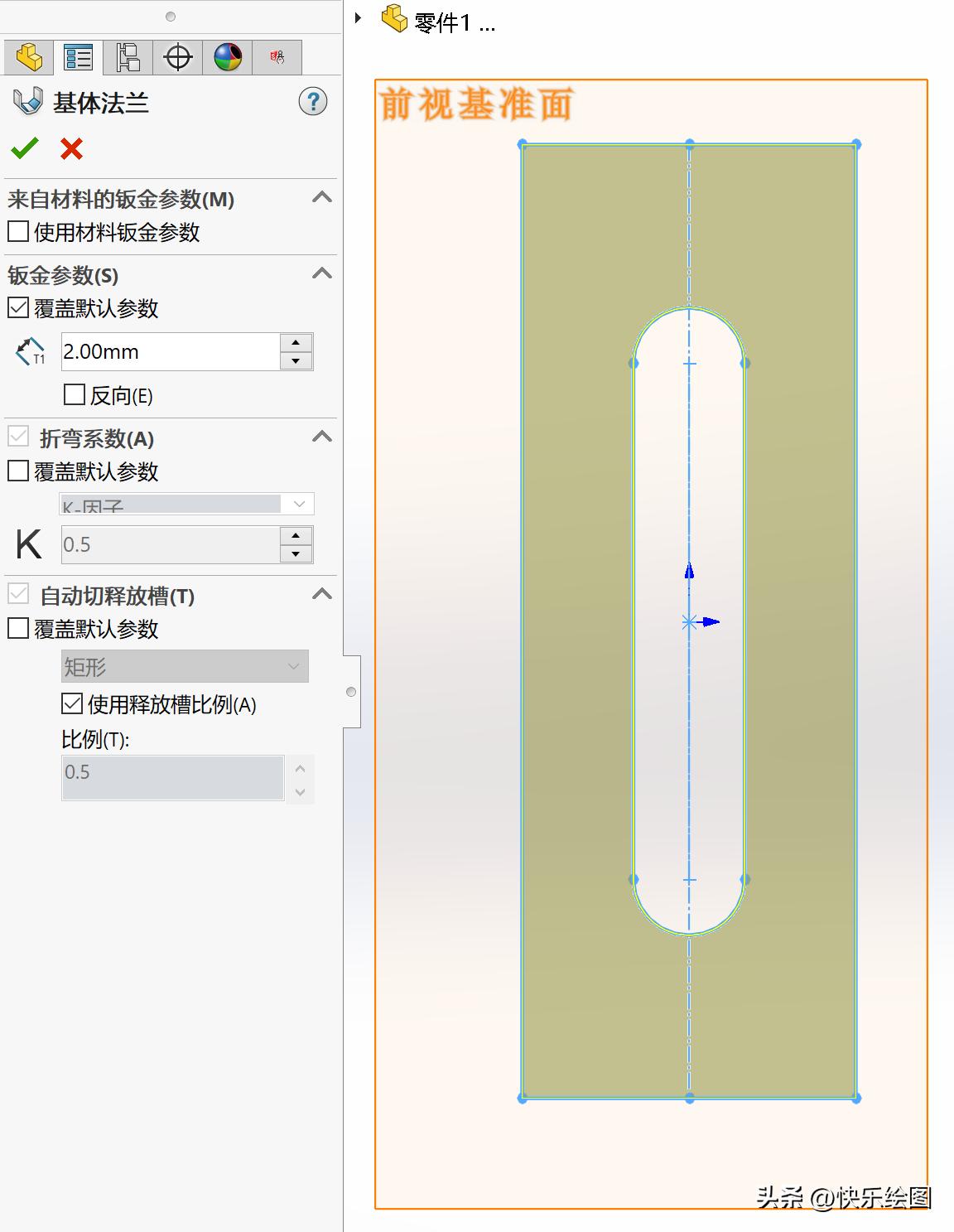
2、在钣金栏里选择基体法兰命令;
基体法兰
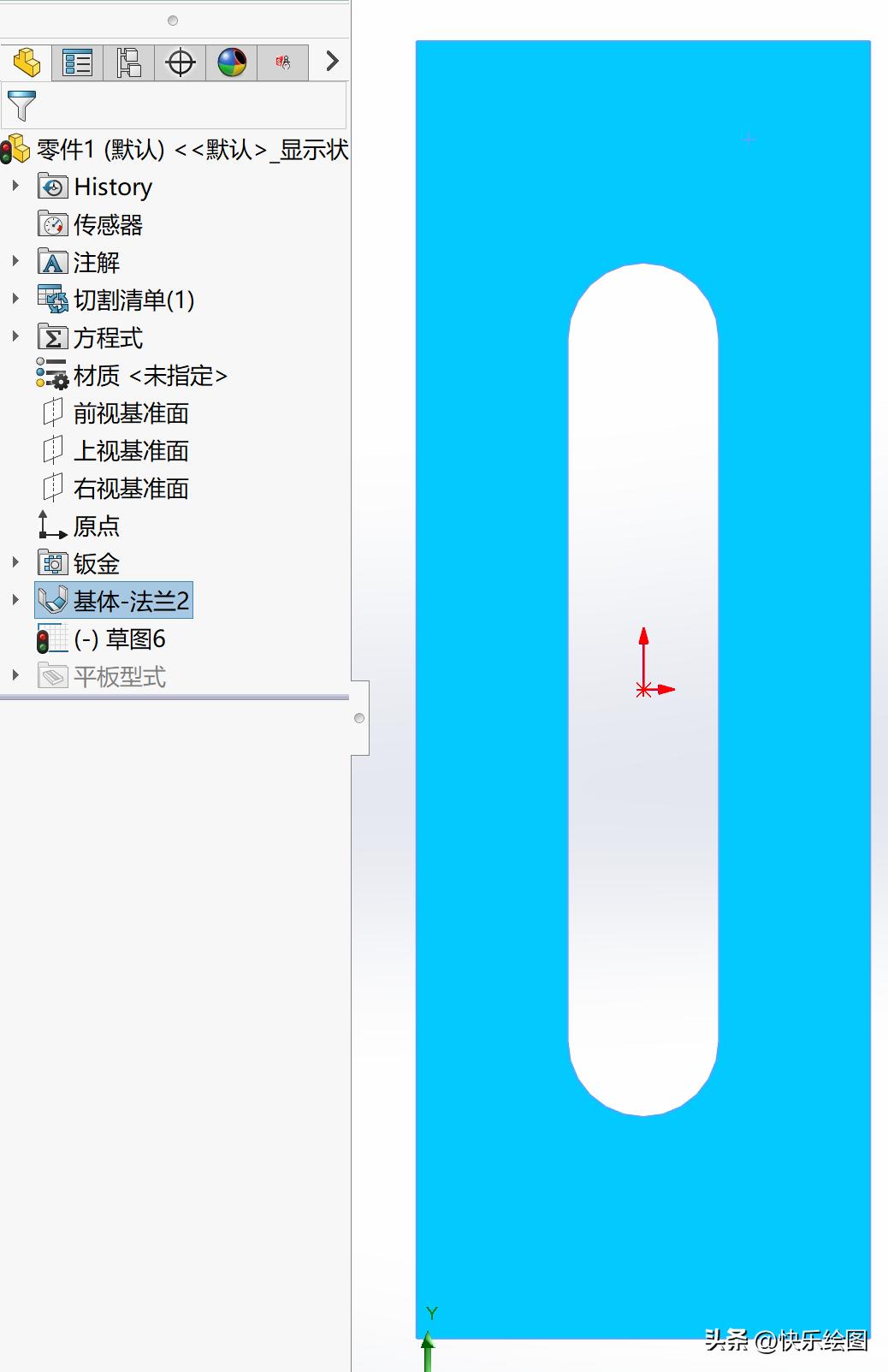
3、点击模型蓝色面创建草图6;
草图6
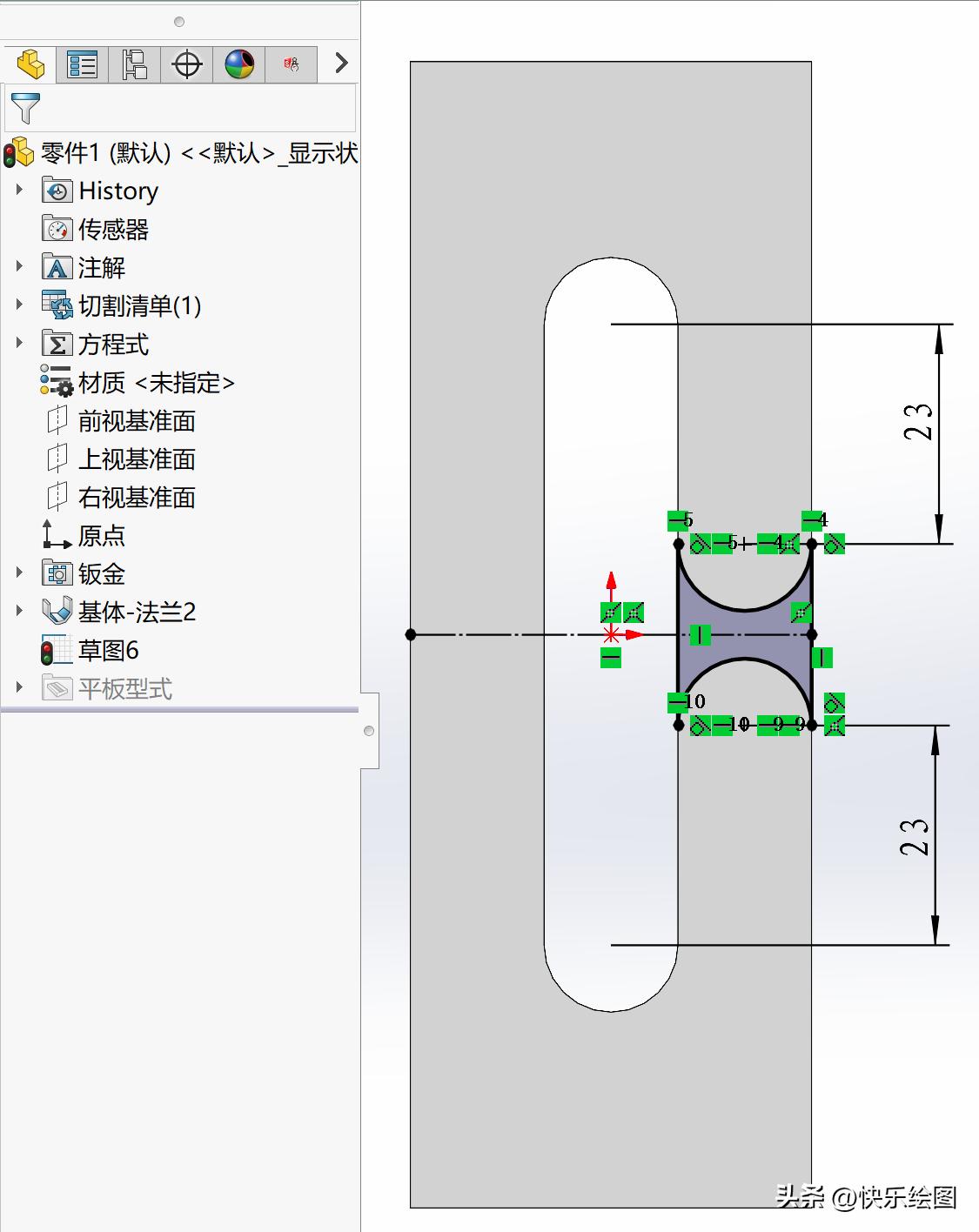
4、在草图6中绘制如下图形;
草图6
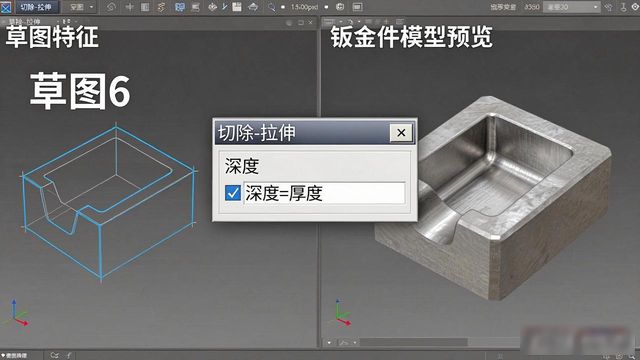
5、对草图6进行切除-拉伸操作,深度勾选与厚度相等;
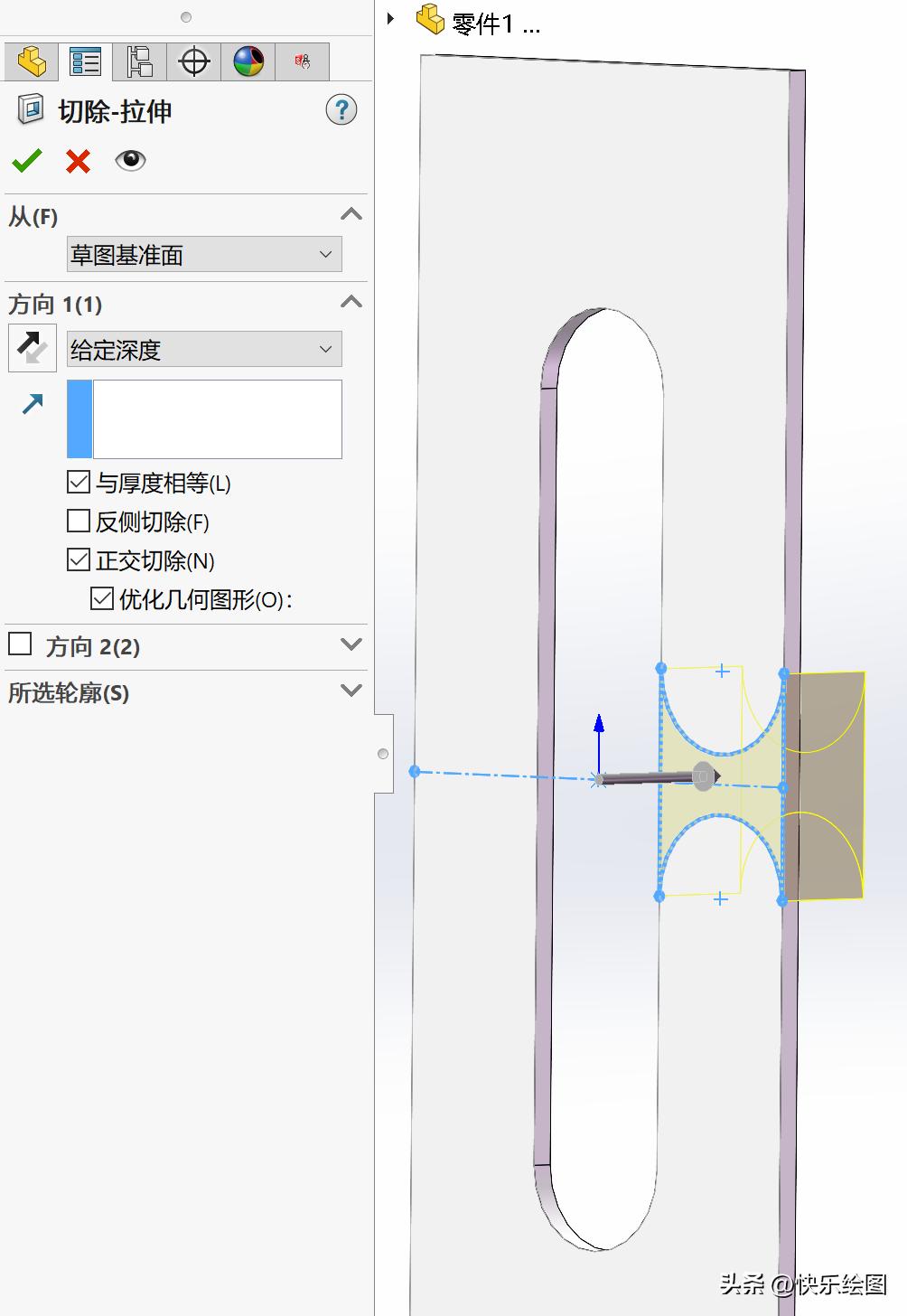
切除-拉伸1
6、在模型面上创建草图7,绘制如图中直线段;
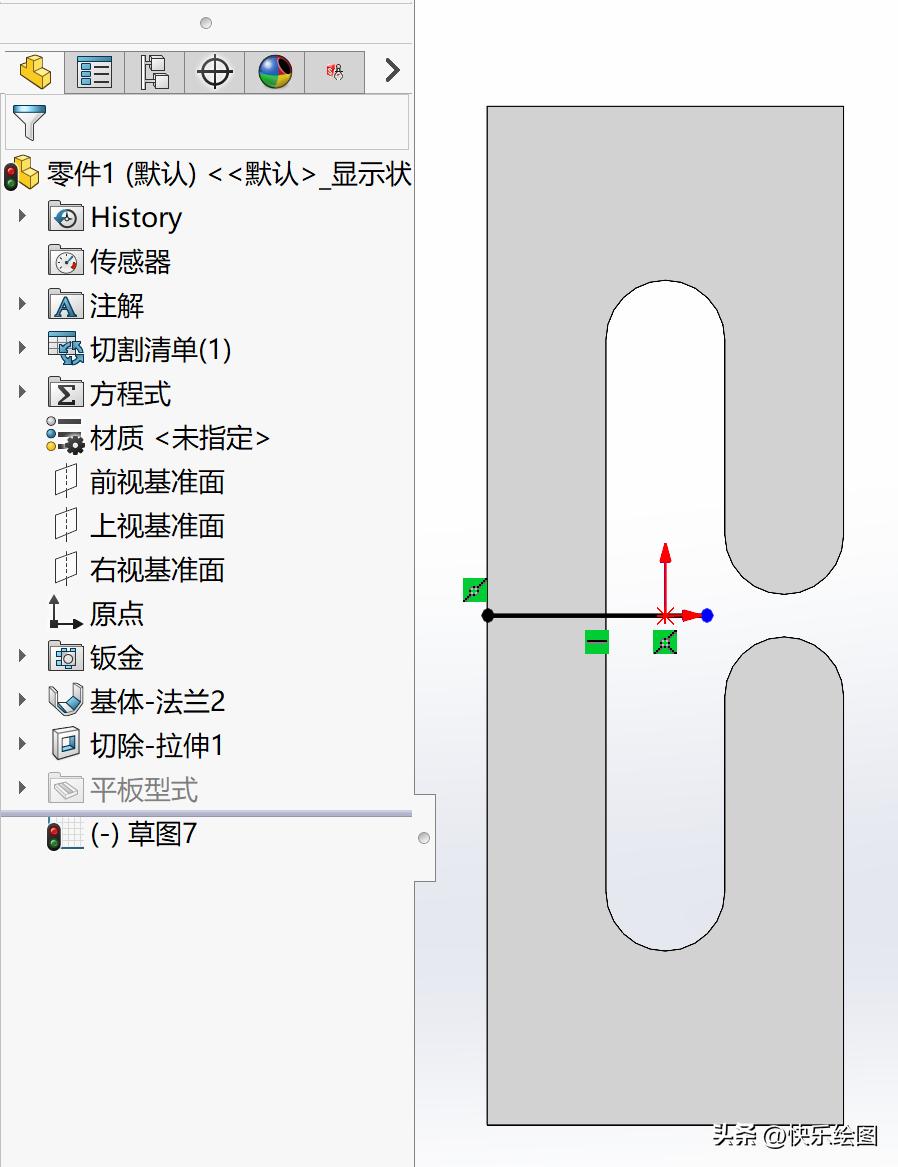
草图7
7、点击, 那个被绘制出来的折弯命令, 去选择, 作为模型下方的那个面, 将其选定为固定面, 折弯角度设定为80°, 圆弧半径确定为20mm。
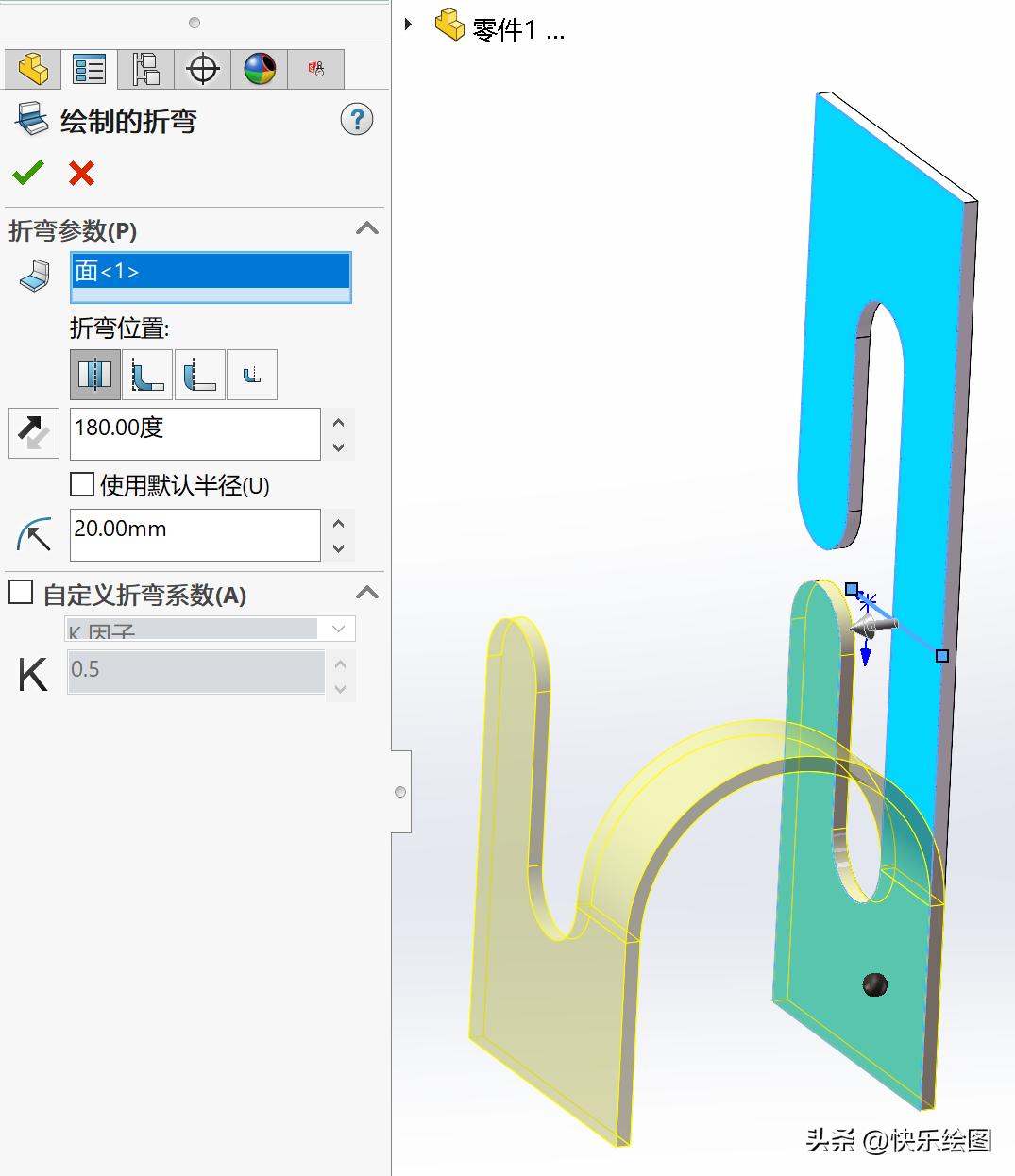
绘制的折弯
8、在模型下面竖直端的内面创建草图8,绘制下图的线段;
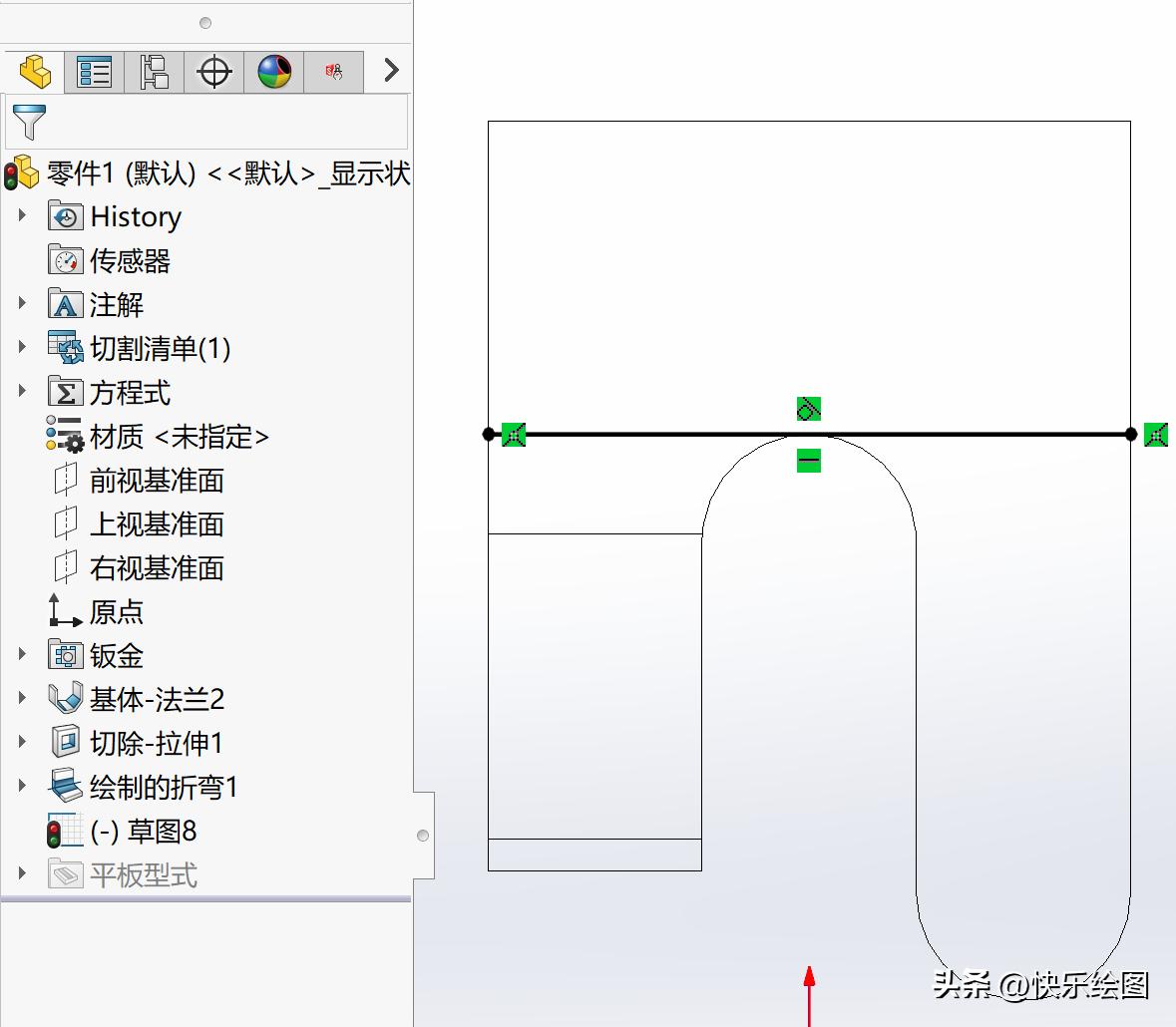
草图8
9、开展绘制的折弯动作, 挑选蓝色面线段的上边部分当作固定面, 角度为45°, 圆弧半径是20mm。
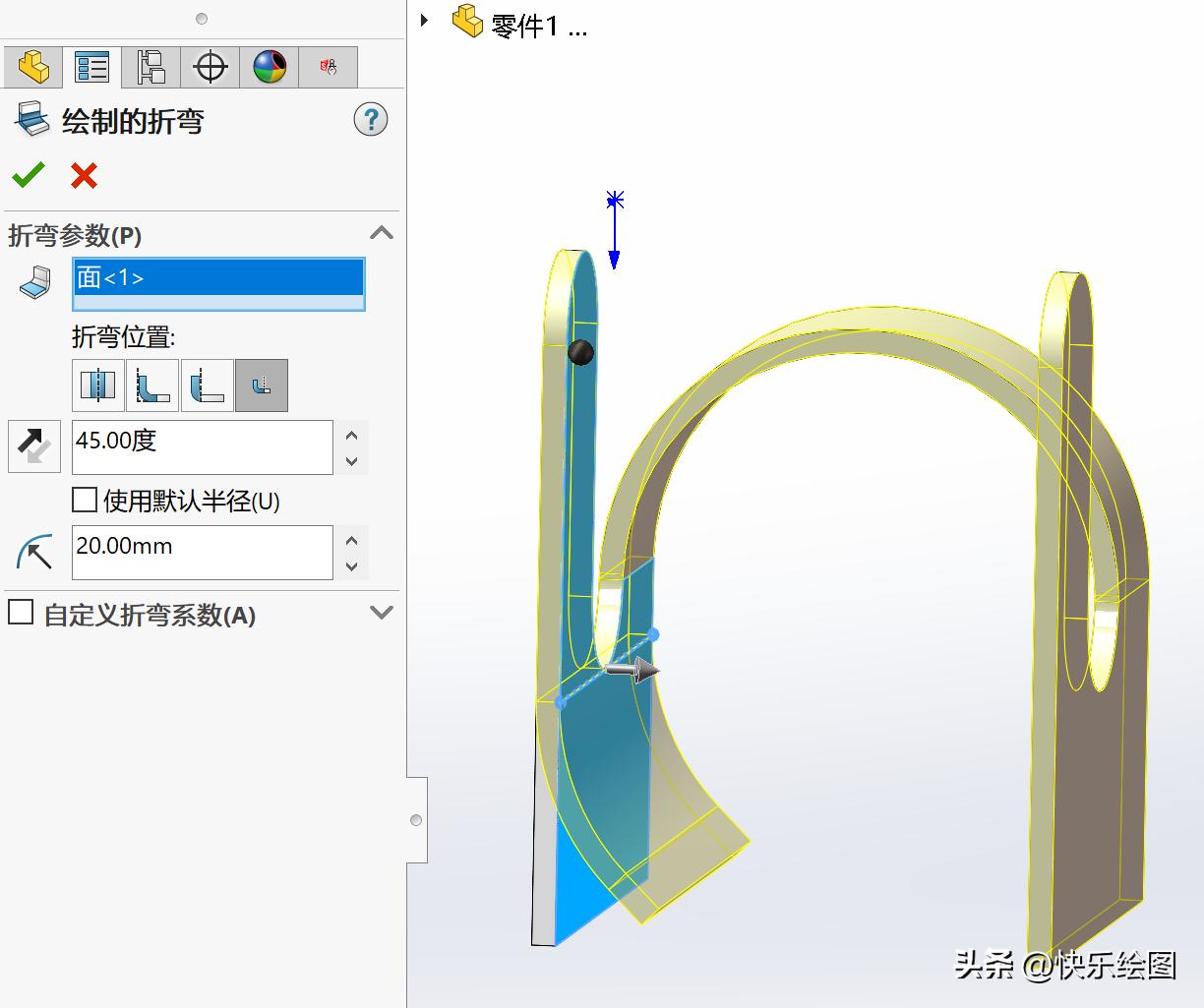
绘制的折弯
10、对另外的一个边进行步骤8和9的操作;
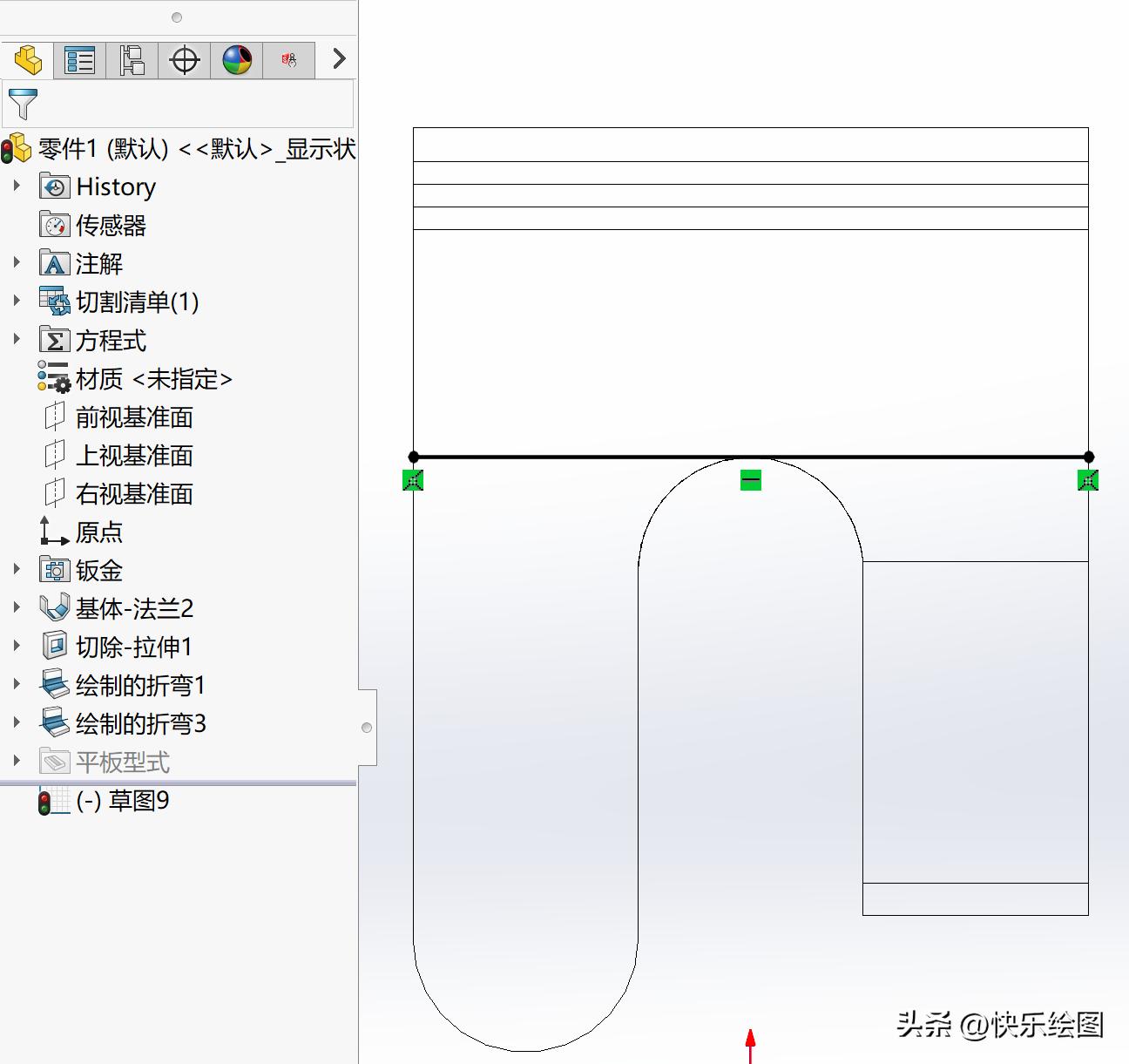
草图9
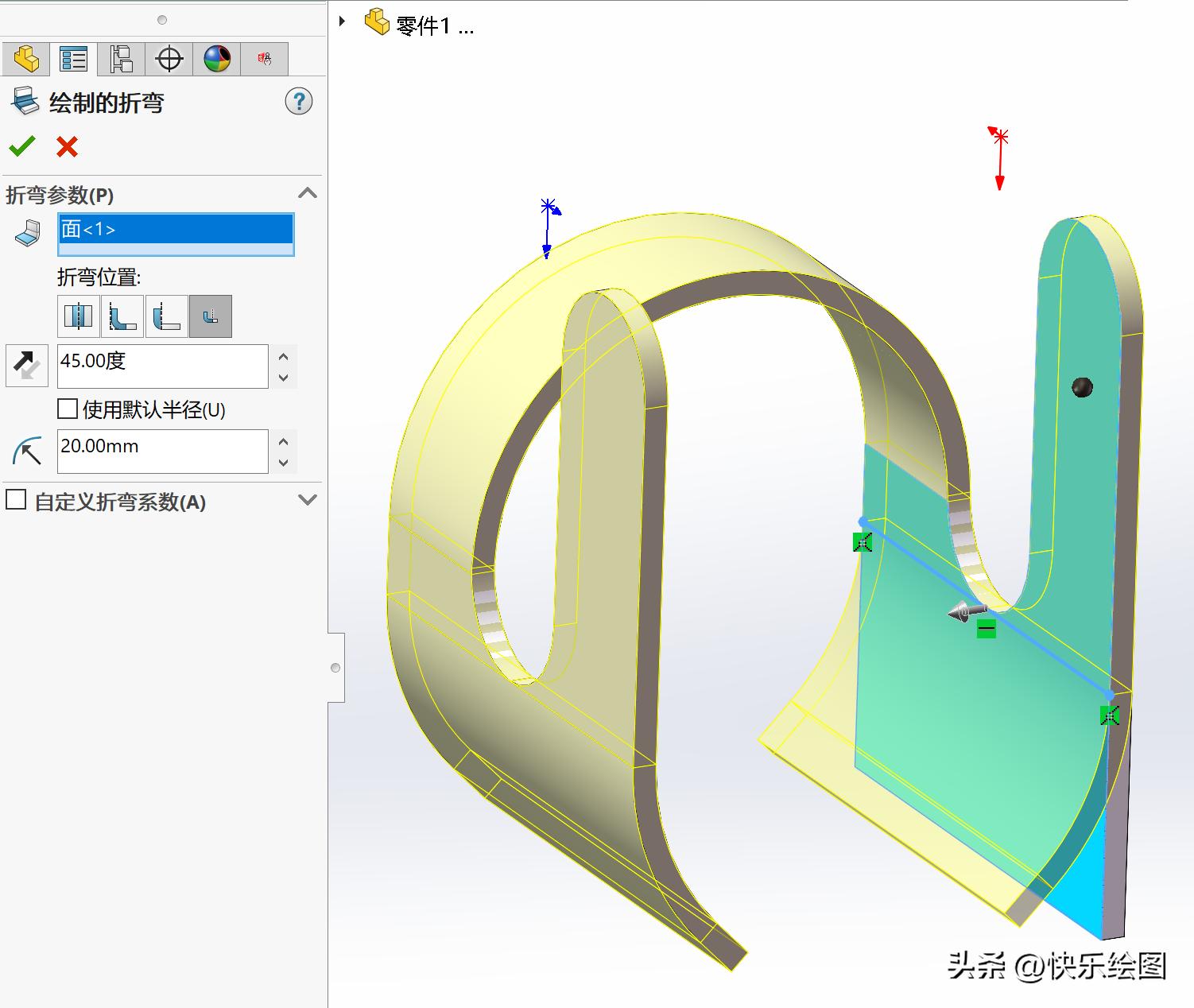
绘制的折弯
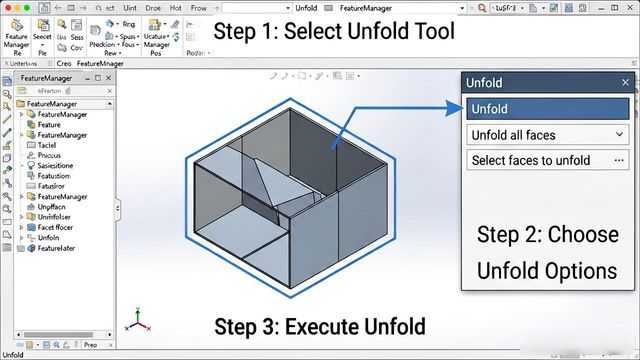
11、展开模型, 将固定面确定为那个呈现蓝色的面, 随后点击以收集全部折弯。
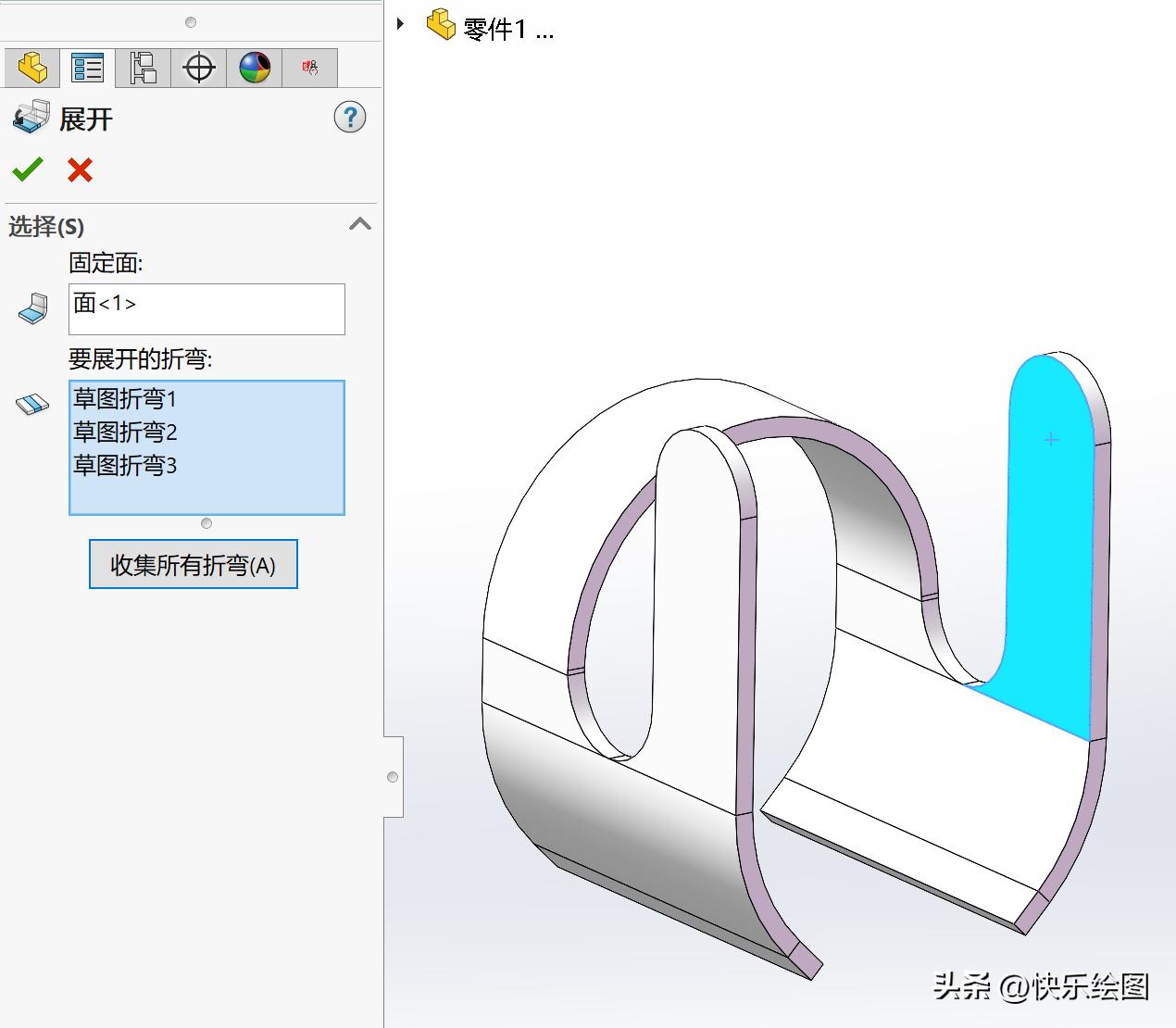
展开
12、在模型的两端绘制如下图中的矩形;
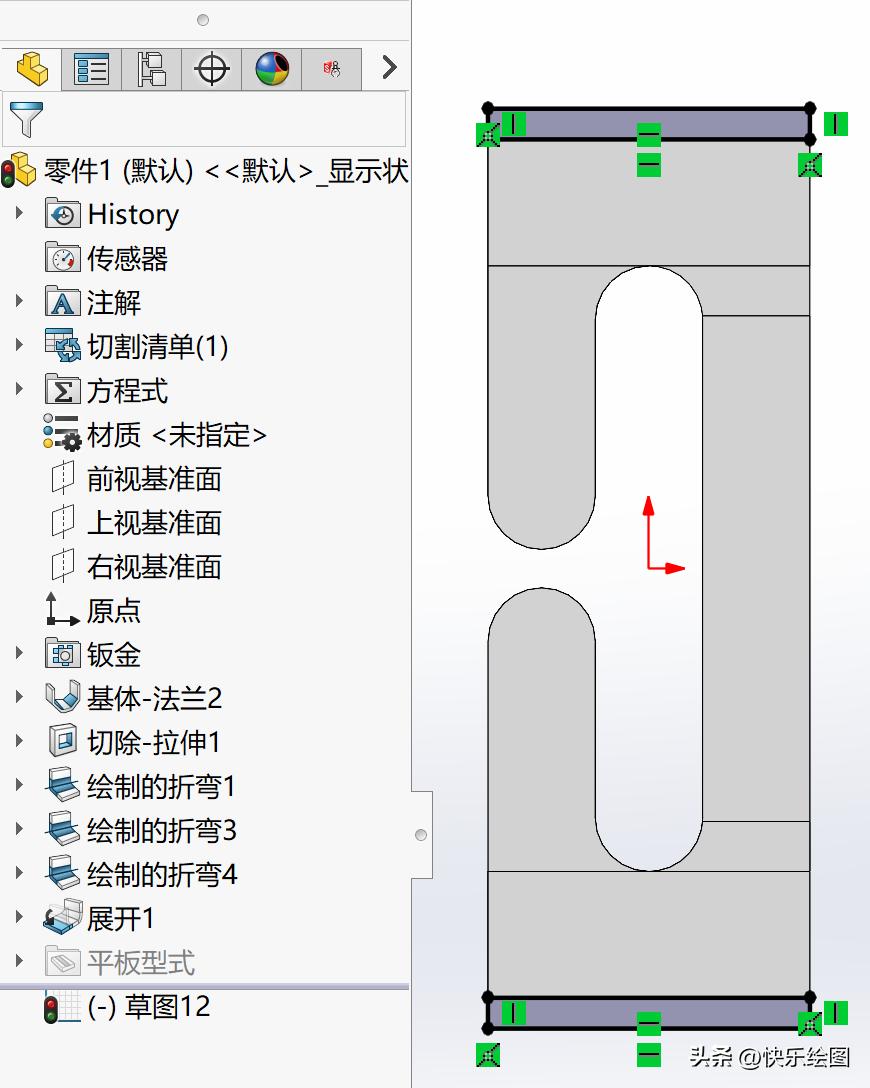
草图12
13、对草图12进行切除拉伸操作;
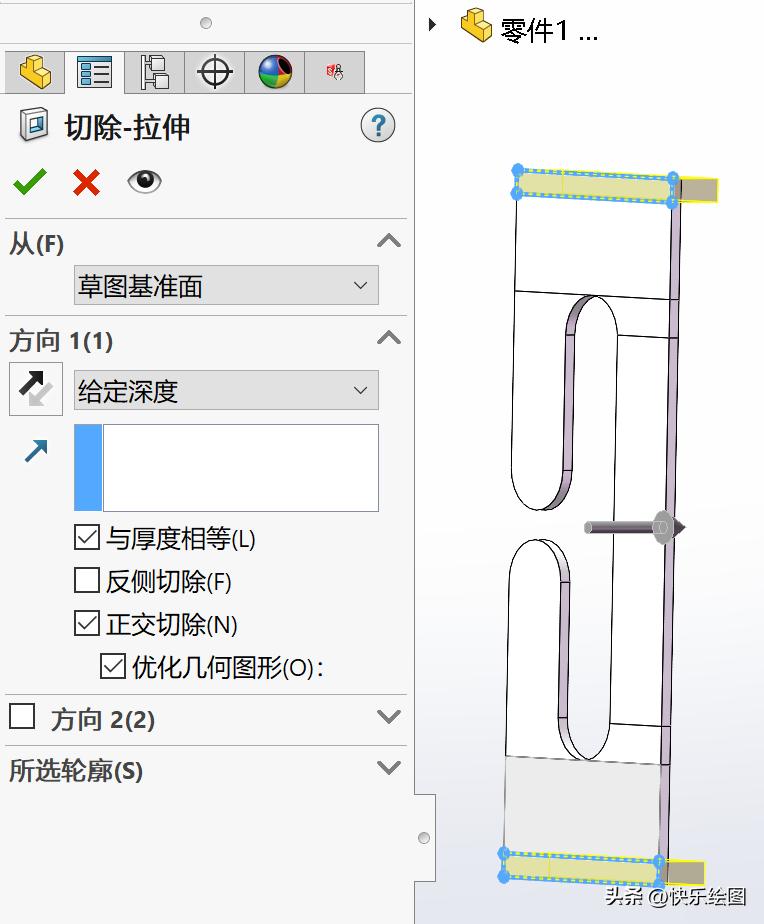
切除-拉伸
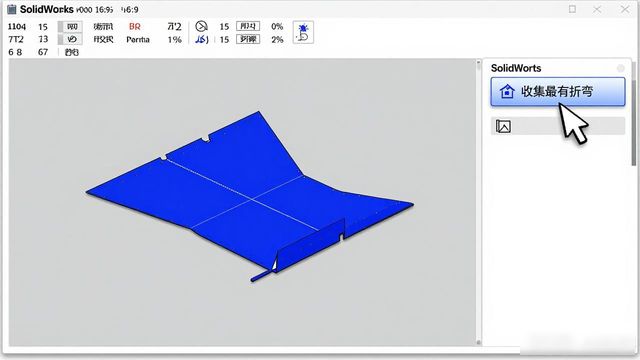
14、选择蓝色面为固定面,点击收集所有折弯,进行折叠操作;
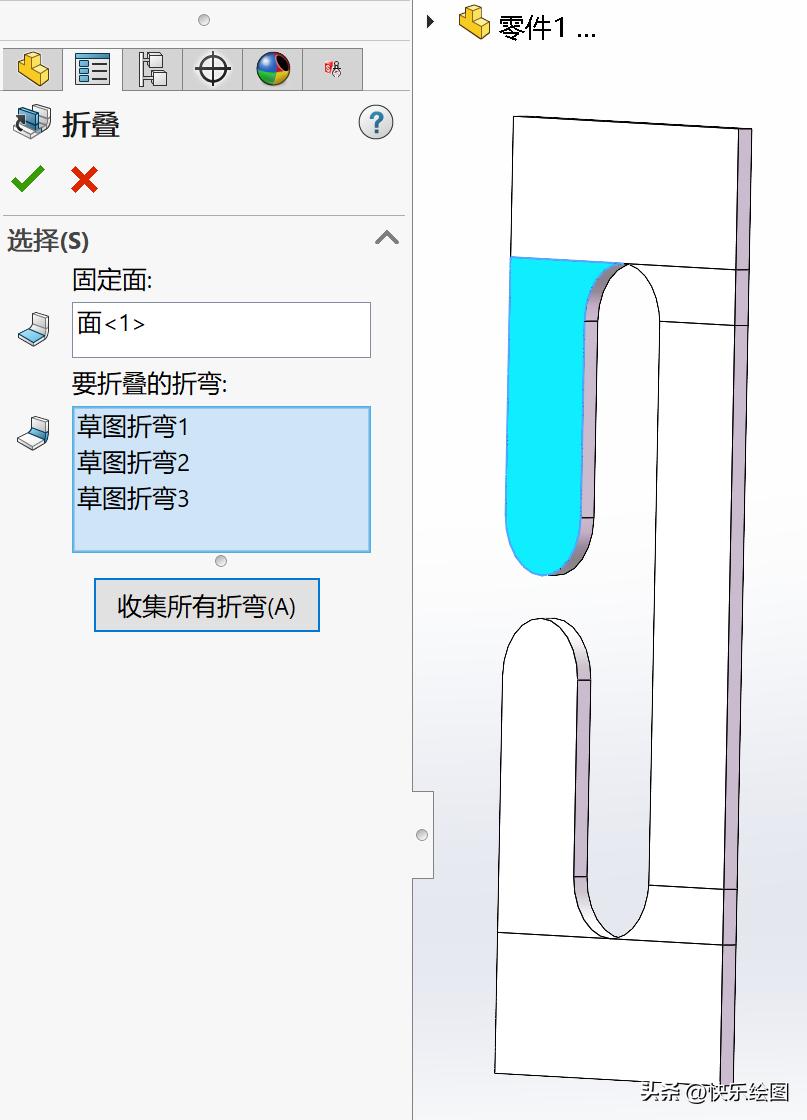
折叠
15、对模型的4个角进行倒圆角处理,圆角大小为10mm;
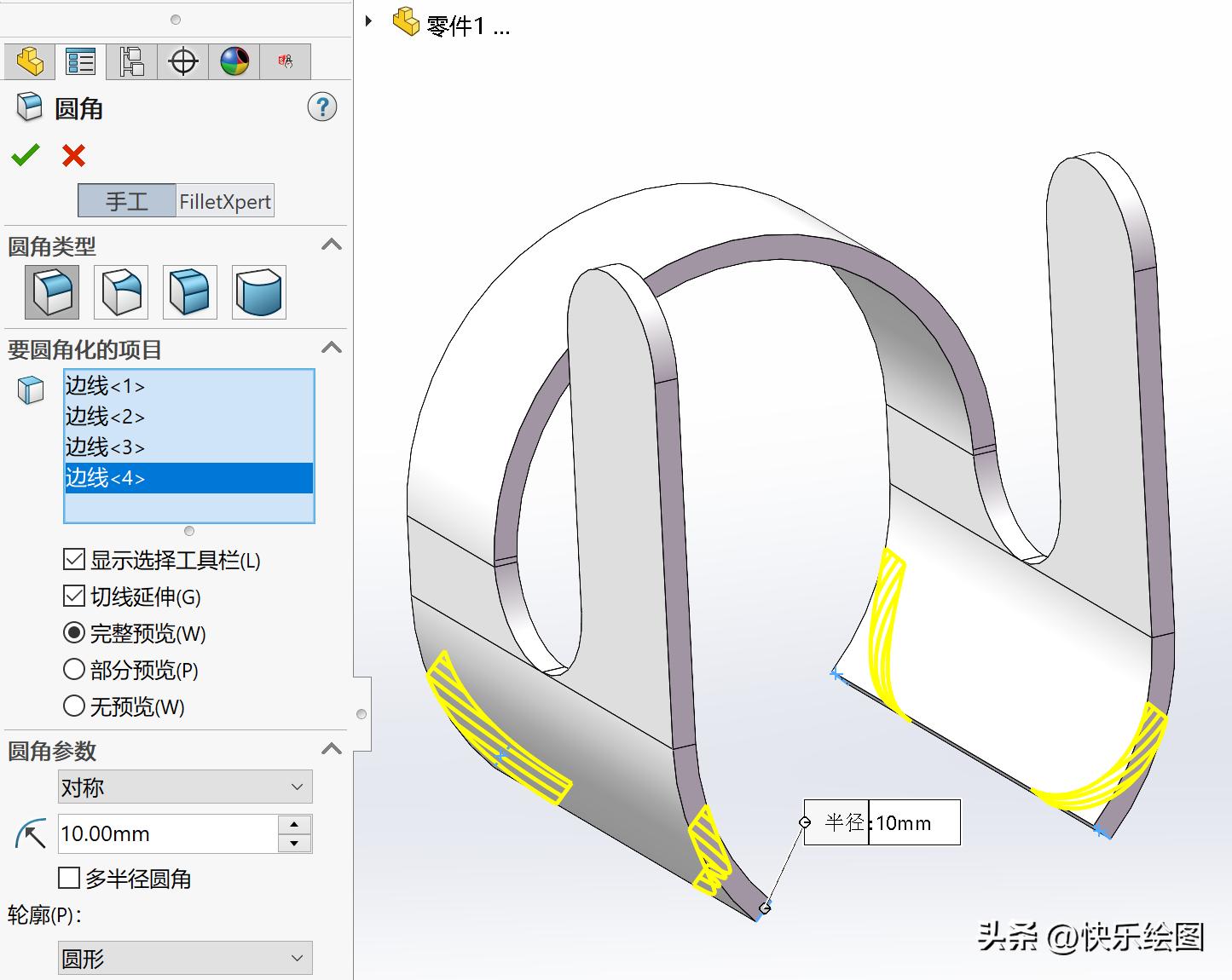
圆角
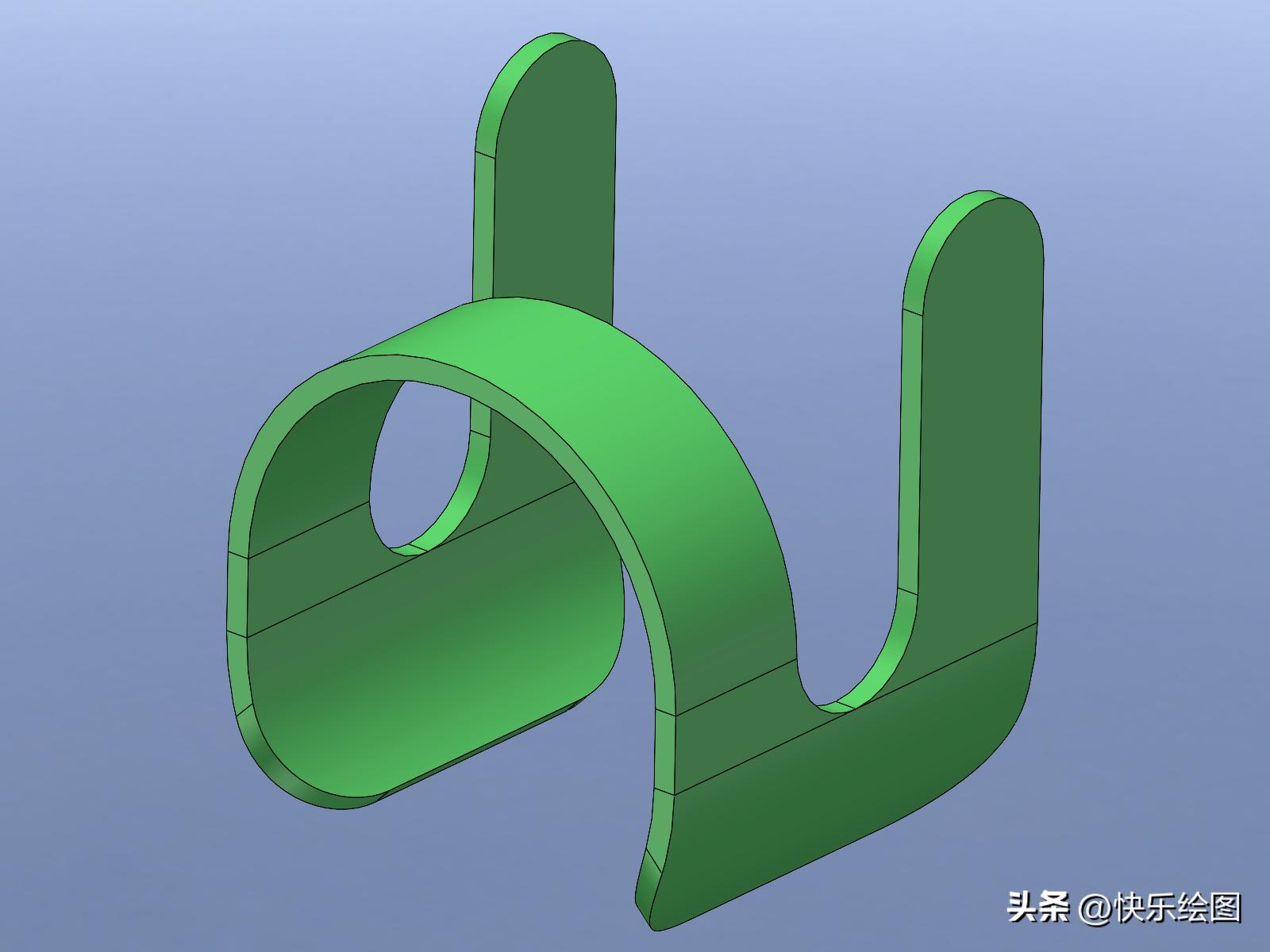
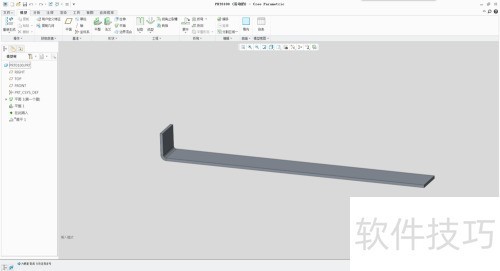
16、已至此模型绘制已结束, 此外大家绘制完之后去验证一下可不可以展开从而能够进行下料加工。效果图就如同下面这样:
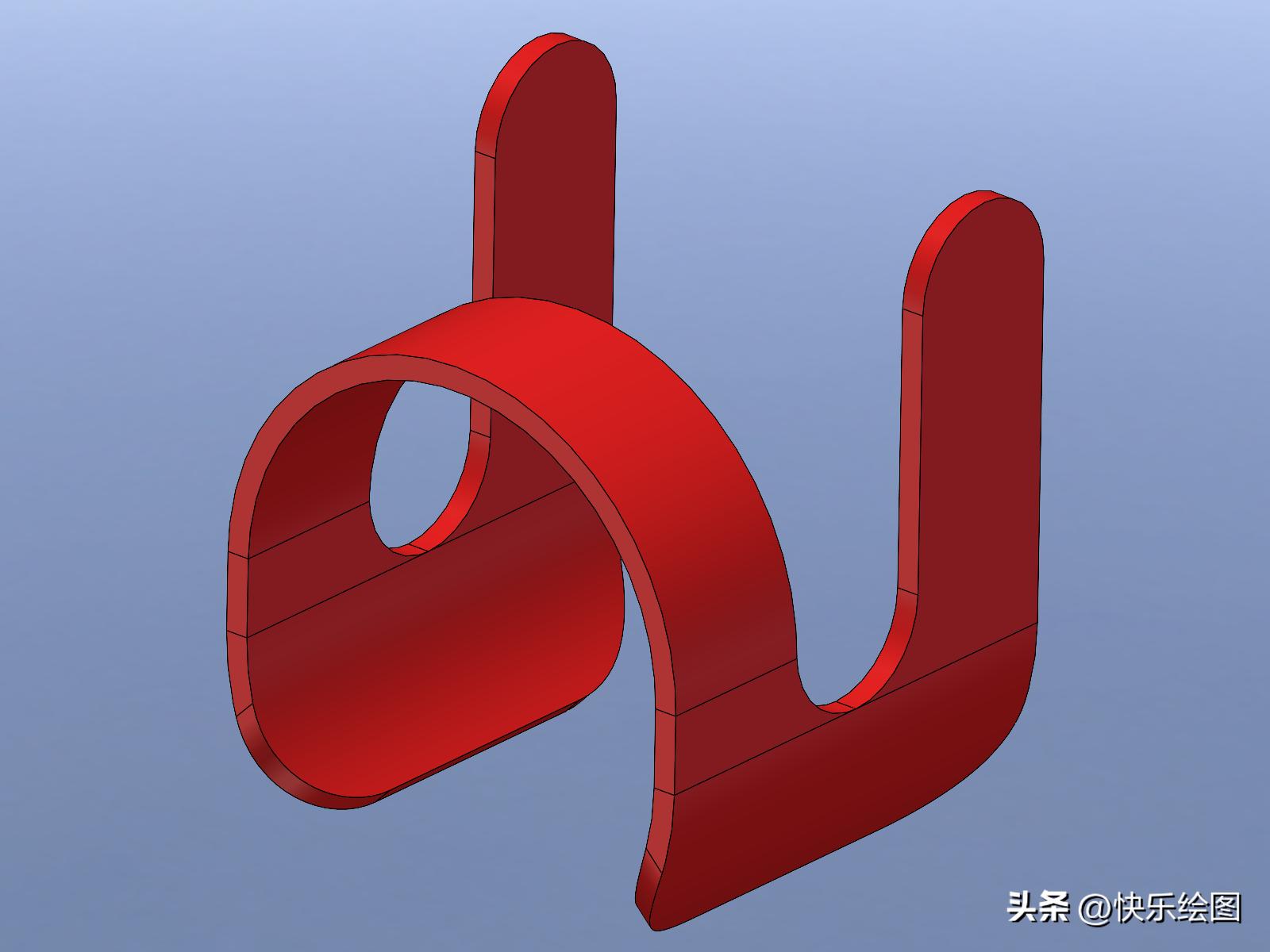
效果图1
效果图2
效果图3



暂无评论内容