

方法:
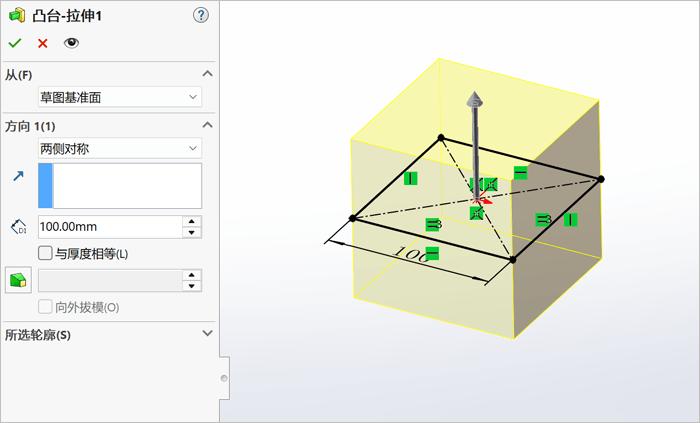
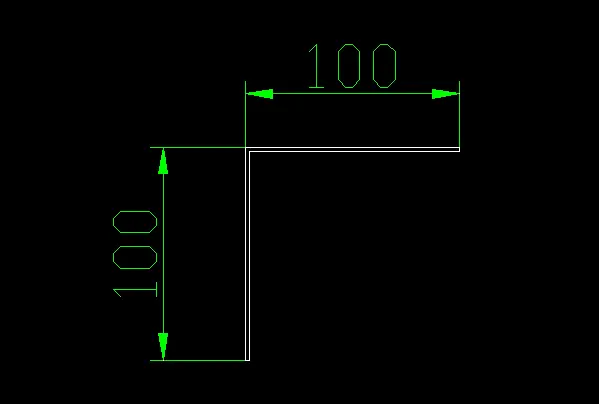
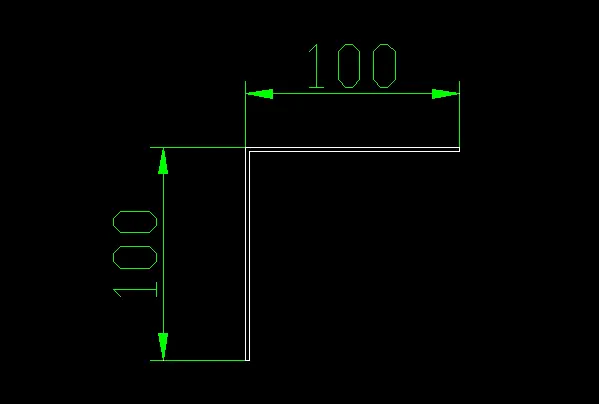
1.点击草图绘制,选择上视基准面作为草图平面,绘制草图。
2.点击那个拉伸凸台或者基体, 去选择上一步所创建出来的草图当作拉伸截面, 两侧进行对称拉伸, 而拉伸的距离是100mm。

3.点击抽壳,设置厚度为3.0mm,点击勾号完成。
4.轻点“切口”那按钮, 挑选7条那条边线, 其余设置依照要求, 点击勾号以完成。7条那条边线, 其余设置依照要求, 点击勾号以完成。
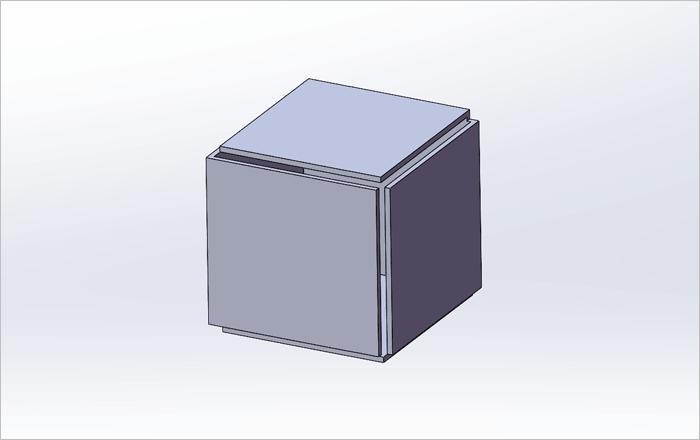
完成后效果。
5.点击那个被称作“转换到钣金”的按钮, 随意挑选出一个平面, 接着去点击名为“采集所有折弯”的按钮, 在这个时候, 系统会自行选择所有圆角所处的曲面, 最后点击勾号从而完成操作。
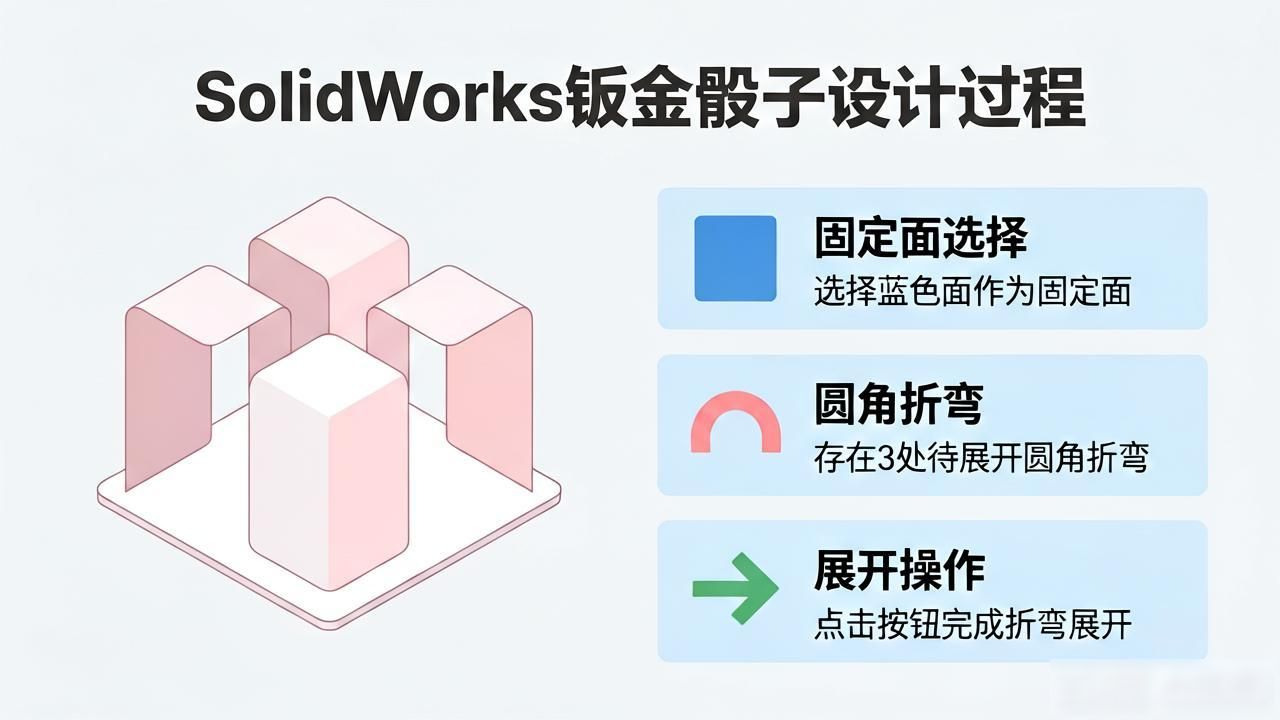
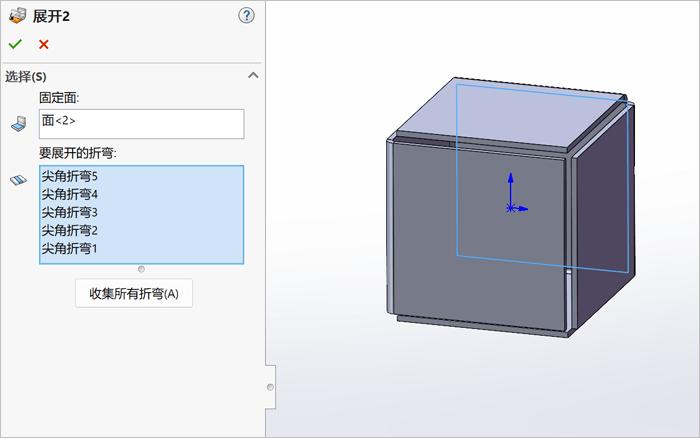
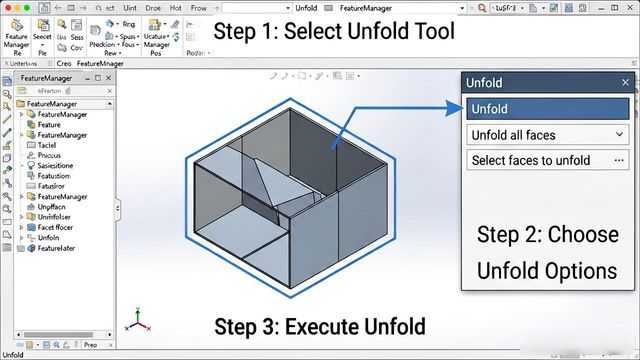
6.触及展开之按钮, 将固定面选定为蓝色的那个面, 把要展开的折弯抉择为圆角折弯之后, 点击勾号以达成, 蓝色的面, 把要展开的折弯选定为圆角折弯以完成, 点击勾号以告终。
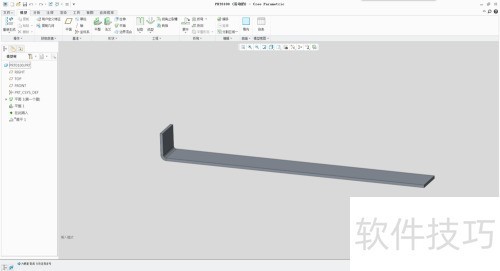
展开后效果。
7.点击草图绘制,选择指定的面作为草图平面,绘制草图。
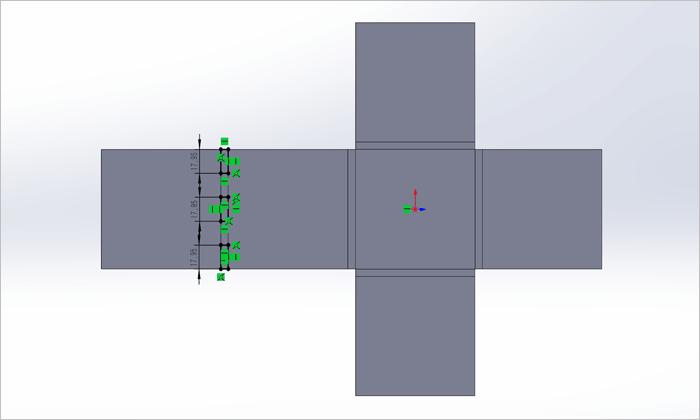
草图具体尺寸按要求。
8.对拉伸切除按钮单击, 将上一步所创建好的草图选作拉伸截面, 把拉伸深度设为100 毫米, 其他设置依照要求来做。
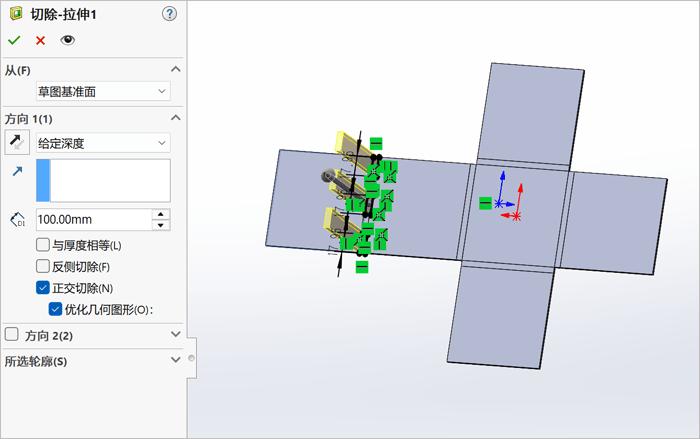
9.点击草图绘制,选择指定的面作为草图平面,绘制草图。
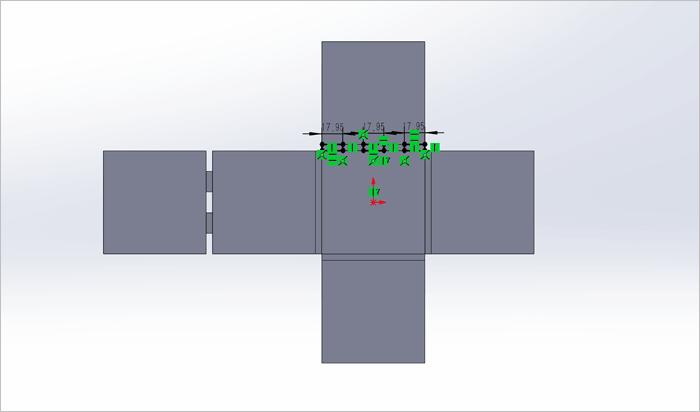
草图具体尺寸按要求。
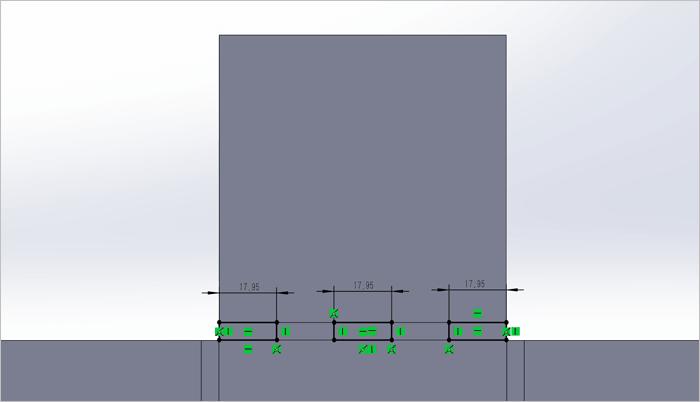
10.点击拉伸切除这一操作, 选择上一步所创建的草图当作拉伸截面, 设置拉伸深度为100mm, 其他所有相关设置都要依照要求来进行。
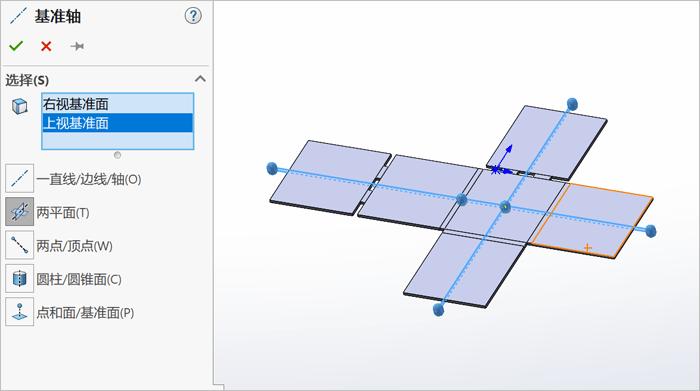
11.创建基准轴。基准轴。
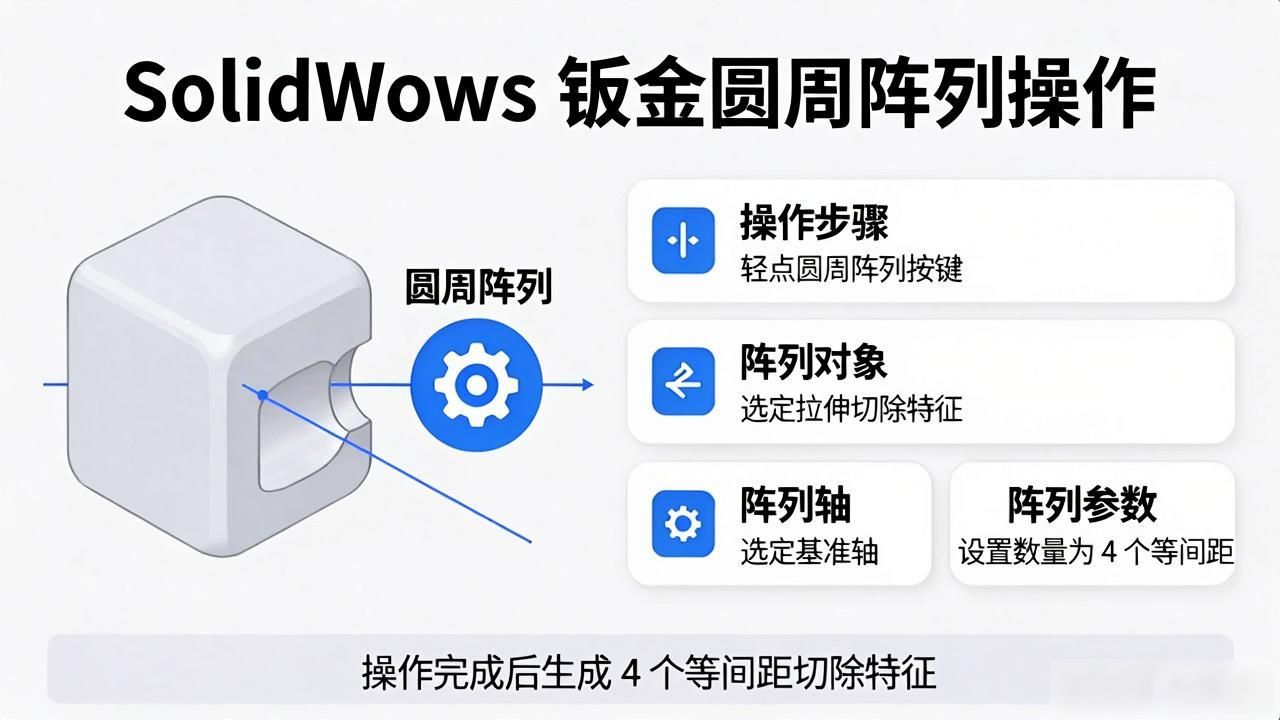
12.轻点圆周阵列按键, 将阵列对象选定为步骤10所打造的拉伸切除特征,把阵列轴选定为上一步所构建的基准轴, 依要求予以设置, 让阵列数量成为4个, 呈等间距分布状态。
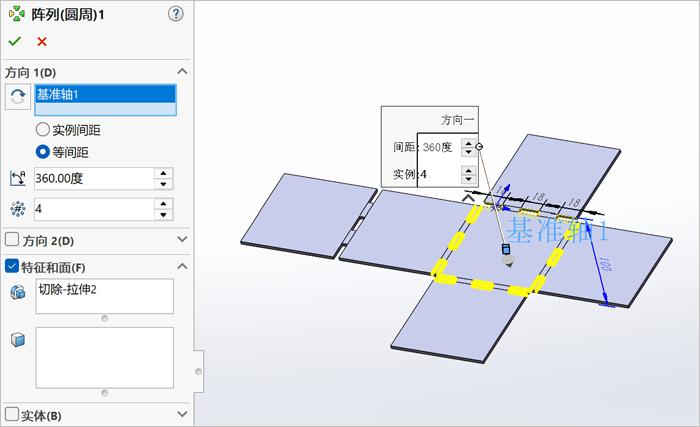
点击勾号完成。
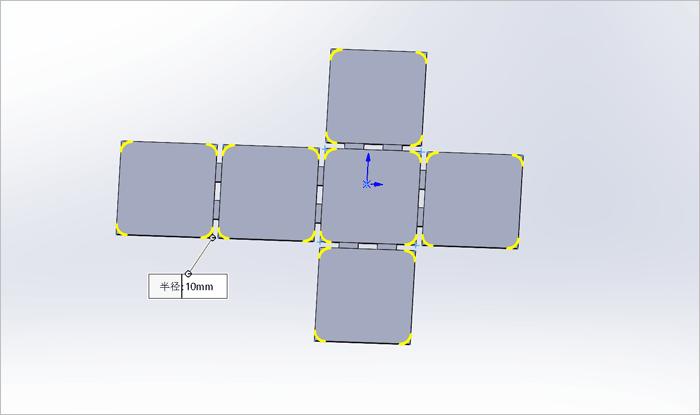
13.倒圆角。
14.点击草图绘制,选择指定的面作为草图平面,绘制草图。
15.点击异形孔向导按钮,设置孔直径大小为12mm。
点击位置选项卡,现有2D草图选择步骤13创建的草图。
在草图选项那儿, 勾选“在草图几何体之上创建实例”, 并且!还要勾选“在构造几何图形之处创建实例”。
激活要跳过的实例,鼠标左键点击不需要的实例,最终效果。
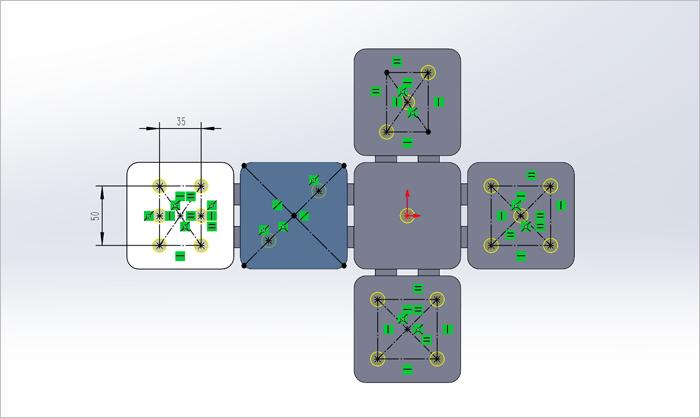
完成后效果。
16.轻点折叠, 将固定面选定为蓝色的面, 把要去进行折叠的折弯选定为5个折弯。
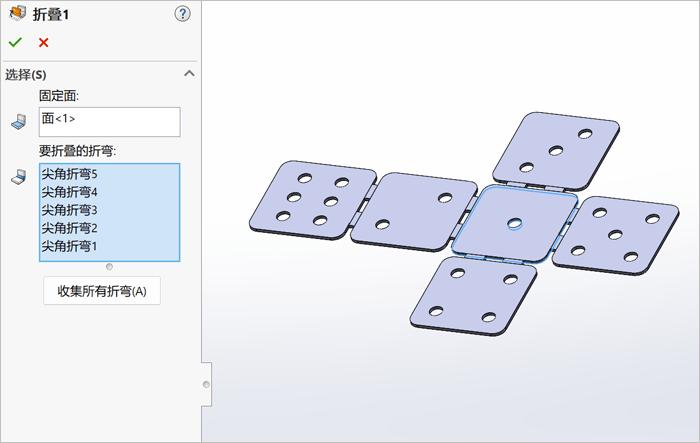
17.完成建模。
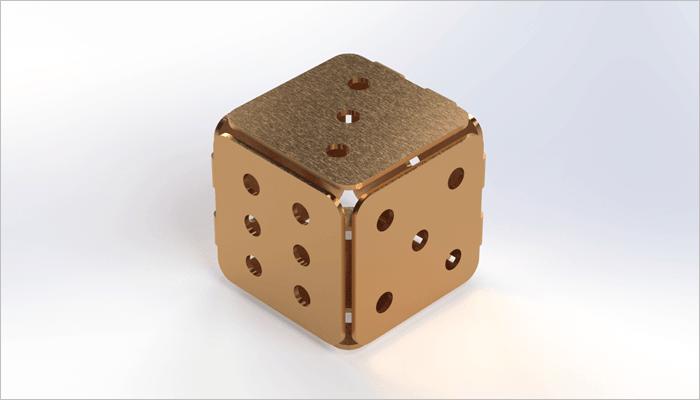
18.完成渲染。




暂无评论内容