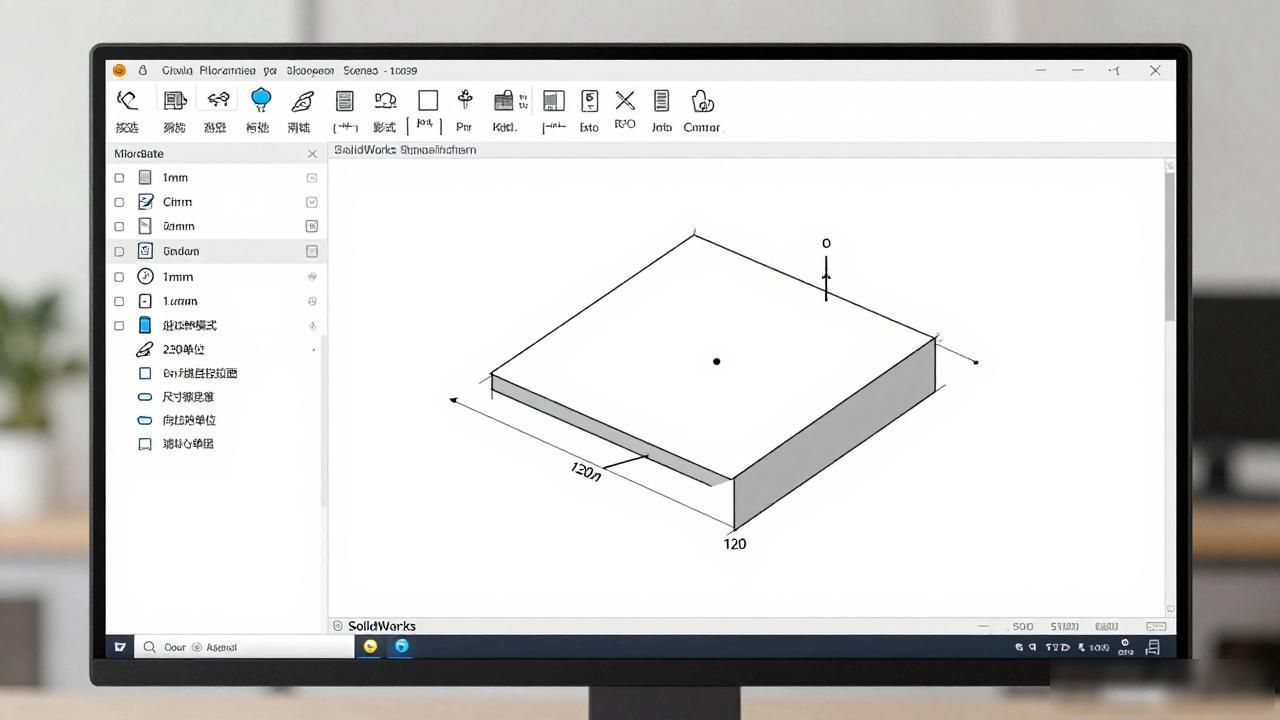


如何绘制钣金料斗3D?
我们来看一看这个漏斗, 该漏斗为带有零件的特殊漏斗, 其绘制方式存在两种不同途径, 途径之一可以通过实体抽壳功能, 借助实体放样抽壳这种特定手段来予以生成, 而途径之二则能够直接运用钣金相关命令达成生成目的。并且, 该漏斗的打开方式为打开这个零件漏斗。
·我们当下便径直运用钣金的指令来为大伙生成。举例而言, 此刻创建一个零部件, 创建一个空白的零部件, 使这个面, 接着点击尺寸为240, 240。在这个时候, 我们要借助草图, 并把这里打开一些, 推开这里绘制一条中心线, 朝镜像延伸过去, 在此处将它截断。

我们要直接于此处标注一个尺寸, 此尺寸为1毫米, 之后退出草图这一操作。这时, 我们需再次创建一个面, 针对此面, 点击时直接按住Ctrl键往上拉, 此处数值为220。现在点击选中这个面, 接着绘制一个矩形, 该矩形的某一数据是120, 此矩形不在中心位置, 不在中心的情况下, 我们在此处标注一个点, 这里同样要打开它。
打开此处亦是描绘一条中心线, 中心线我们如此进行描绘, 框选M并镜射, 点击其右键, 再次点击其右键, 在此处将其打断。
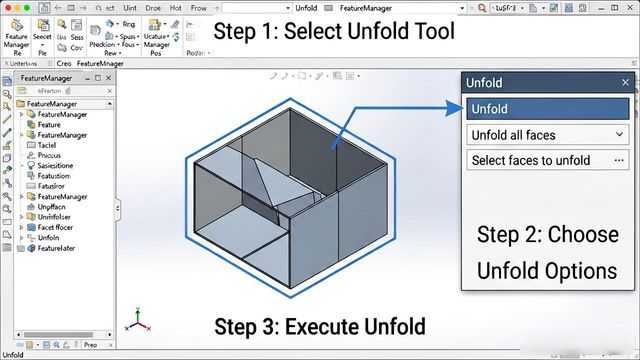
先按下Alt键再按下x键来进行剪切并标注尺寸, 一旦退出草图, 在这里存在一个方向, 钣金存在一个方向转弯, 我们先点中它, 接着再次点中它, 在这个时候它这里就成为了一个钣金, 比如说我们当下把它展开, 它能够展开, 这个钣金不存在问题。
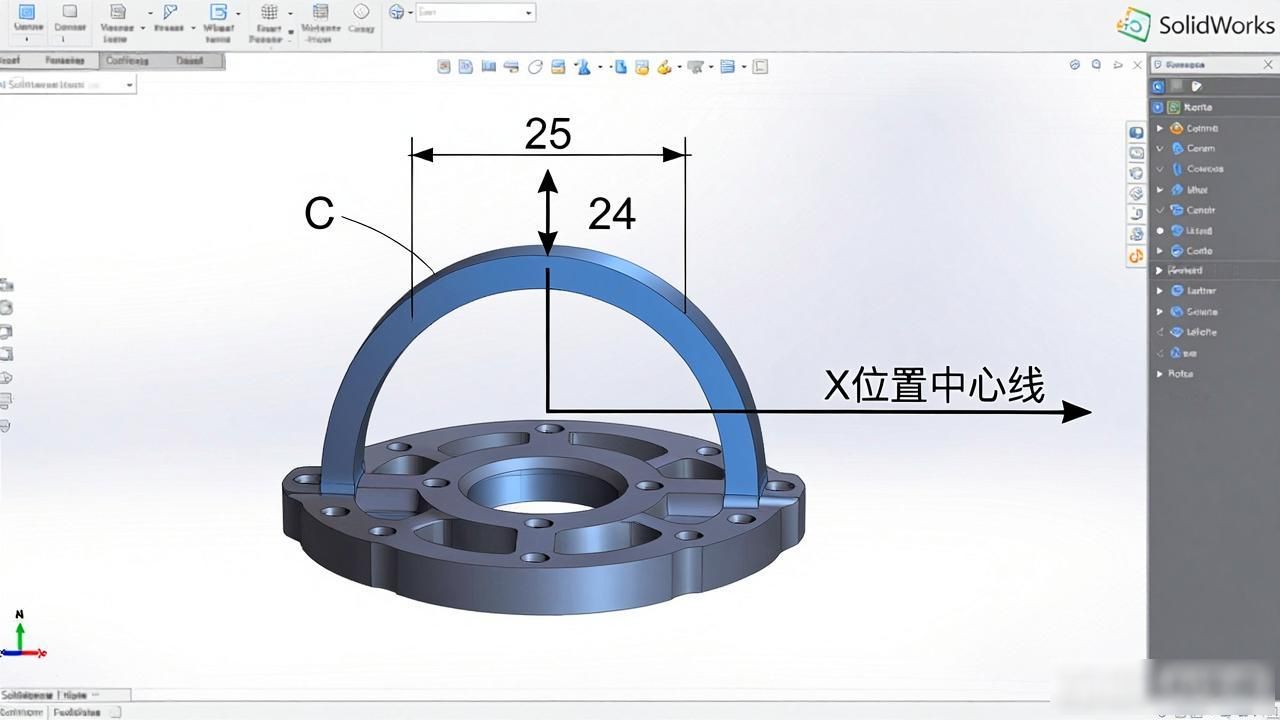
·对于这个地方, 我们希望能有一个耳朵, 究竟该如何处理这个耳朵呢? 我们在此处点开这个面, 直接进行位置上的一裁, 在此处给它设定一个圆 C;中心线这里标了尺寸 25, 又标了尺寸 24, 在此处的 X 位置中心线这个地方还要进行标注, 使其能够定义一下。
比如说, 这里我们使它处于70的状态, 好的, 我们进行框选操作, 点击M键, 此键为镜射键, 接着点击它的右键, 然后再次点击它又点击右键, 这里需要绘制一条中心线, 通过x快捷键来绘制中心线, 这里再次框选这个草图, 进行编辑, 之后退出草图, 再进行编辑, 右键点击编辑草图平面, 我们在此处进行点选, 点选这个面并点击对勾。
到了这个期间, 我们再次踏入草图, 通过按下Alt再加上k的方式进入草图, 此刻我们瞅见它这儿, 是在这上面相互交叉着的。
这个位置单单点选基材, 基材仅仅是一点五, 此处予以修改, 这里另外还有一个, 径直进行一次拉伸, 借助草图在这儿拉伸, 有关拉伸方向, 反转成为沿此方向打勾, 这个地方就照这样处置一下。
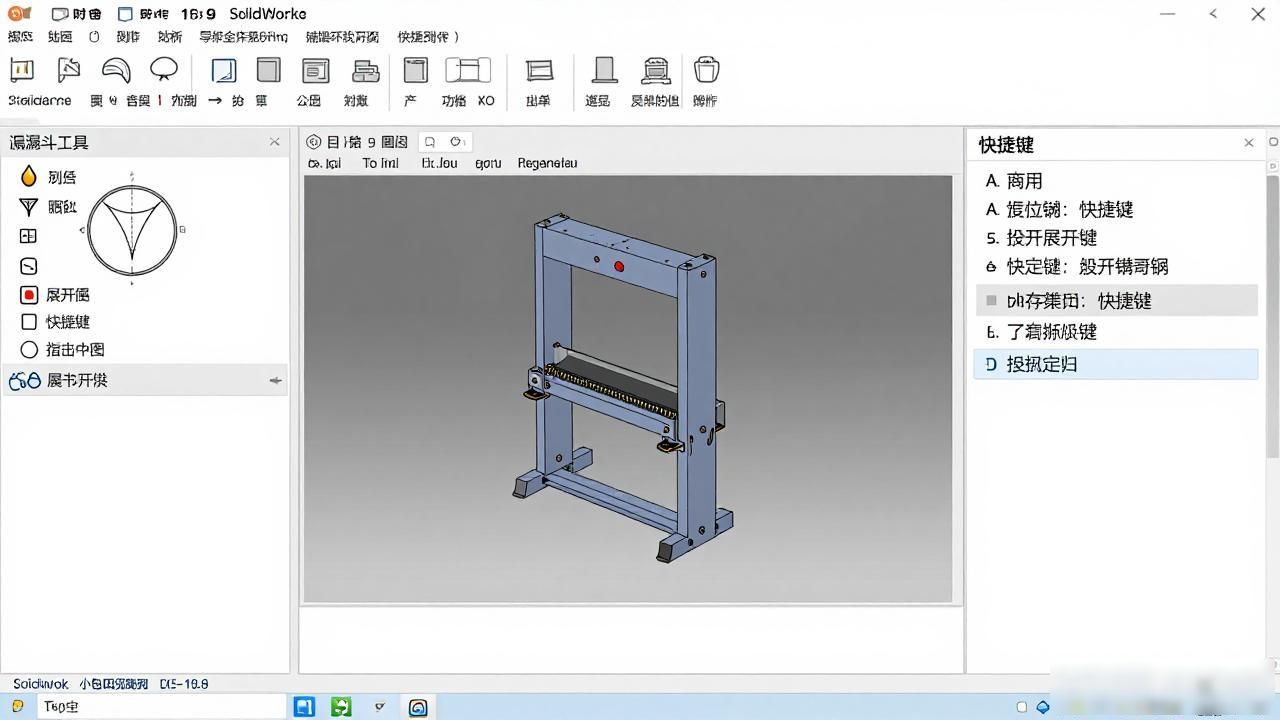
将其调进来哎,接下来打开此处去压机架, 然后把漏斗调进来。注意刚才那个漏斗还没保存哟, 赶紧保存一下, 之后把它装进来。加v的话就在加v快捷键那里把它装进来。装进来了以后呢就在这里大概给它在此处进行一下装配, 要知道装配的快捷键是A。
需要显示出记住面, 而显示记住面所对应的快捷键是Alt加A。将这个打开, 把这些技术面显示出来后接着关闭, 让这两者直接在此处相互配合在一起 , 也让其在此处配合着查看一番。在这个地方能够给它一个尺寸配合 , 这个位置是能够进行修改的 , 好了。
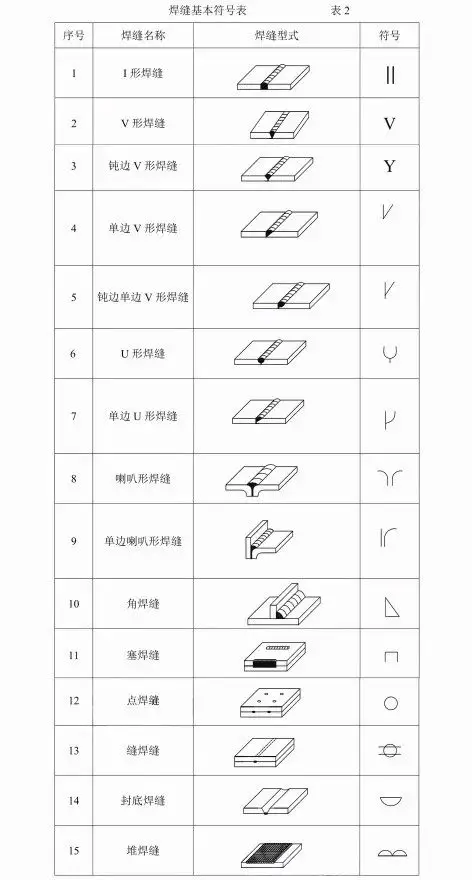
就这样, 那漏斗已然绘制妥当了。于折弯之际, 或许此处不太能够实现折弯操作, 此处不具备折弯条件, 待后续出图之时, 则在此处这个位置是需要进行焊接作业的, 完成焊接之后, 钣金厂会自行对这里予以相应处理。



暂无评论内容