

这个钣金件存在着诸多绘制方式, 鉴于要多阐释几个命令, 故依据下面诸多步骤予以讲解。
1.【新建】文件,进入零件建模环境:
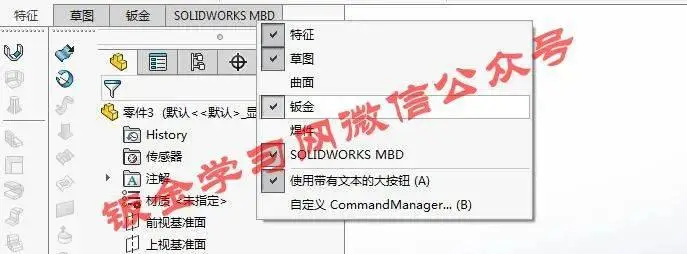
调出【钣金选项卡】:鼠标在选项卡上右击,选择钣金选项卡。

2.开展【基体法兰】的创建工作: 于【钣金选项卡】的范围之内, 将其中选择该选项的行动指向【基体法兰/薄片】。
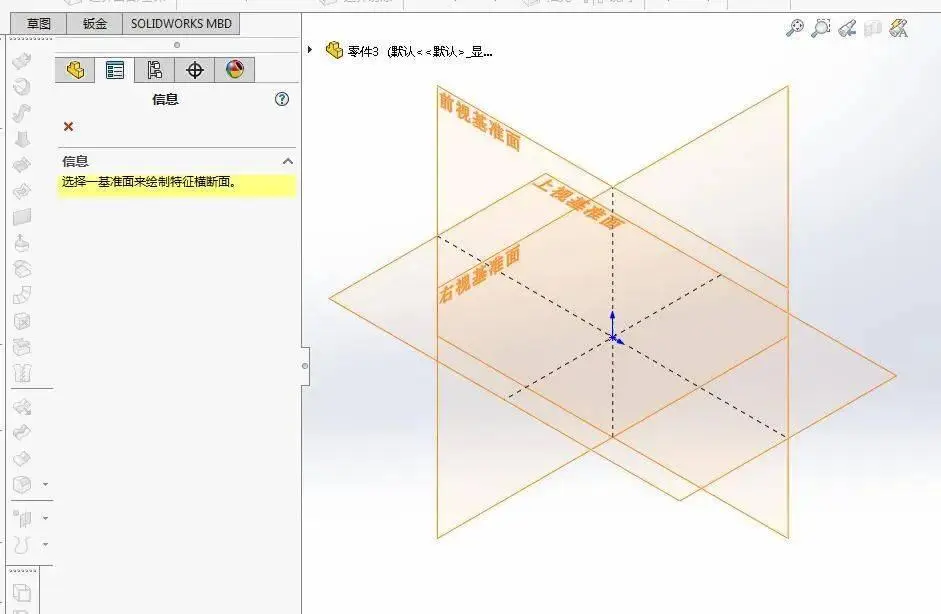
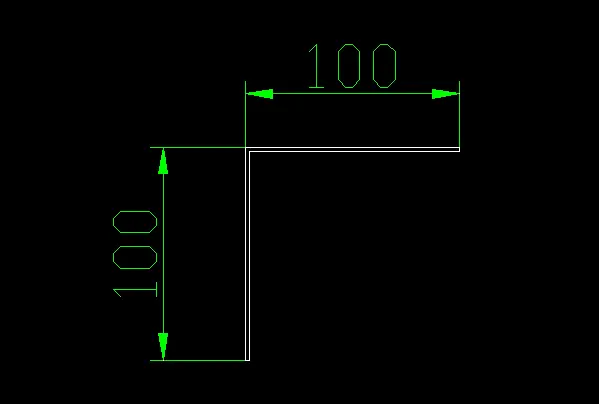
给出提示, 要挑选一基准面用以绘制特征, 去选择【前视基准面】, 进而进入到【草绘】界面, 然后绘制呈现如图所展示的草图。
在退出草图之后, 系统针对那个截面轮廓, 以自动的方式去创建【基体法兰】, 所需参数在有需求的情况之下, 允许进行挑选。
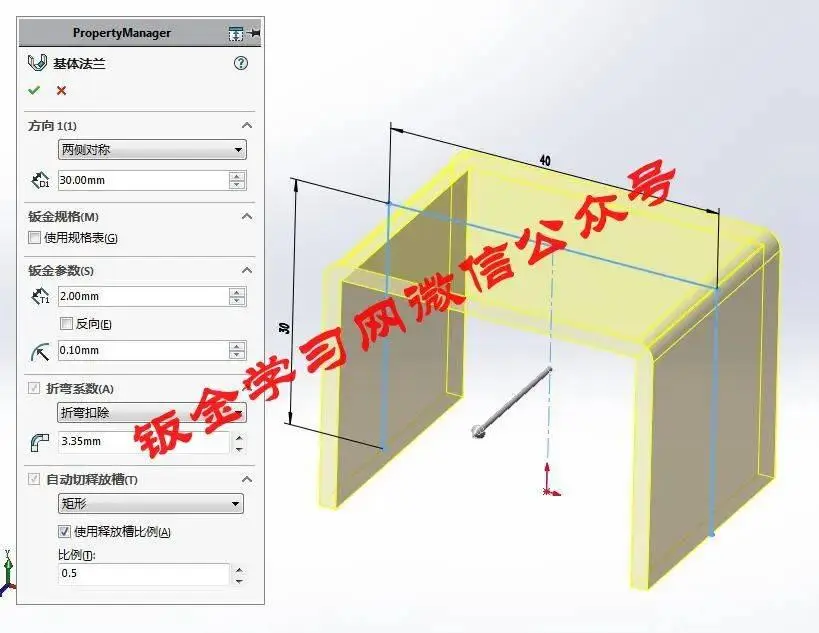
完成钣金壁的创建如图:
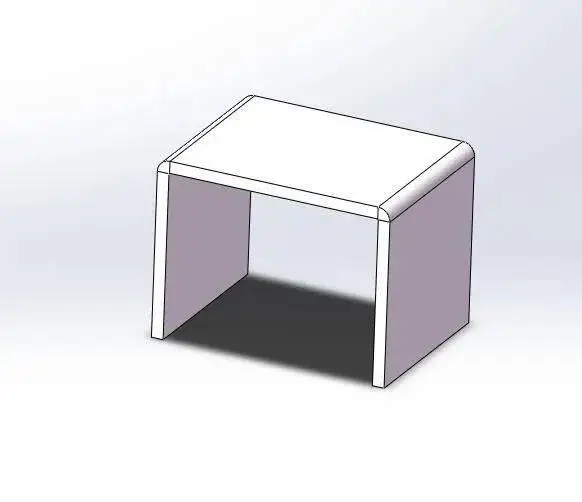
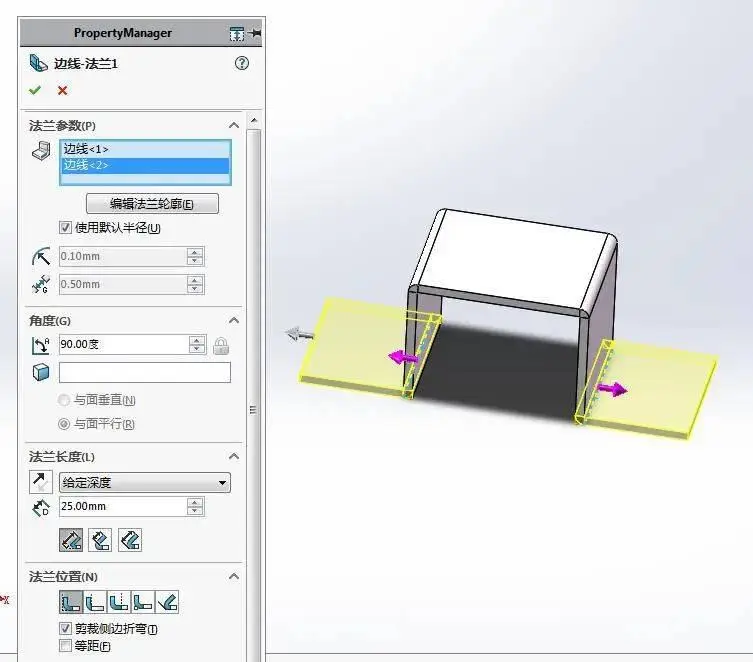
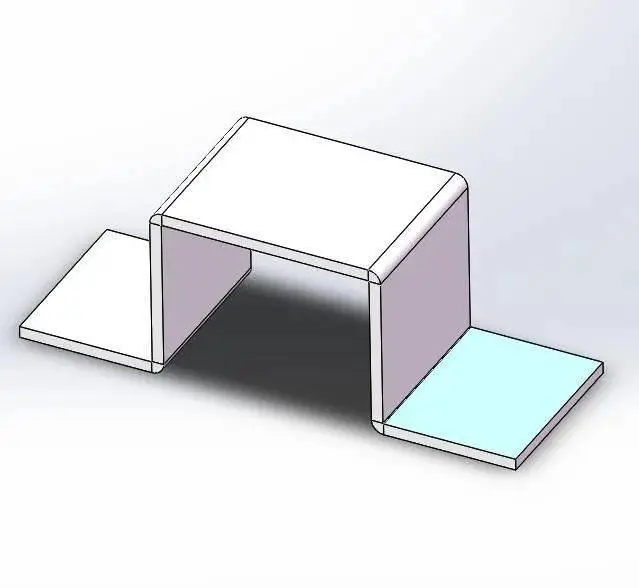
3.构建别的法兰, 在此处拿【边线法兰】当作例子, 于【钣金选项卡】里挑选【边线法兰】, 如同图示那样选取所需的各个参数, 最终点击【√】。
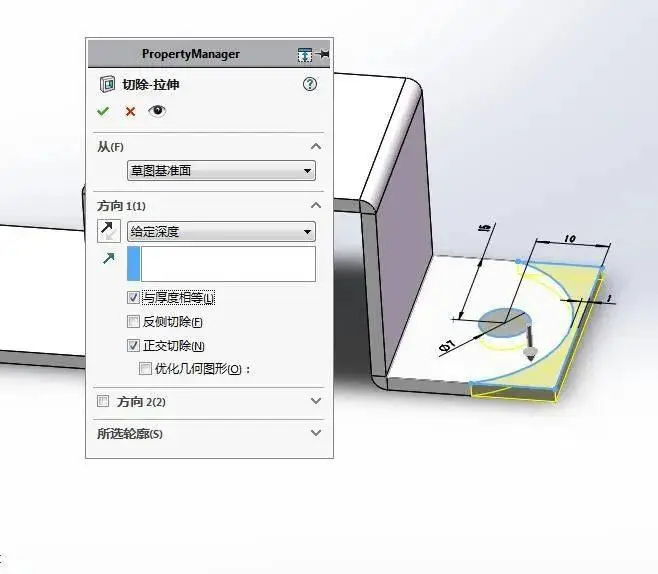
4.进行实体特征添加, 选取【钣金选项卡】当中的【拉伸切除】命令, 依照系统给出的提示, 找到如同图示的基准面, 展开拉伸切除操作。
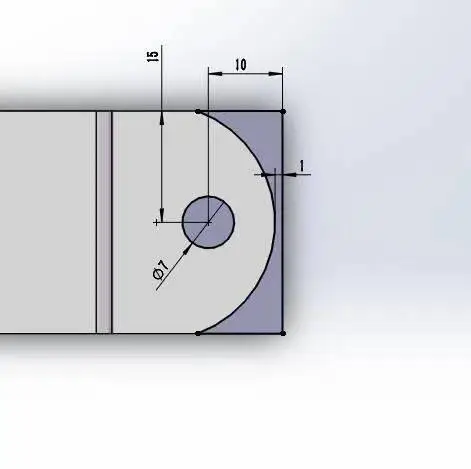
选择基准面后进入【草图】界面,绘制如图所示草图:
从【草图】退出过后, 会自动进到【拉伸切除】界面里, 点击【√】, 达成切除。
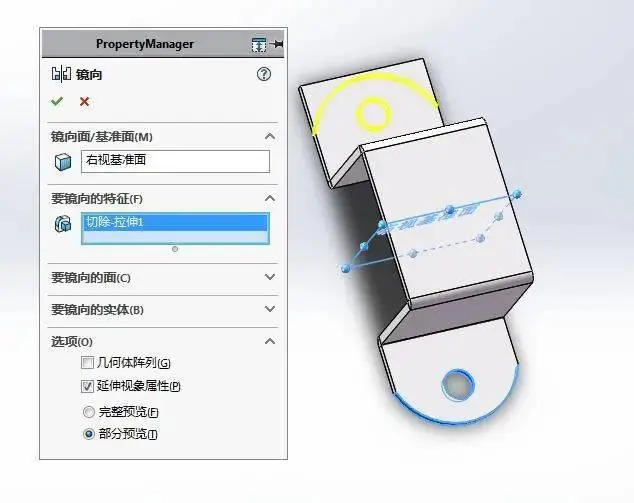
选取【特征】里头的【镜像】,像图呈现的那样挑选参数, 点击【√】达成。
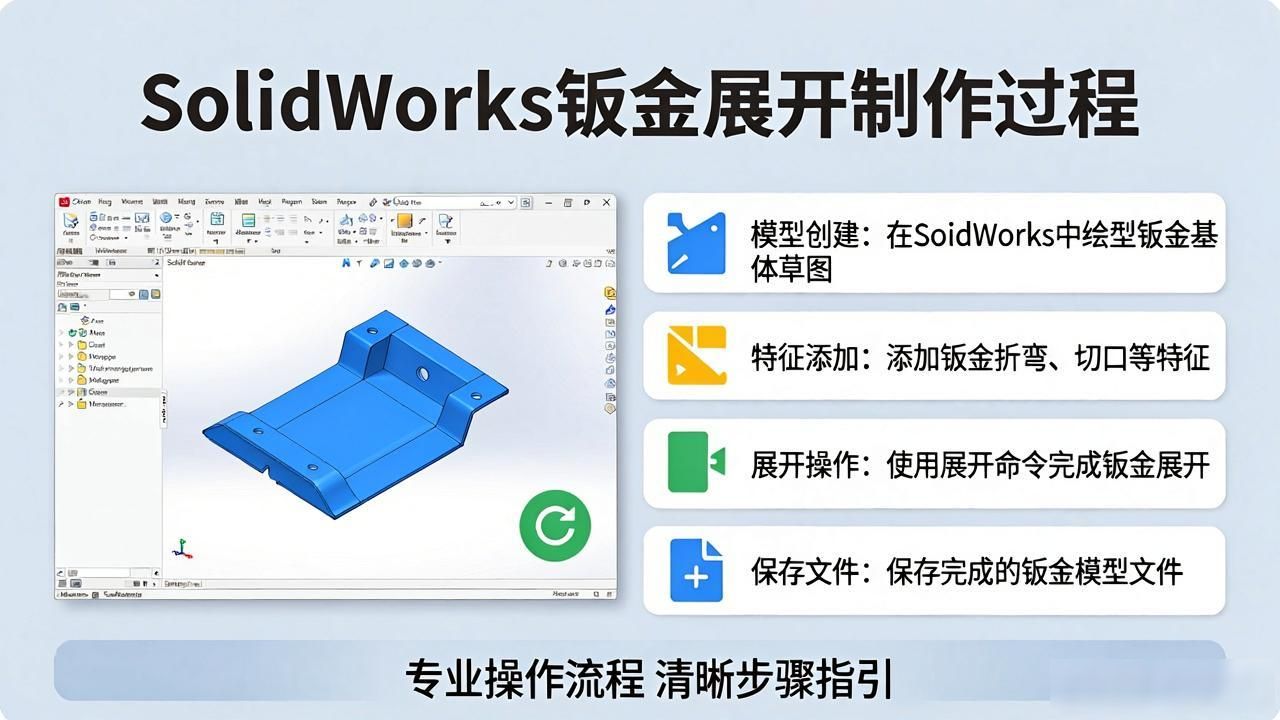
到此整个实体模型已创建完成,将其保存。
5.创建钣金工程图:
点击那个【新建】部分里的【从零件/装配体创建工程图】选项, 挑选出恰当合适的模板。
选择合适的视图,将其拖动到工程图纸中:
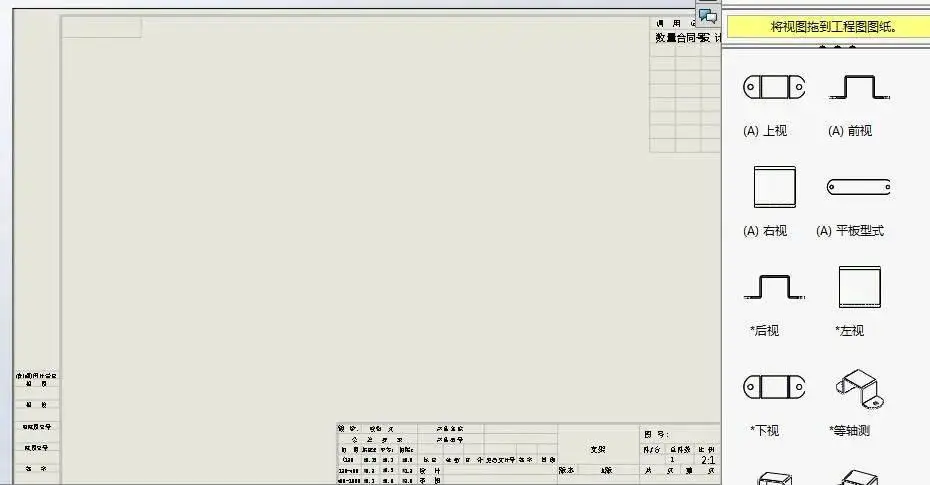
完成后如图:
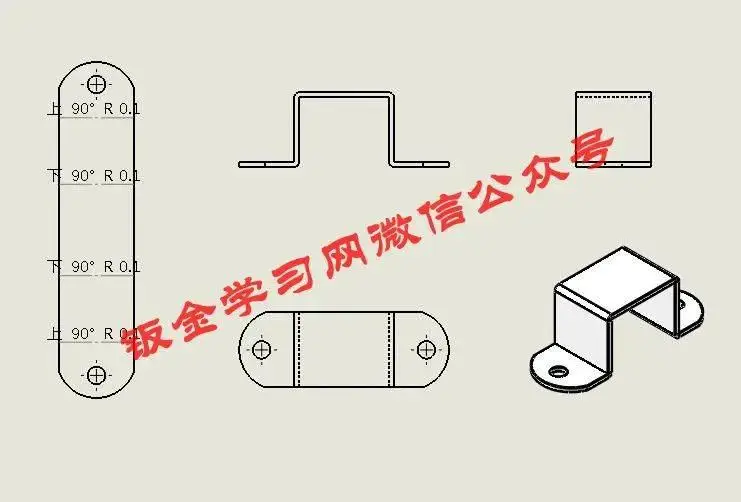
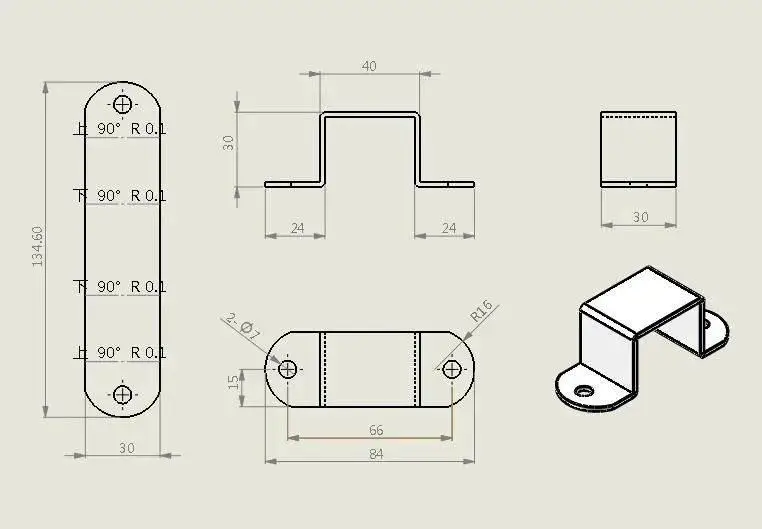
标注完成后最终钣金工程图如图所示:
绘制好工程图出CAD展开
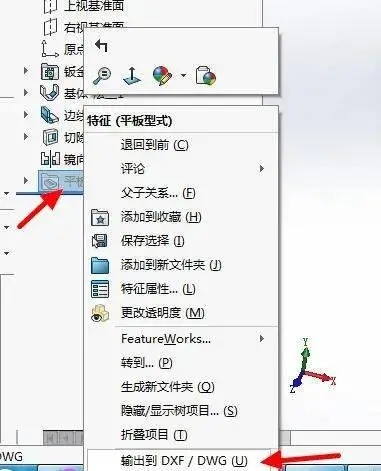
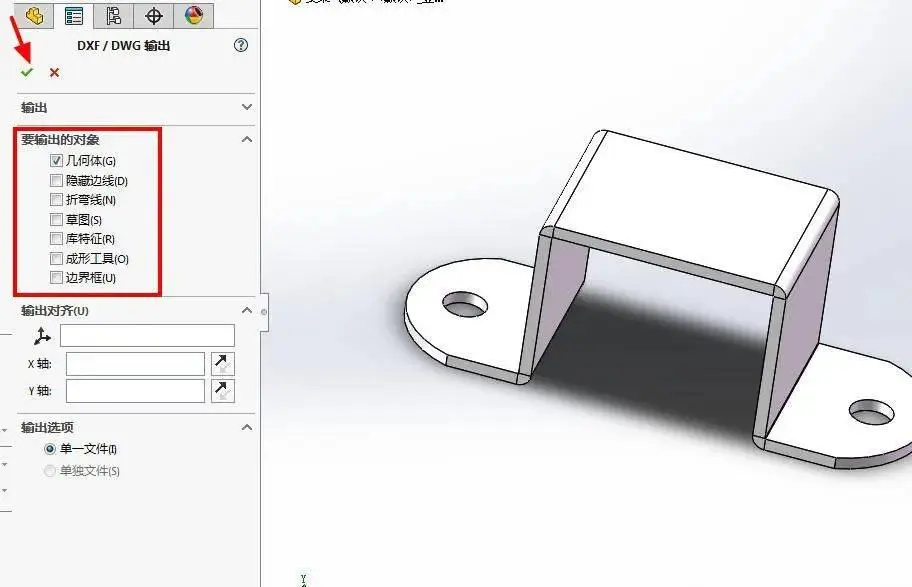
右击平板型式,选择输出到DXF/DWG
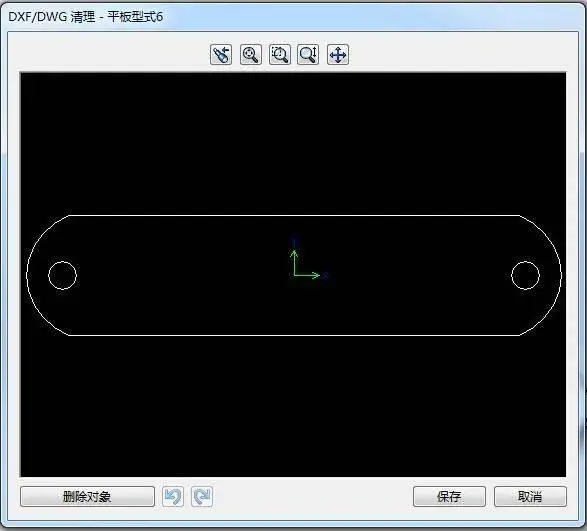
点击保存
红色框内可以根据需要选择,点击确定
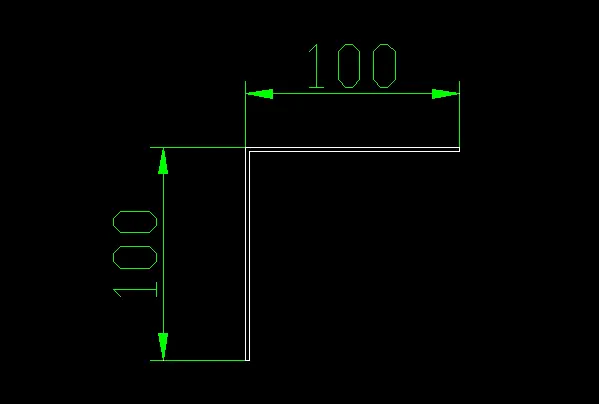
生成CAD展开
进钣金招聘求职交流群
© 版权声明
文章版权归作者所有,未经允许请勿转载。
THE END



暂无评论内容