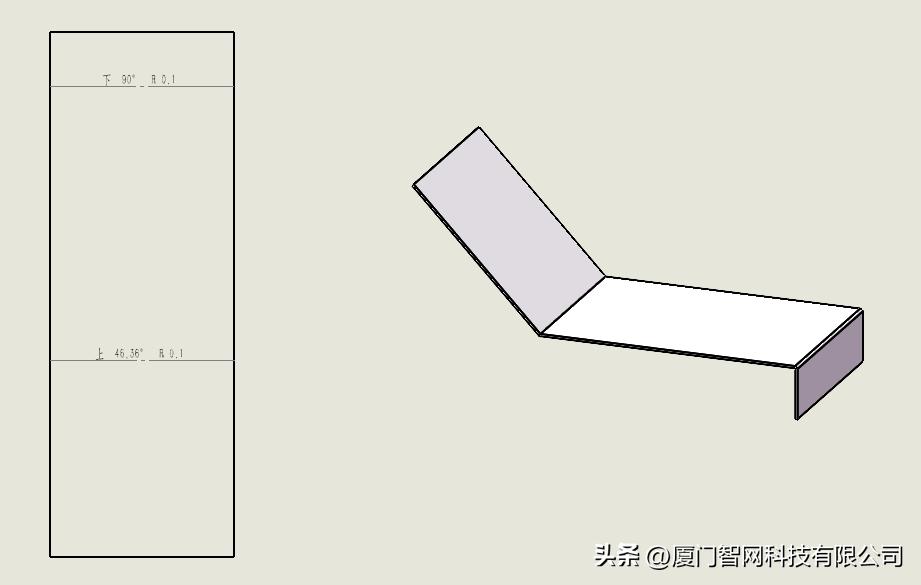


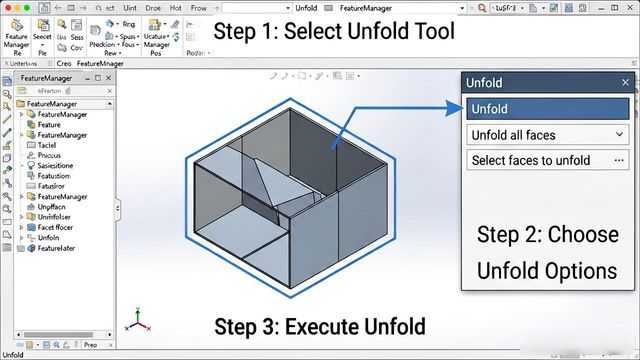
当运用某事物于该方面做钣金设计之际, , 有好多设计师被钣金展开那个图里折弯线以及折弯注释的呈现与不去呈现这件事给一直困扰着呢嗯。大家可能心里都有这般的疑惑哟: 怎样把钣金展开图的折弯线还有折弯注释变得能看见亦或是看不见? 话说回来, 只要掌握到准确无误的办法, 那就能够轻轻松松地排除掉这个问题。
我们首先得明确折弯线所创建的位置究竟是哪儿, 在借助钣金工具生成的零件里 , 折弯线是存储于展开模式特征当中的。当进行展开钣金操作时 , 折弯线会显示 , 而当钣金处于折叠状态时 , 折弯线则会隐藏。并且还能够凭借手动来控制其显示或者隐藏。
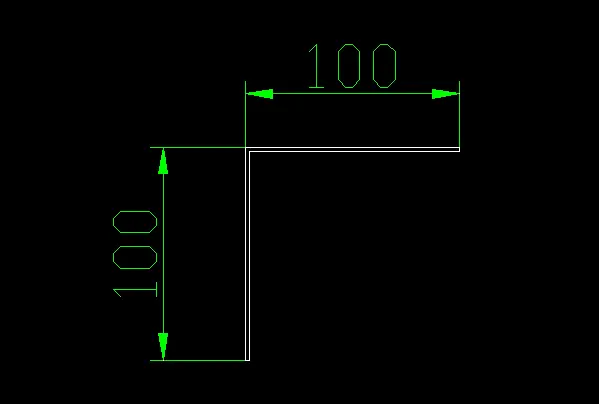
于工程图里, 则会自动带出折弯注释, 且生成钣金的那块平板型式 , 有折弯线这一块儿。

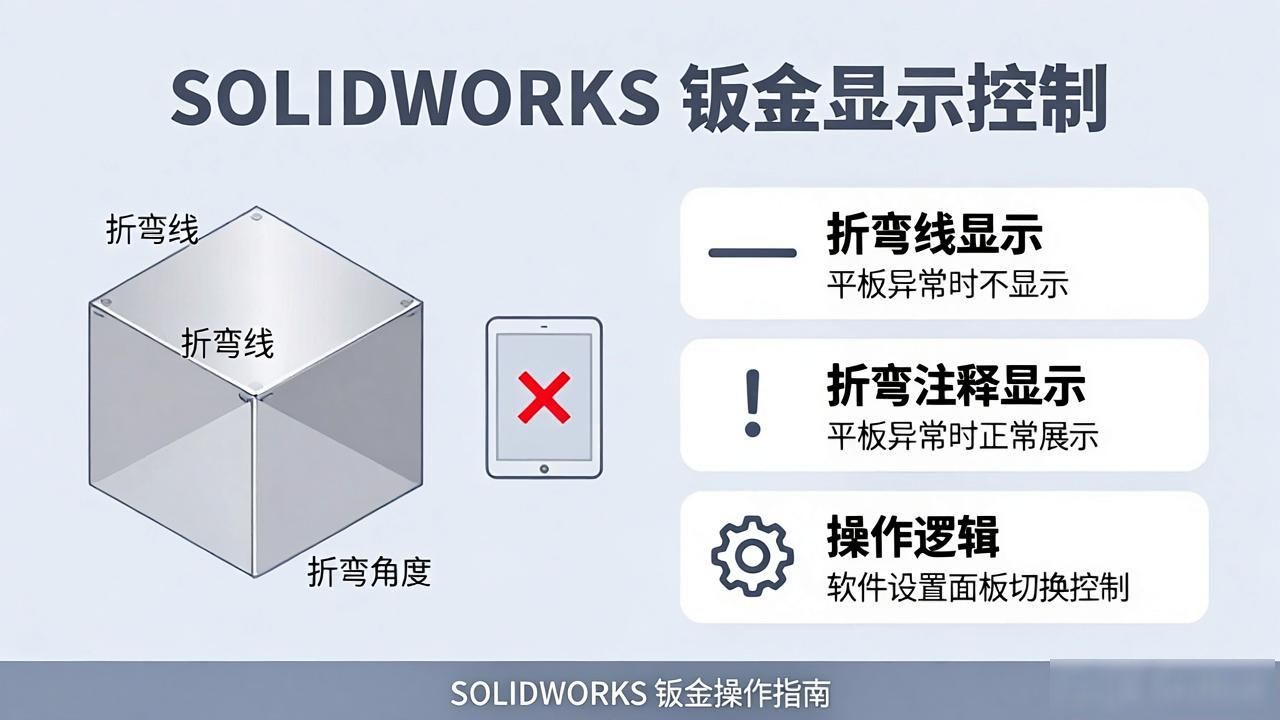
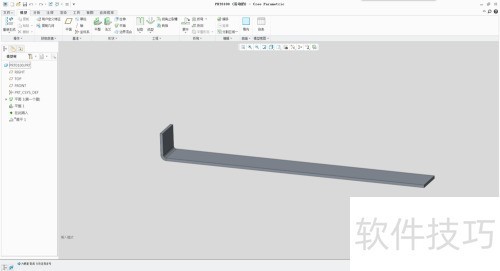
要是平板那种样式没办法正常呈现, 就如同下面所展示的这般, 折弯的注释能够正常展示出来, 然而折弯的线却不显示。
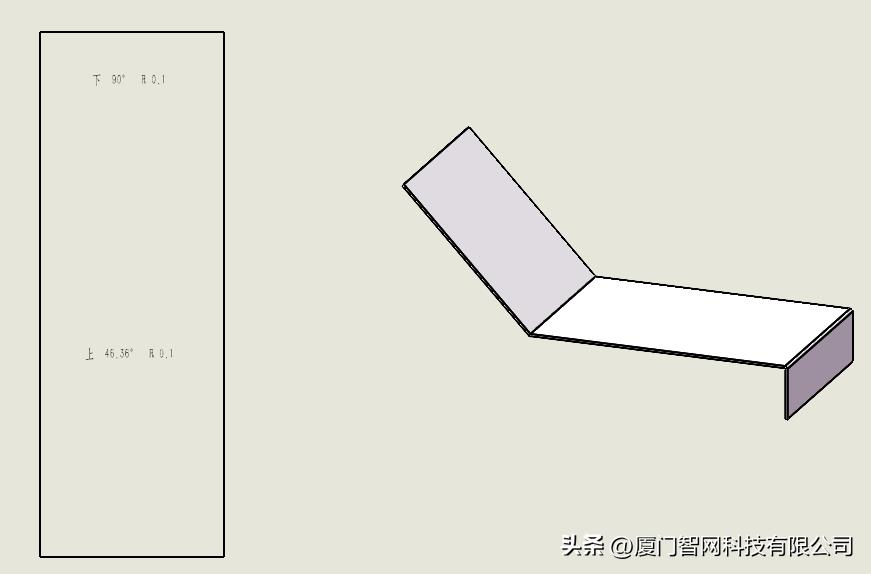
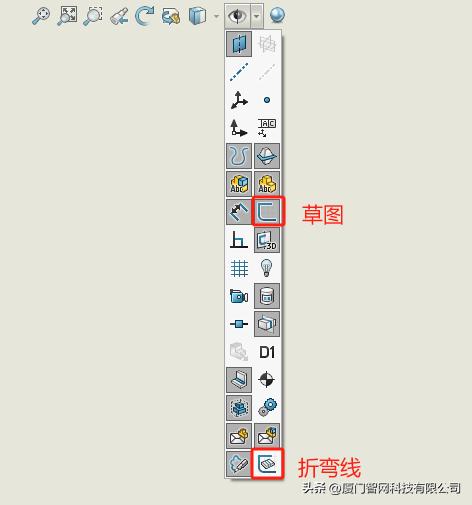
2022版以前之时, 草图跟折弯线未曾分离,于“视图前导”菜单那里, 呈现“草图”, 也就能够呈现折弯线。
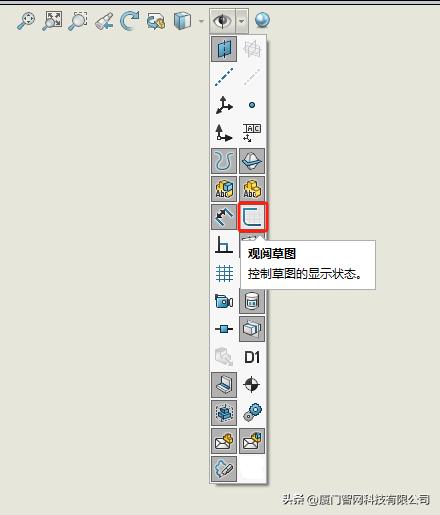
在2022版及后续版本之中, 草图跟折弯线相互分离, 于“视图前导”菜单那里, 能够单独去进行显示或者隐藏“草图”又或者“折弯线”呀。
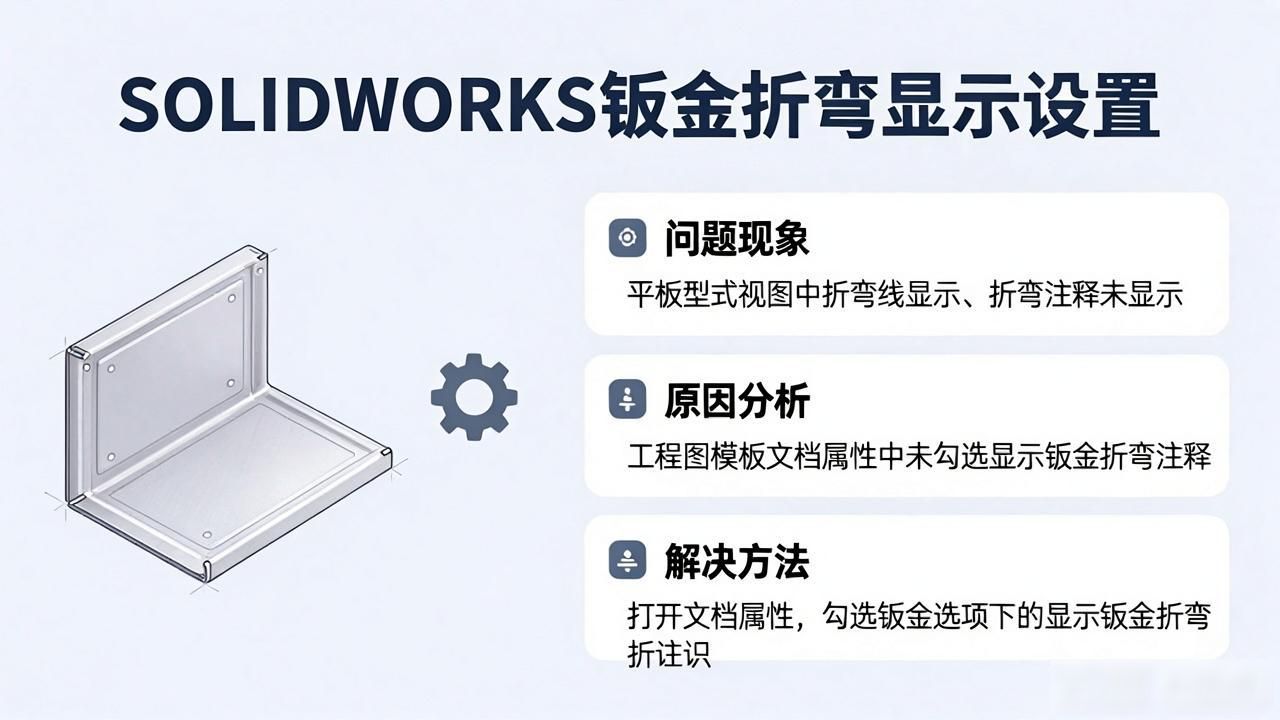
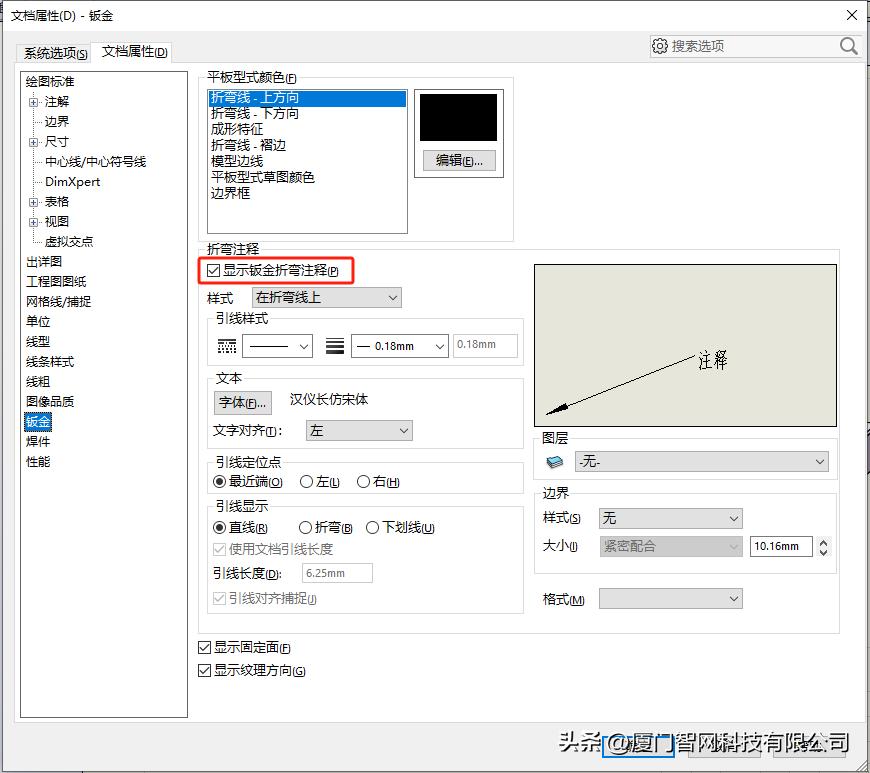
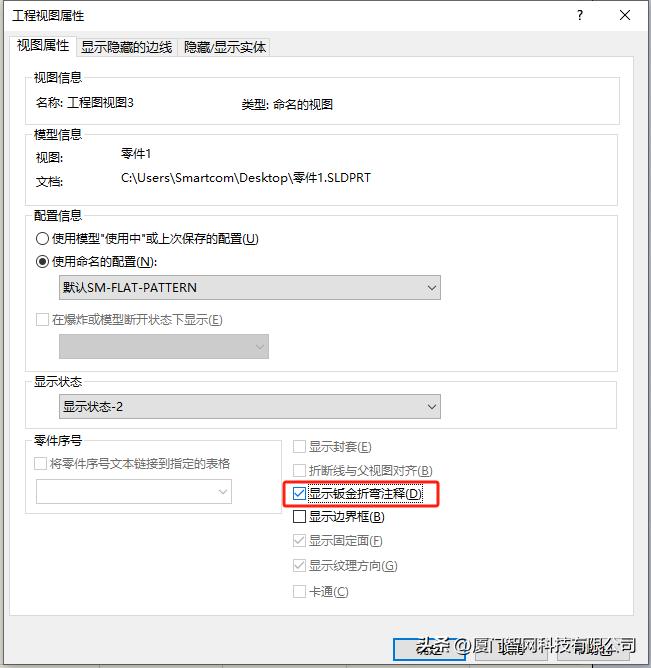
要是生成本平板型式视图之际, 折弯线呈现出来, 折弯注释却没显示喽, 极有可能是工程图模板文件的文档属性当中那个钣金, 其【显示钣金折弯注释】选项没来及勾选所致。
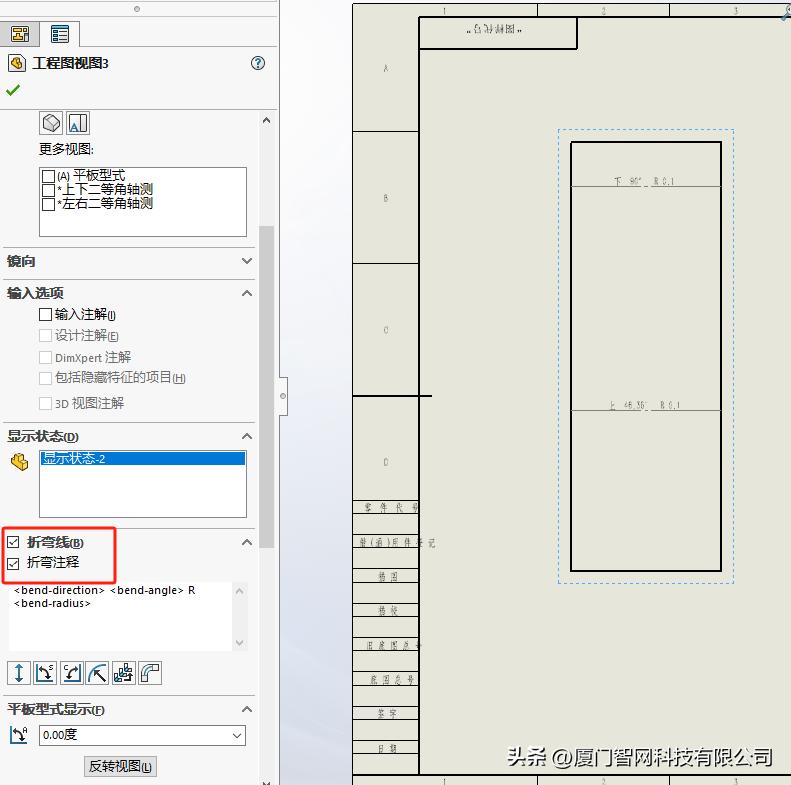
在2022版以及后续版本当中, 能够通过左键单托平板型式的视图按钮, 可以在其左边对话框里面实施设置操作, 来决定到底是显示还是隐藏折弯线, 或者是折弯注释。
此前于2022版之前, 能够挑选平板型式所对应的视图, 将视图展开, 于平板型式特征的状况下, 把折弯线予以隐藏或者显示。
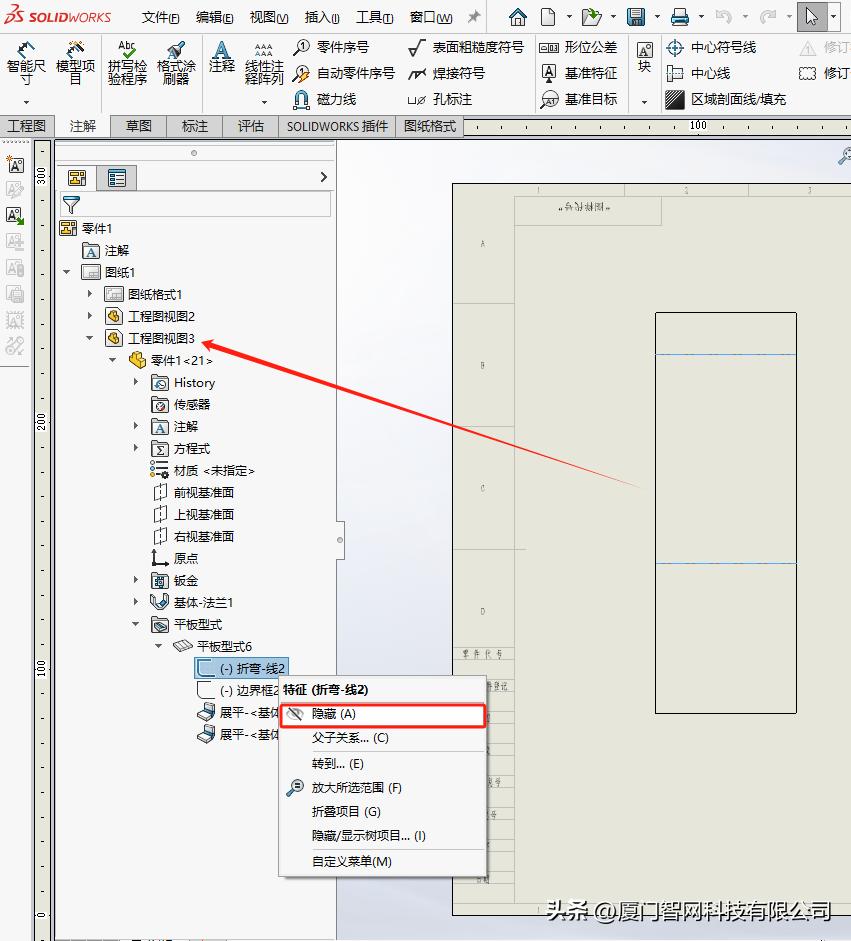
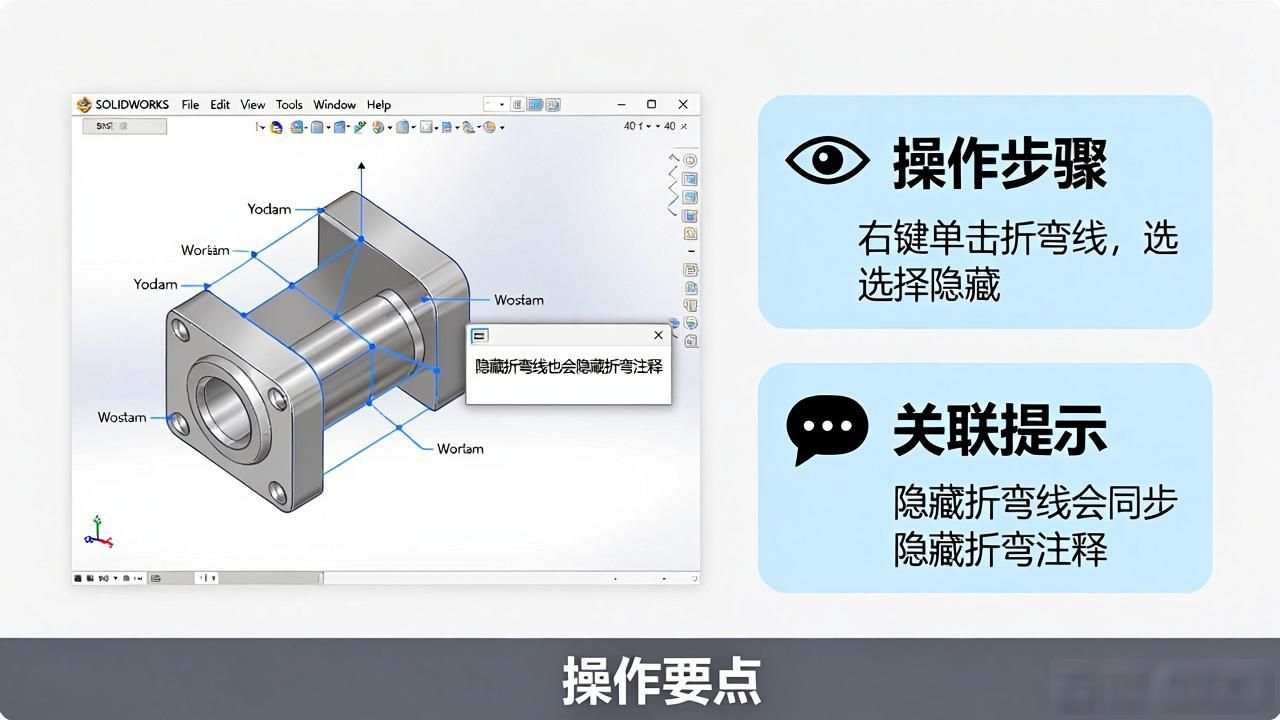
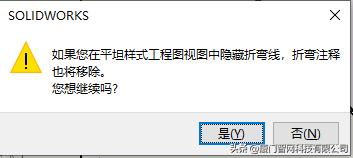
隐藏折弯线,折弯注释也会被隐藏,会弹出下图所示对话框。
要把那隐藏着的折弯注释给显示出来, 那就得先右键点击视图, 接着去选择属性, 随后再把折弯注释复选框设置成显示状态。
借由上述诸多方法, 想来大家已然明晰怎样去显示或者隐藏, 钣金展开图的折弯线以及折弯注释哩。仅仅依据各异的版本以及实际所需, 挑选适宜的方式, 便能够极为高效地完结钣金设计里的此项操作咯, 使得设计工作愈发顺遂有加。



暂无评论内容