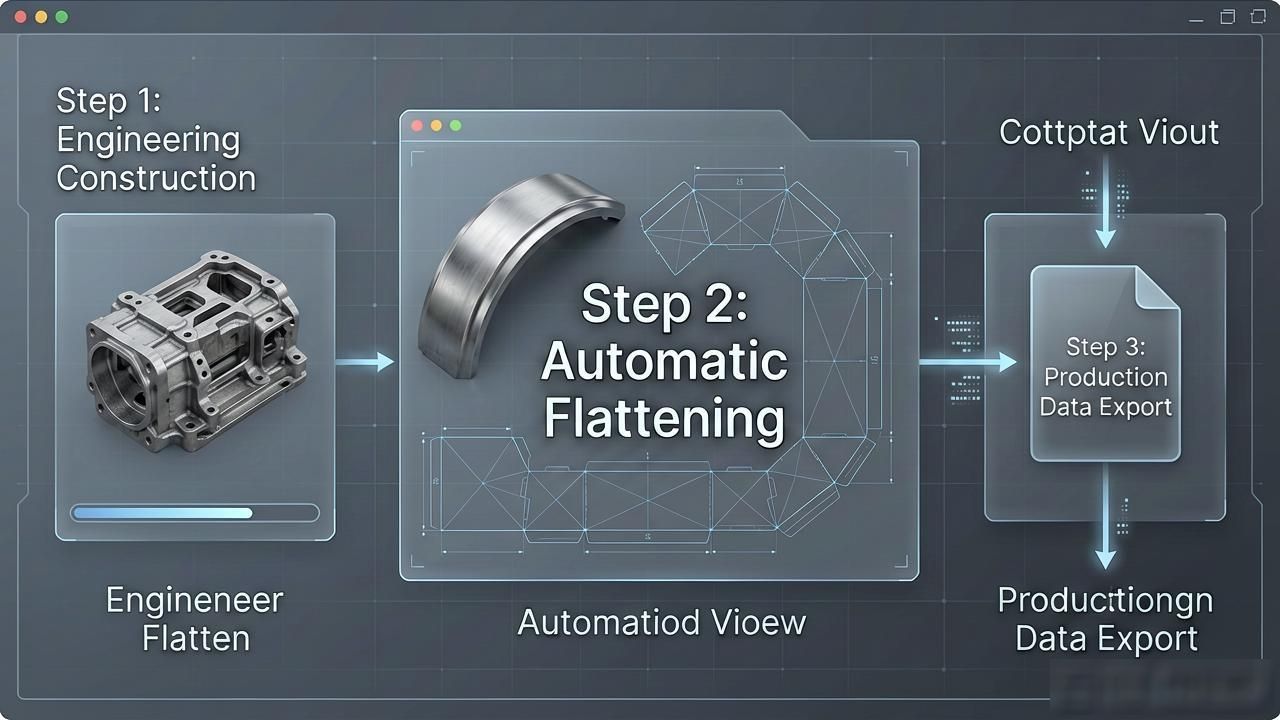


Creo
中实现钣金件的自动展开,其核心路径包含
3D
建模与
2D
出图两个阶
段。成功的关键在于确保模型具备正确的“钣金属性”(
DNA
),并配置合理
因子、
因子等材料参数。最终,用户既可以在
3D
环境中生成展平特

征, 能够于工程图里构建展开视图, 且精准导出成下游生产所需要的。
DXF
DWG
格式文件。
详细解析:
Creo
钣金自动展开的完整操作流程
实现钣金展开的第一步是在
3D
建模环境中操作。首先,打开或创建一个钣金
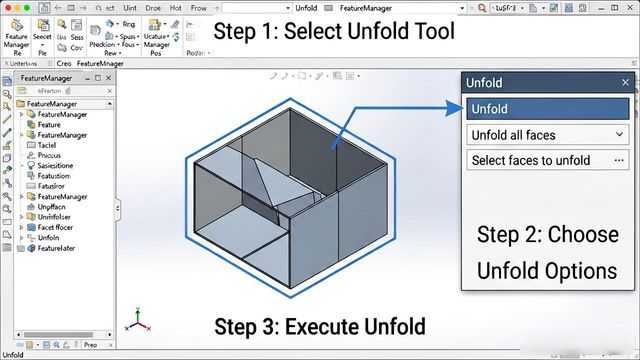
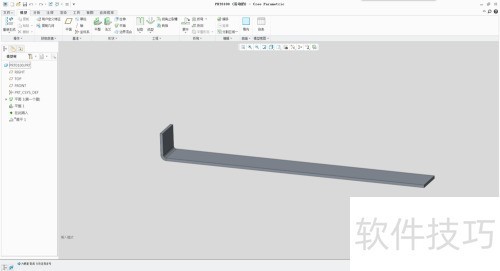
进行展平操作的零件模型, 在“模型”这个选项卡之下, 要点击「插入」, 接着点击「钣金特征」, 再点击「展平」命令。

假设有指令, 系统将会给出提示, 提示你去挑选一个固定平面, 这个平面也就是展开之后保持形态不变的那个面, 然后去选择需要的。
展开的折弯特征,确认后即可在模型树中创建出展平特征。
获得
3D
展平状态后,即可进入
2D
工程图环节。新建一个「绘图」(工程
以该钣金零件当作参考模型, 去选择(图)文件, 于绘图环境里, 点击「布局」, 然后→。
依据「模型视图」, 朝着「常规」, 需在绘图区那儿点击且放置视图, 于弹出的被称作“绘图视图”的对象那儿。
话框里头, 在“视图状态”这个类别那儿, 把“模型显示”该选项给设成“平整形态”!
即可生成该钣金的展开视图。

针对于常规情形下的设计, 另外存在着一种更为具备高效特性的方式是借助「 将那平稳齐整的形态予以预先观看 」这样的功能。在。
3D
处于钣金模型里, 去点击工具栏之上的“平整形态预览”按钮, 于打开的预览窗口之中点。
击“创建表示”图标。这将自动生成一个以“
”为后缀的简化表
示意, 接下来在新建工程图之际, 于挑选模型的阶段直接去选用这种简化的表示, 放置起来的常规。
视图默认就是展开状态,省去了视图设置的步骤。
偶遇那种名为“天圆地方”这般复杂的钣金件之际, 就得将多个命令进行组合运用, 一般来讲首先会运用。
使用「混合」命令来创建钣金第一壁, 需分别对上下两个截面进行草绘, 比如说一个是圆形, 另一个是方形。然后。



暂无评论内容