

摘要: 好多时候, 当我们运用建模绞龙之类的螺旋叶片时, 基本上用的皆是三维建模功能, 此功能是经由长条草图顺着螺旋线扫描而生成的, 就如同下面所展示的那样: 。
时有不少情况, 我们于运用建模绞龙以及诸般螺旋叶片之际, 基本所采用的皆是三维建模功能, 此经由长条形状的草图循着螺旋线状予以扫描后生成,情形恰似如下图所展示那般:
借助这种方式所绘制而成的绞龙螺旋叶片模型仅仅会是效果图, 并不能够进行展开下料, 因而要是打算运用展开下料的方式, 那么就必定需要用到钣金展开功能, 接下来溪风老师会去教导大家怎样运用钣金来绘制能够展开的绞龙叶片:
这里, 以溪风以外径二百、内径一百、螺距二百且厚度为六毫米的螺旋绞龙叶片具体情形为例, 给大家进行绘制。

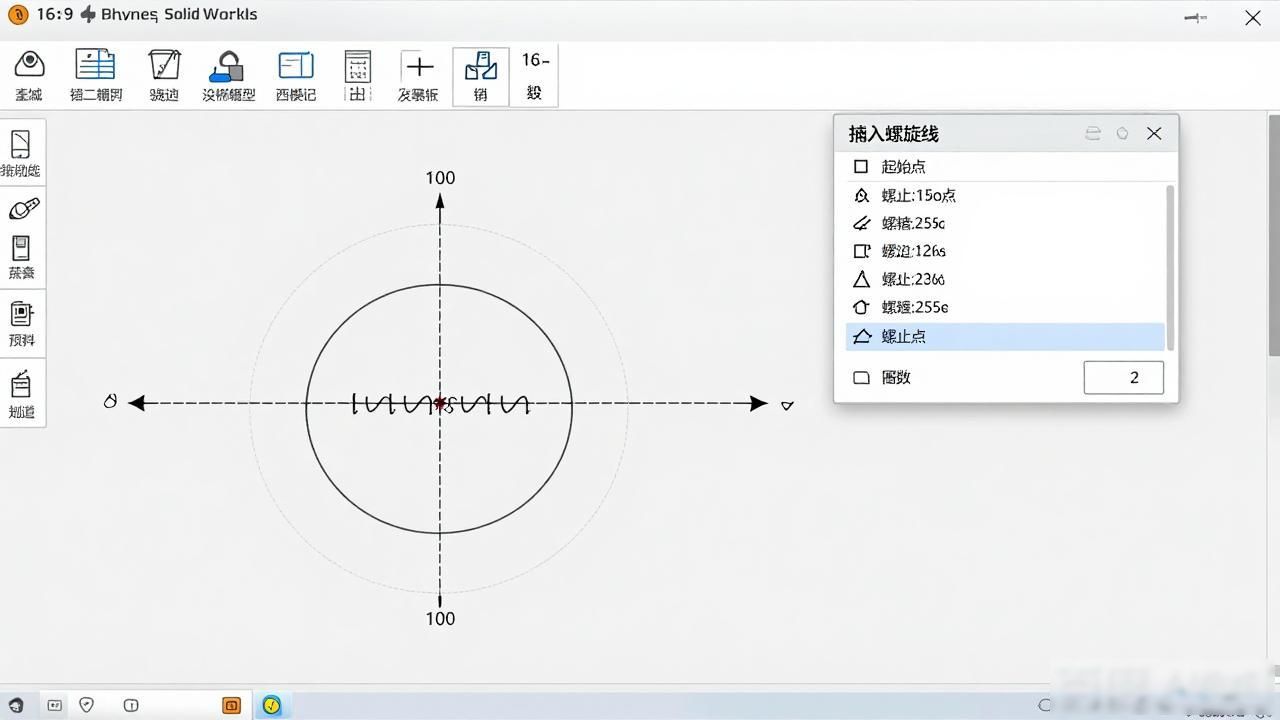
1、开启, 创建新的零件事物, 接着于上视基准平面之上描绘出直径为100的圆形, 随后加以确定, 点选插入选项中的曲线类目下的螺旋线项目, 情形犹如下面所展示的图形这种样子:
2、进行如下设置,如图所示:设置好之后点击确定即可
3、接连重复先前的两步, 于上视图的基准平面那里绘制直径达到200的圆, 随后插入那种螺旋线, 呈现出如下的图示那般:
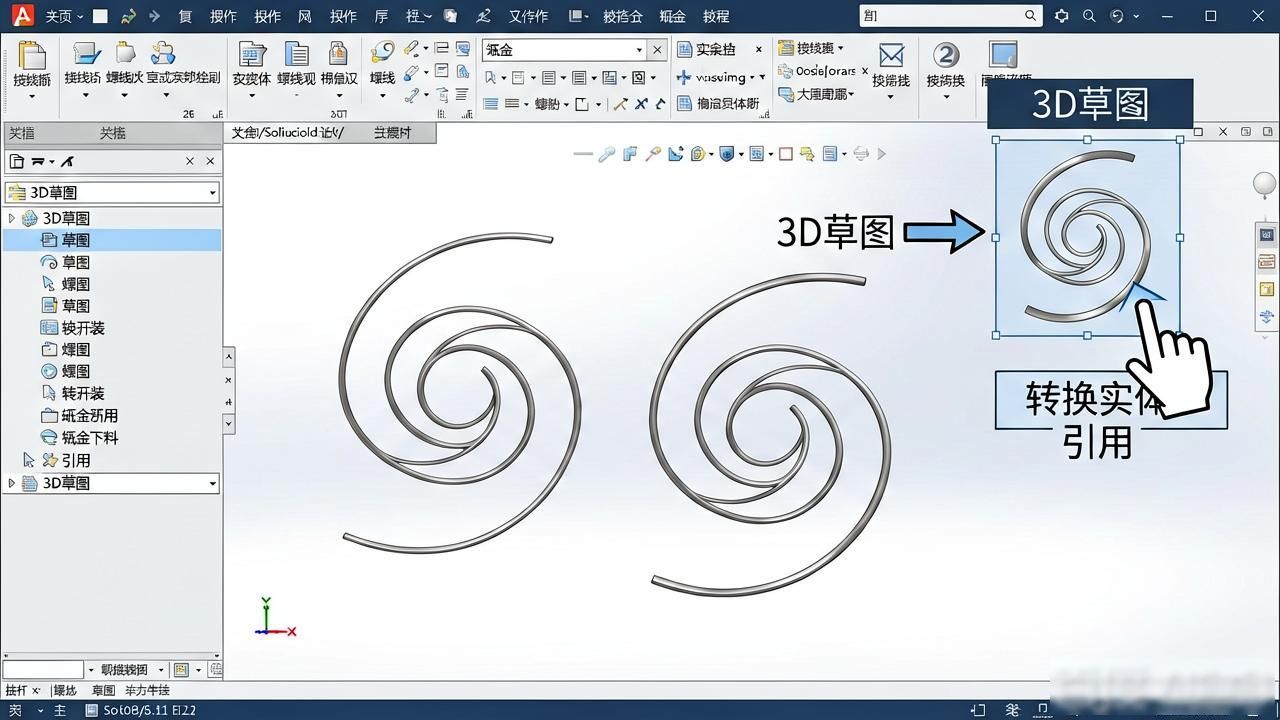
4、绘制完两个螺旋线后, 我们开展3D草图绘制, 进入草图模块, 选中3D草图, 接着点击转换实体引用, 情况如下所示:
然后我们选择其中的一条,记住是一条!!!就行转换实体引用:
所以这里我们两条螺旋线要进行两次3D草图的建立。
5、先点击钣金模块, 接着选择放样折弯, 拿来两条3D草图来做放样, 呈现出如下图示的样子:
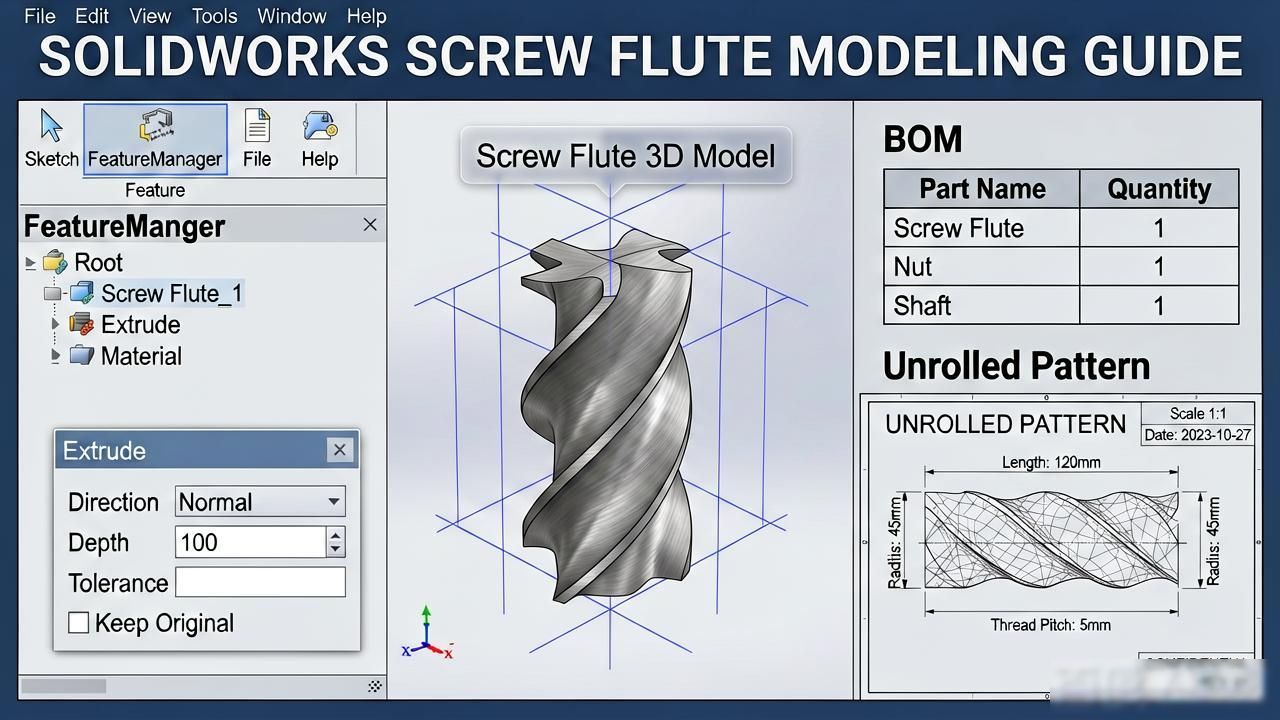
6、如此一来, 我们能够达成单片螺旋绞龙叶片的建模,借由阵列便可完成长绞龙的绘制, 像下面所展示的图标那样, 我们能够展开下料图。
上面所讲的, 便是绘制螺旋绞龙叶片的教程, 借助钣金模块的运用, 能够将螺旋叶片展开, 进而生成下料图, 这是极为经典的教程, 期望大家能够领会到奥!更多优质教程, 请关注溪风奥!
视频教程



暂无评论内容