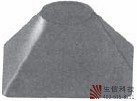


在钣金工程里, “天圆地方”属于常见的一部分, 它的模型呈现于图1与图2, 其中图1是偏心圆顶, 图2 是传统圆顶。以往在下料之前, 开发图纸都是通过手工放样来绘制的, 工作量巨大, 工作效率很低。也能够手动绘制传统的天空圆, 然而手动绘制偏心的天空圆极为复杂。为了提升生产效率, 减轻劳动强度, 我们选用了三维绘图软件。实践证实, 这款软件制作的圆形场地开发模板不但尺寸精准, 而且简单易于操作。
图1 偏心式天圆地方

图2 常规天圆地方
2 具体步骤
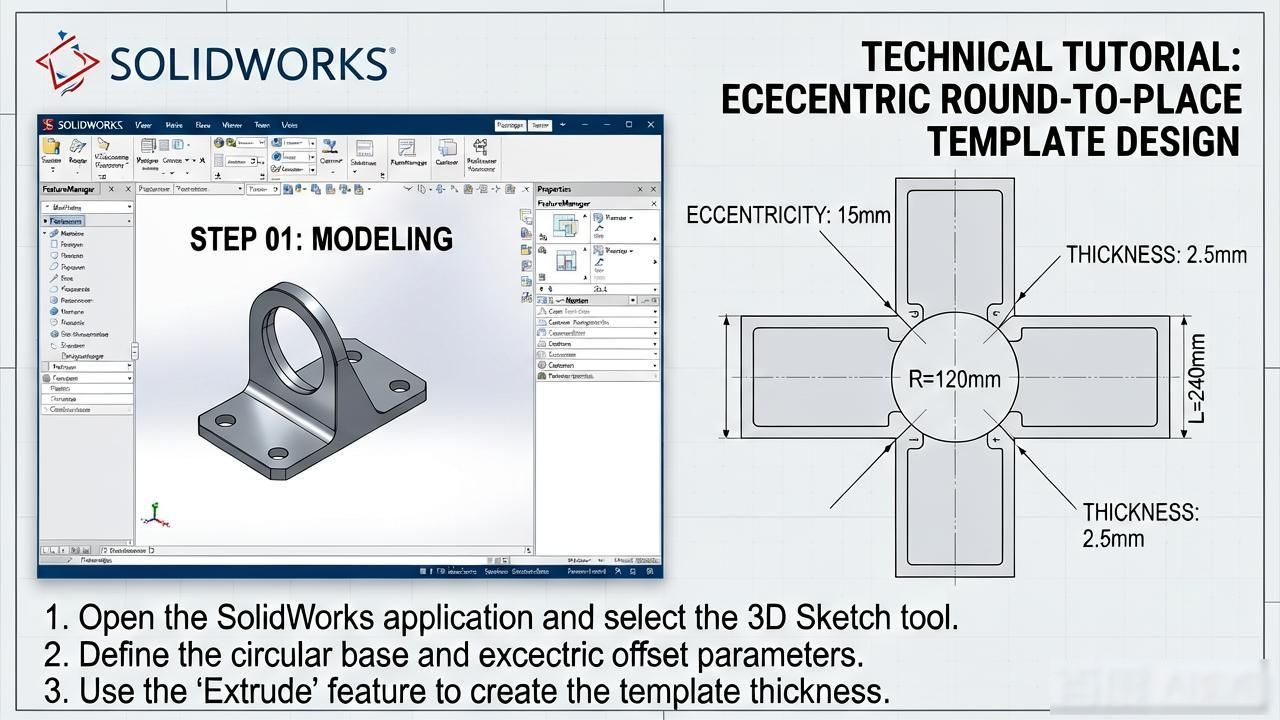
现下, 选取较为复杂的, 那种偏心式的天圆地方的模板制作情形作为示例, 来简要叙述这个方法。具体的过程是这样的:
首先, 在天空模样呈圆形之处画一个圆, 于其中创建一个新零件草图, 接着右键点击左侧设计树里的前视图基准, 之后在菜单当中选择面对面图标, 随后在绘图区域绘制一个圆, 像图3展示的那样, 圆的半径是标尺。为了往后方便金属板展开, 要在墙壁上画一个2mm的开口, 开口大小依据钢板厚度而定,厚度较大时开口应适当增大, 然后退出草图。
图3 画圆
第二步是去绘制圆的平方, 要从功能工具栏里的“参考几何”下拉的菜单之中选择参考平面, 接着单击左侧设计树里的前视平面,之后在“基准平面”对话框的距离字段内输入圆的高度H, 依照如图2那样去绘制草图2, 在参考平面上是为4, 矩形的长度与宽度分别是a和b, 圆与正方形的偏心距是e, 并且四个角一定得是圆形过渡, 正方形开口的位置以及大小跟草图1是一样的。
图4 画方
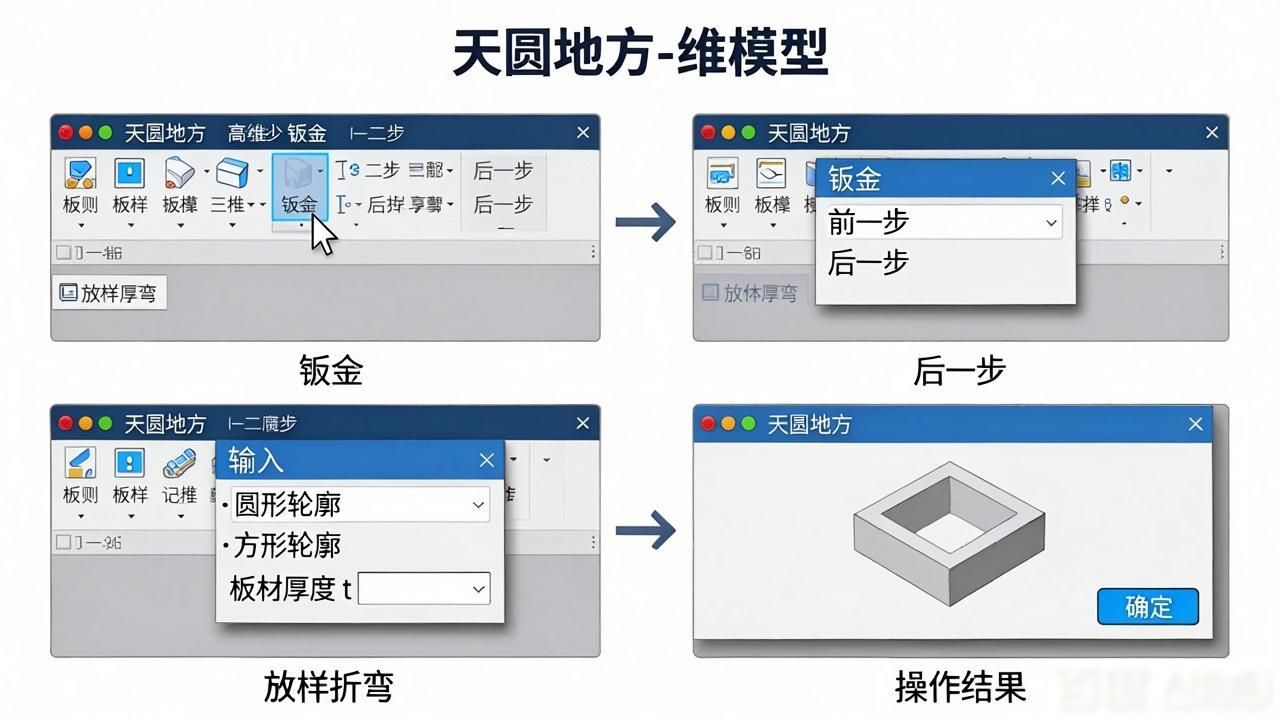
第三步, 要进行建造模型这一行为, 具体的操作步骤呢: 首先在视图当中去选择工具栏, 接着在工具栏里再选取钣金部分, 如此一来钣金的相关选项就会在工具栏当中呈现出来, 之后去单击那个放样折弯按钮, 当出现放样折弯的对话框之后, 分别对前两步所绘制的圆以及方进行选择, 并且在对话框里面厚度那一栏中输入板材的厚度t, 最后单击确定, 进而得到如同图5所展示的天圆地方的三维模型。
图5 天圆地方的三维模型
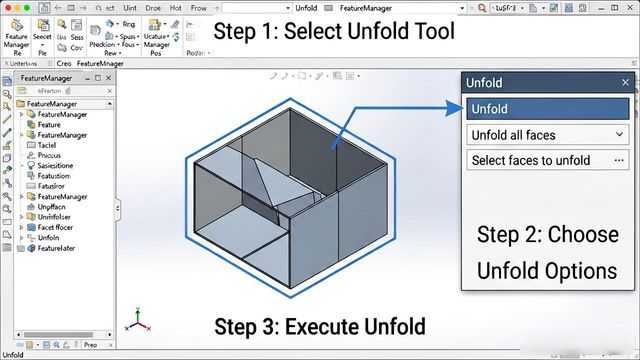
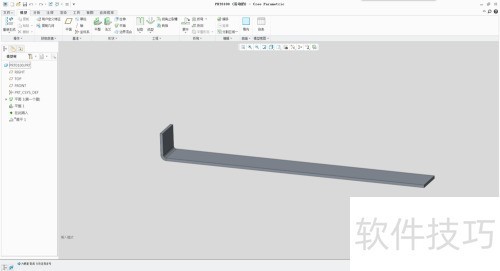
第四步, 将天圆地方展开成平板型, 于钣金的工具栏里, 单击展开按钮, 此刻屏幕中所呈现的, 便是偏心式天圆地方的模板, 正如图6所展示的那样。
图6 天圆地方的展开模板
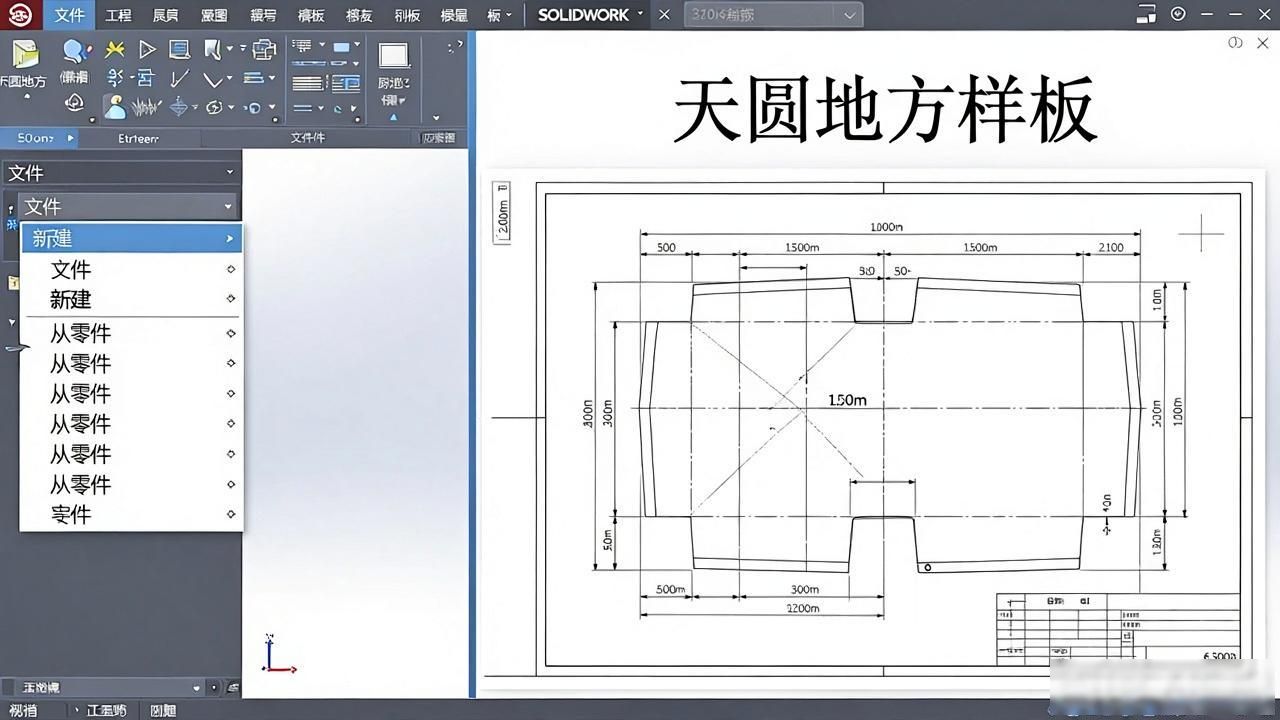
第五步, 进行工程图输出, 先把文件保存, 接着在新建下拉菜单里选择从零件, 在装配体制作下程图, 将模型的展开图按照1: 1的比例以二维图纸的格式输出, 如此便可得到天圆地方的样板。
3 结语
该方法, 和传统的手工绘制比起来, 精准, 简单, 易掌握。对于不规则的钣金折弯, 更能把它的优势显示出来。



暂无评论内容