

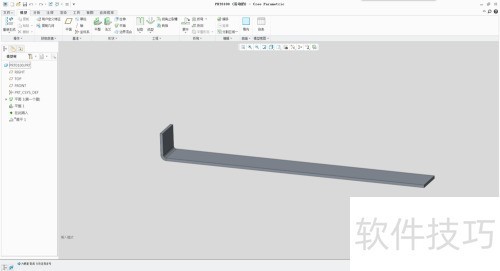
图10-2 钣金零件展开
10.2 同时观察两个视图
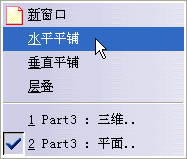
于工具栏之内, 点击用于对Multi进行折叠或者展开操作的图标, 如此一来, 钣金零件便会被展开。接着, 点击处于上面位置的菜单条当中的“窗口”选项, 而后选择“水平平铺”这一操作, 就像呈现出的图10-3那般, 与此同时, 在视图领域, 三维视图以及平面展开图会一并显示出来, 呈现出如图10-4所示的状态。

图10-3 选择“水平平铺”
第2页
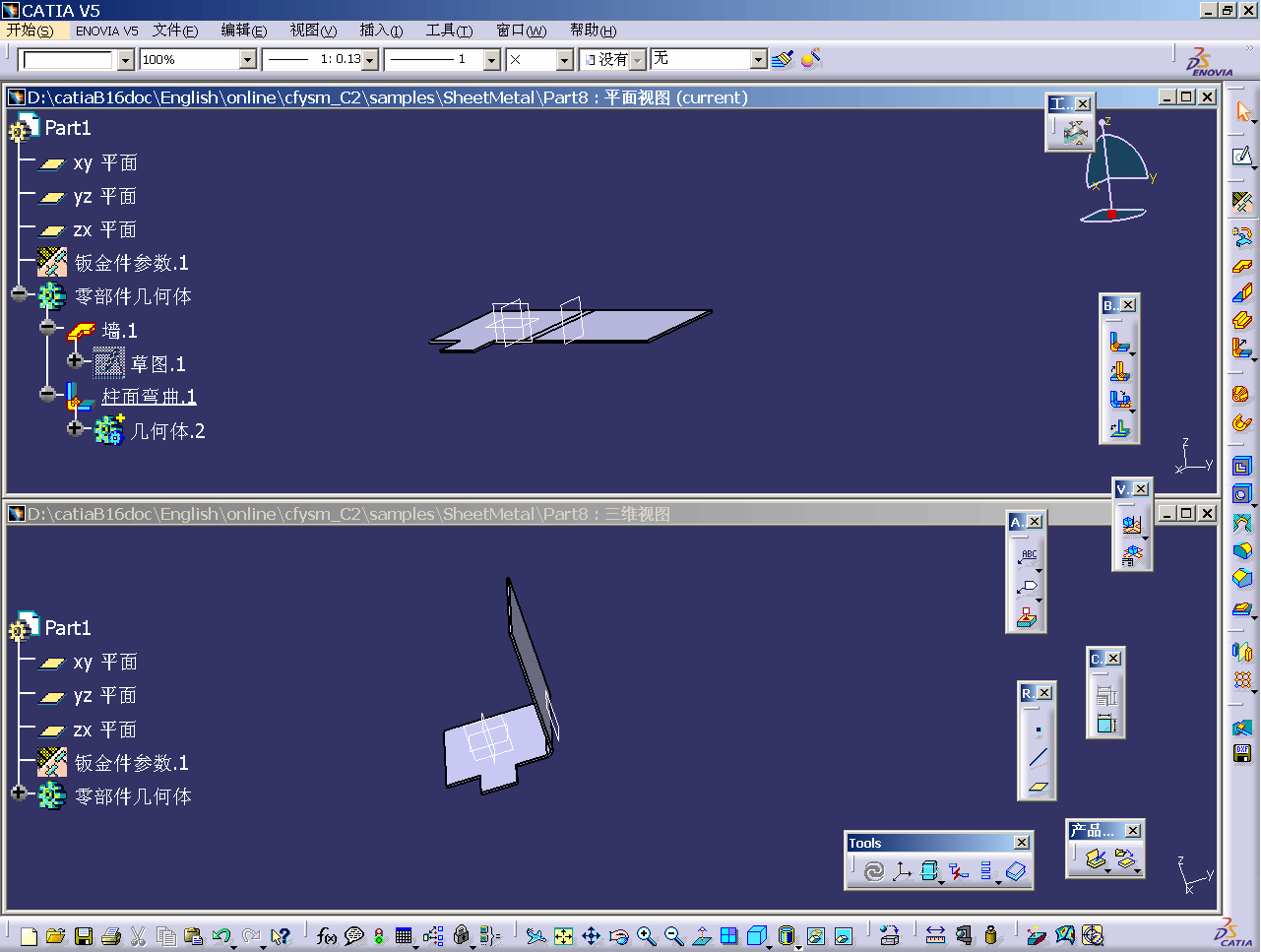
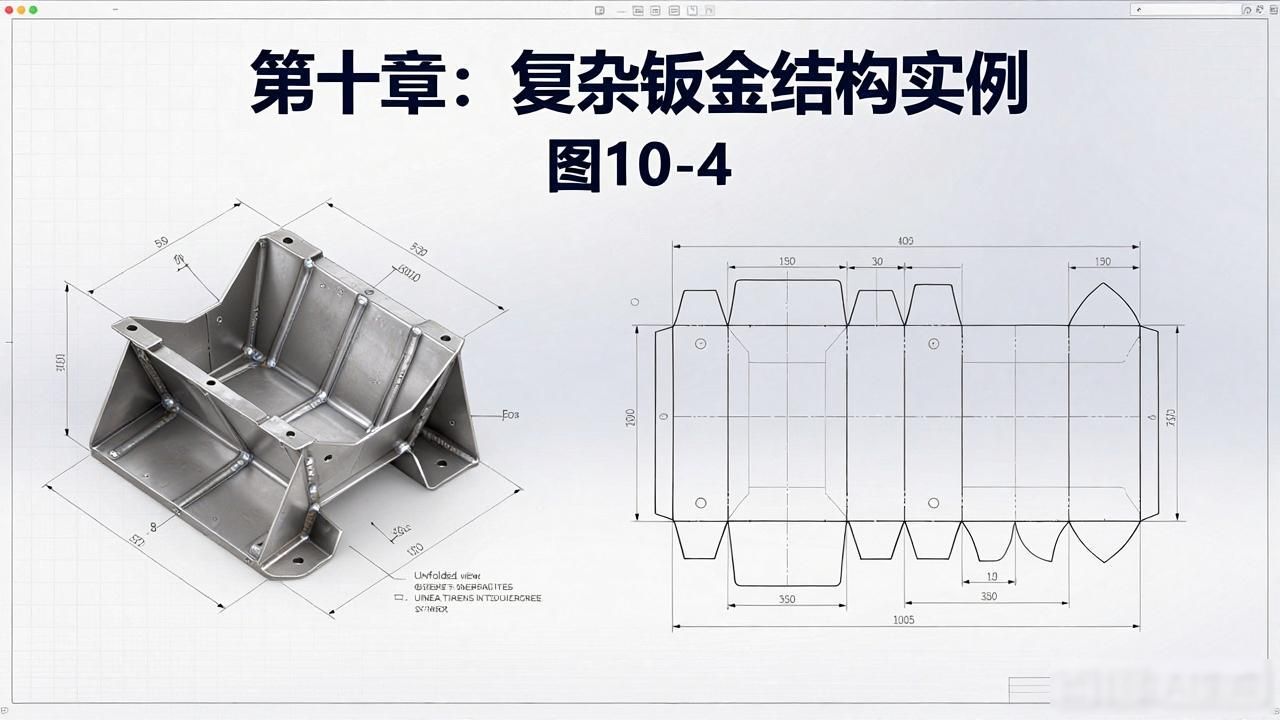
图10-4 同时显示三维视图和平面展开图
注意!
于单处窗口予以的更改, 会于另一处窗口呈现, 能够便利设计者以最优之法开展设计更动。
于展开视图之中, 全部的尺寸限制将会于几何图形之上呈现出来, 一旦处于Multi – view多视图模式。
展开图标就不存在了。
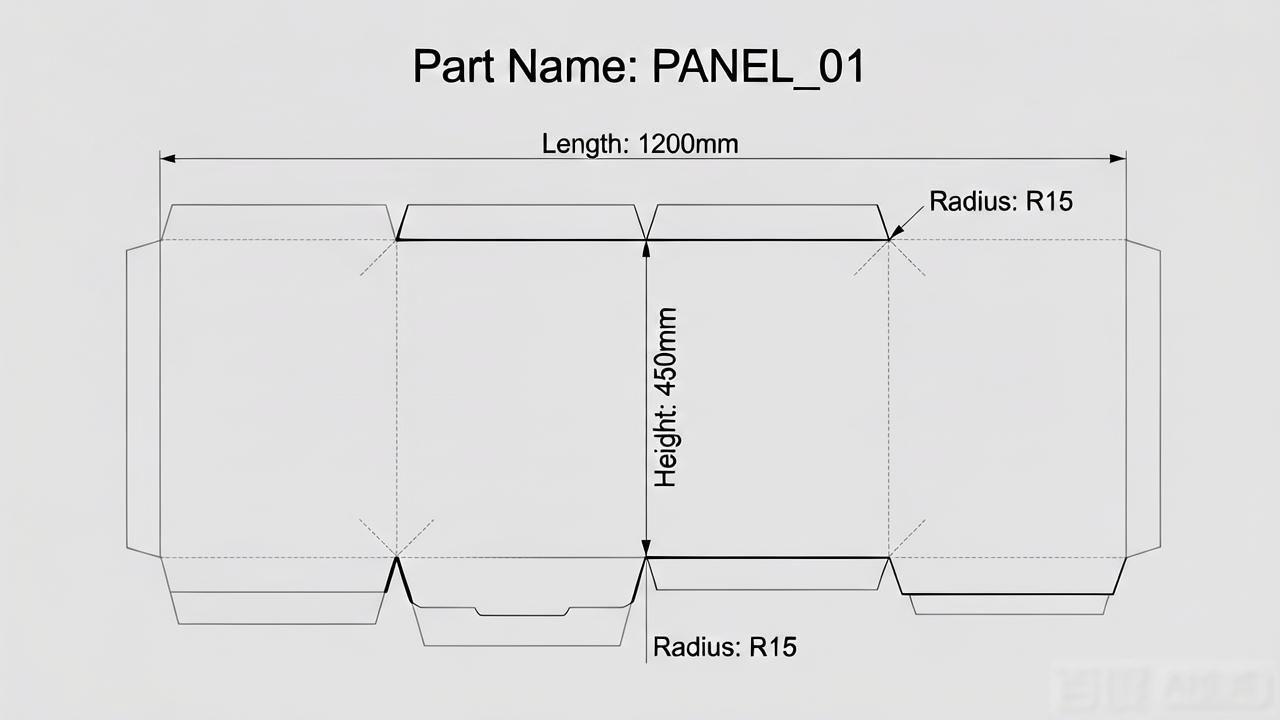
在一个符合标准的展开图之上, 不存在Multi-view多视图展开的标识符号。
只有带弯曲的部分才被展开。
Multi – view多视图模式下, 切断面是不会展示出具象形态的, 非封闭面同样也不会在其中呈现出来。
10.3 激活/不激活视图
仍然使用10.2节的钣金零件。
点击工具栏内的Views 视图管理图标
如图10-5,有两个选项:
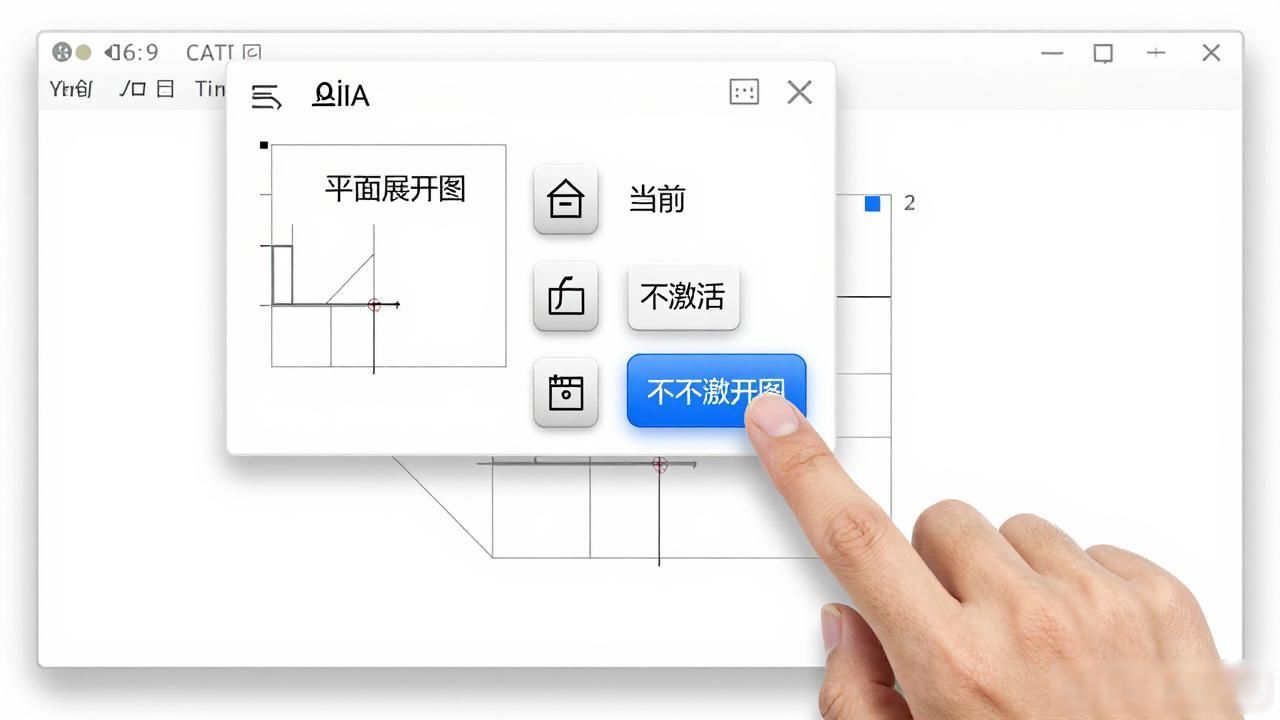
哦, 此时会出现View视图对话框, 接着点击“当前”按钮, 进而让平面展开图变成当前视图。然后点击“不激活”按钮, 如此就会使平面展开图处于不激活状态。并且只有折叠的视图才能够进行这个操作。
第3页
于这个时候, 要是开展展开的行动, 就会出现一个消息框, 此消息框说明展开图处在非激活的状态。若要重复上面所提到的步骤, 需先把展开图激活, 之后点击对话框里面的“激活”按钮, 如此才能够将展开图折叠起来。
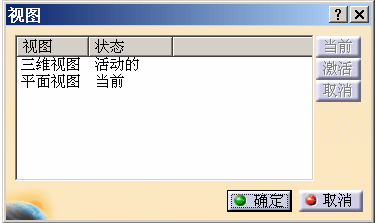
图10-5 View视图对话框
第4页
© 版权声明
文章版权归作者所有,未经允许请勿转载。
THE END



暂无评论内容