

从设计到生产:如何用SOLIDWOKRS完成高效的钣金加工规划?

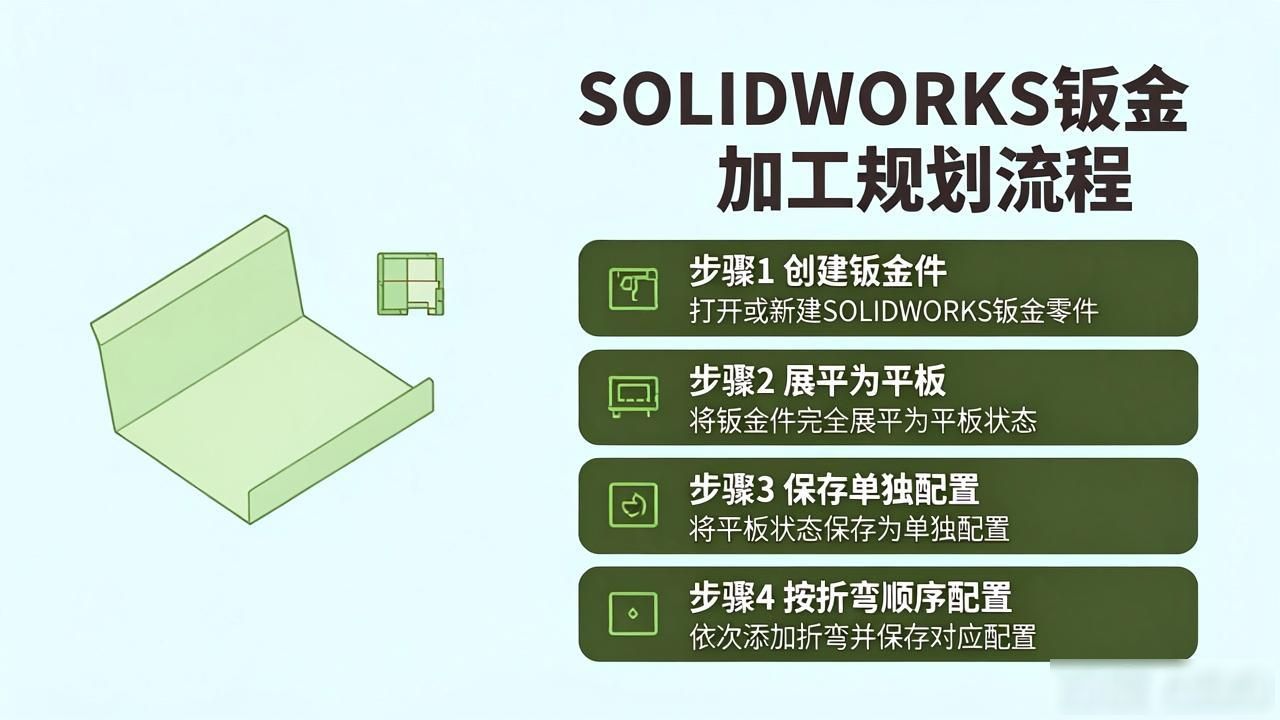
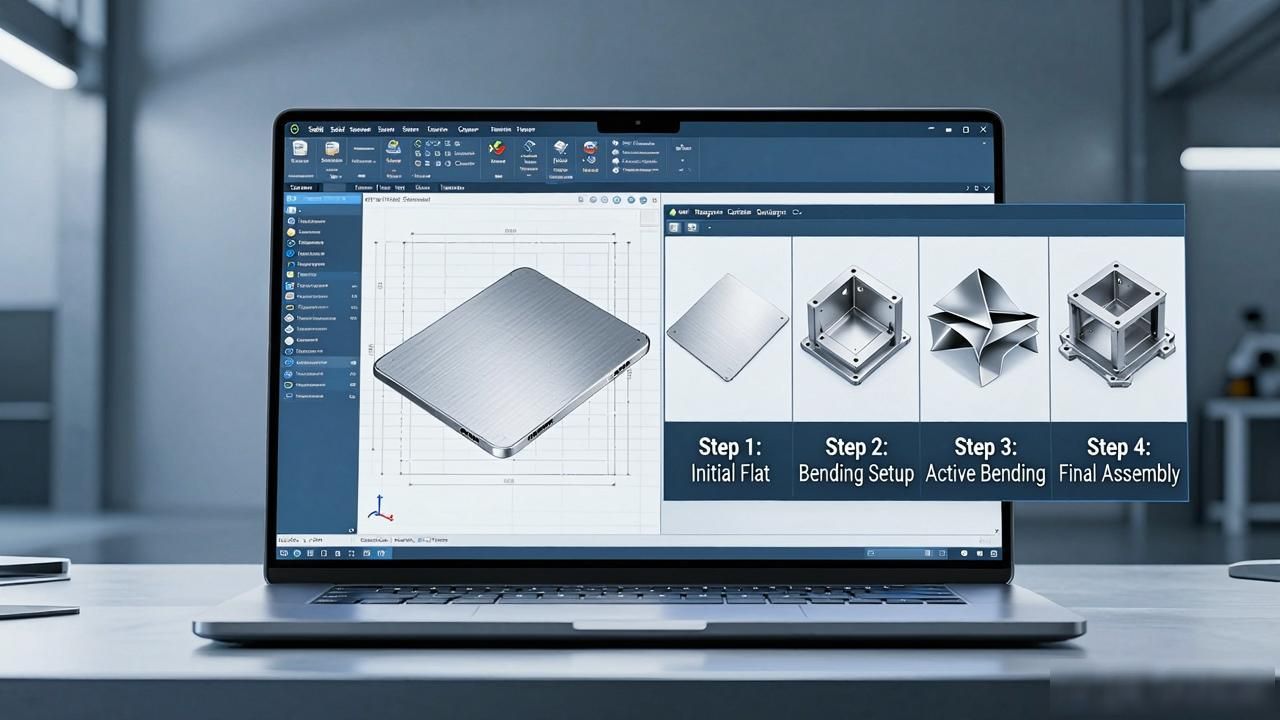
钣金具备的功能便利好用, 钣金件常常依靠折弯、挤压板材来达成成型。于实际生产之中, 折弯顺序合理是极其关键的, 这会直接对产品质量造成影响。借助相关操作, 用户能够于工程图里展现出钣金件的平板型式, 并且依照加工顺序去创建配置, 清晰地呈现出折弯步骤, 进而精准地传达设计意图, 对生产规划予以优化。

SOLIDWORKS钣金加工顺序_solidworks钣金展开回_SOLIDWORKS钣金配置创建

加工规划

钣金件的生产, 要依据钣金加工工艺流程进行, 板材需要经过下料、钳工、成形、焊接、钳工等多项工艺流程来加工制造。本次所介绍的加工规划,是针对成型、折弯成型工艺而言, 旨在指导生产人员明确折弯步骤以及折弯效果。

创建方式:

1. 创建 /打开钣金件

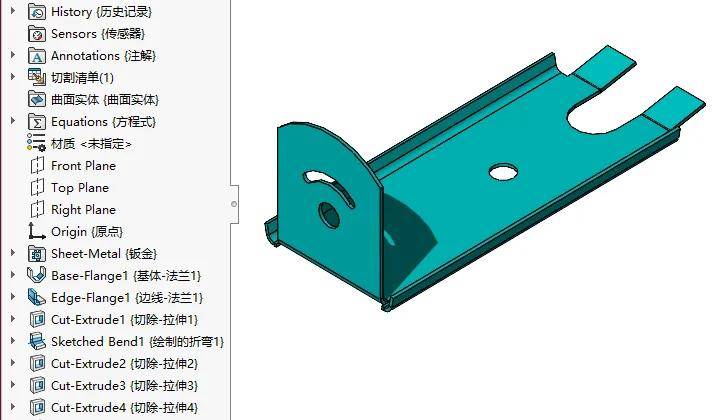
选择需要创建加工规划的钣金零件
SOLIDWORKS钣金加工顺序_SOLIDWORKS钣金配置创建_solidworks钣金展开回

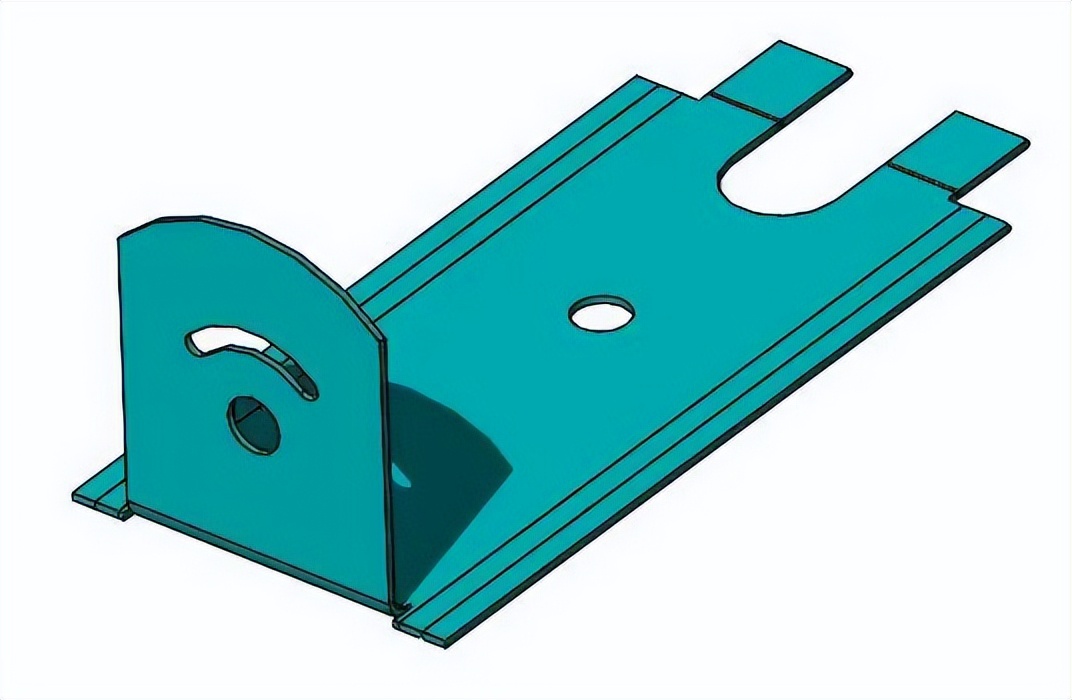
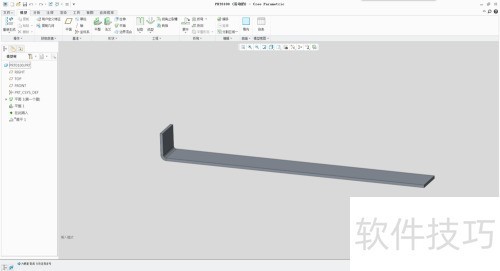
钣金零件

solidworks钣金展开回_SOLIDWORKS钣金加工顺序_SOLIDWORKS钣金配置创建

2. 更改为平板状态并保存为单独配置

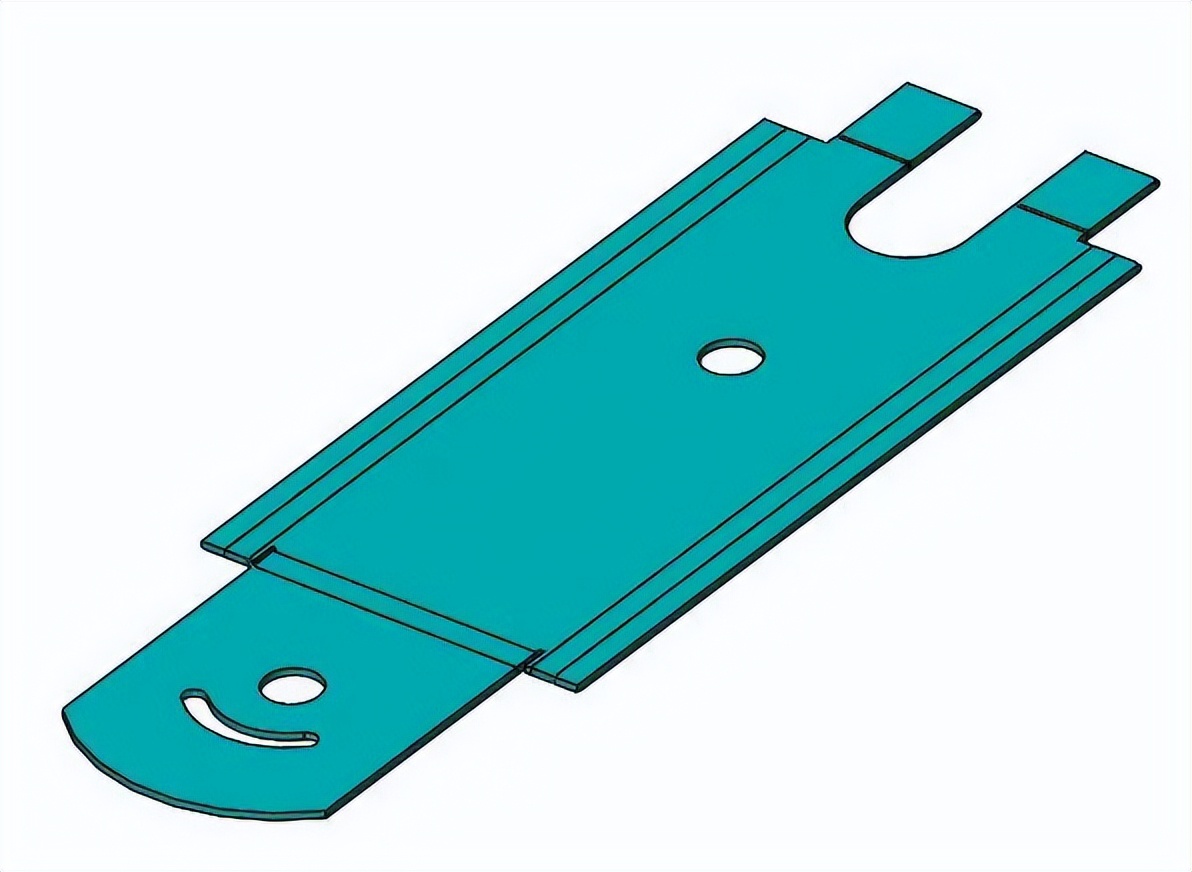
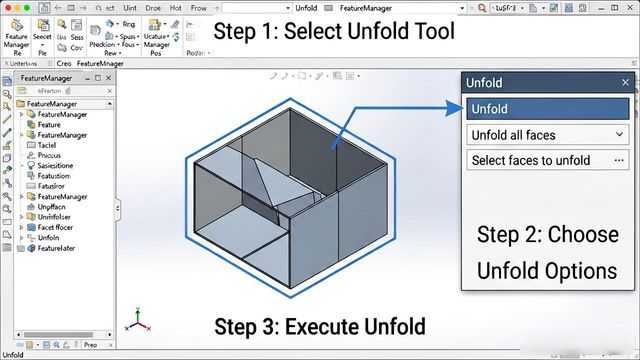
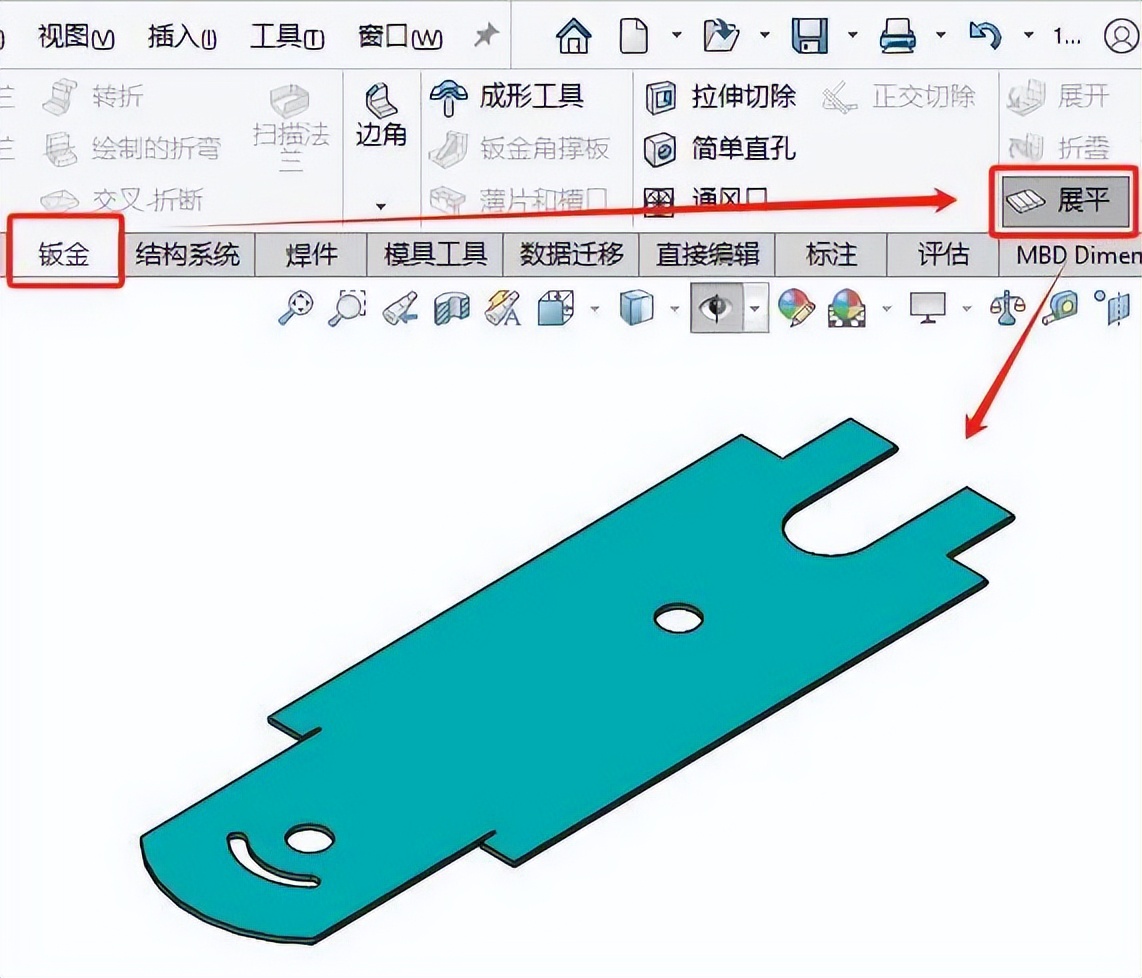
点击顶部菜单栏—钣金—展平。将钣金件完全展平为平板状态。
solidworks钣金展开回_SOLIDWORKS钣金加工顺序_SOLIDWORKS钣金配置创建

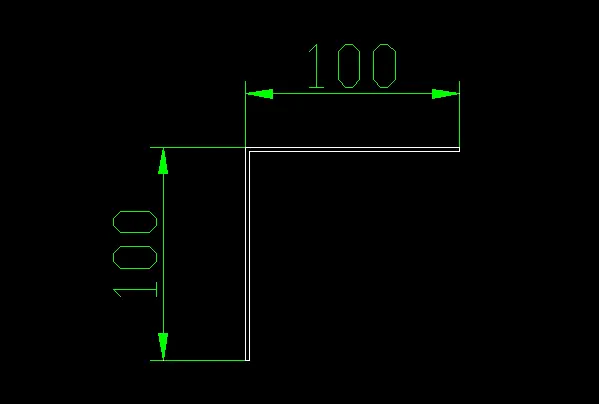
平板状态

3. 保存平板形式配置

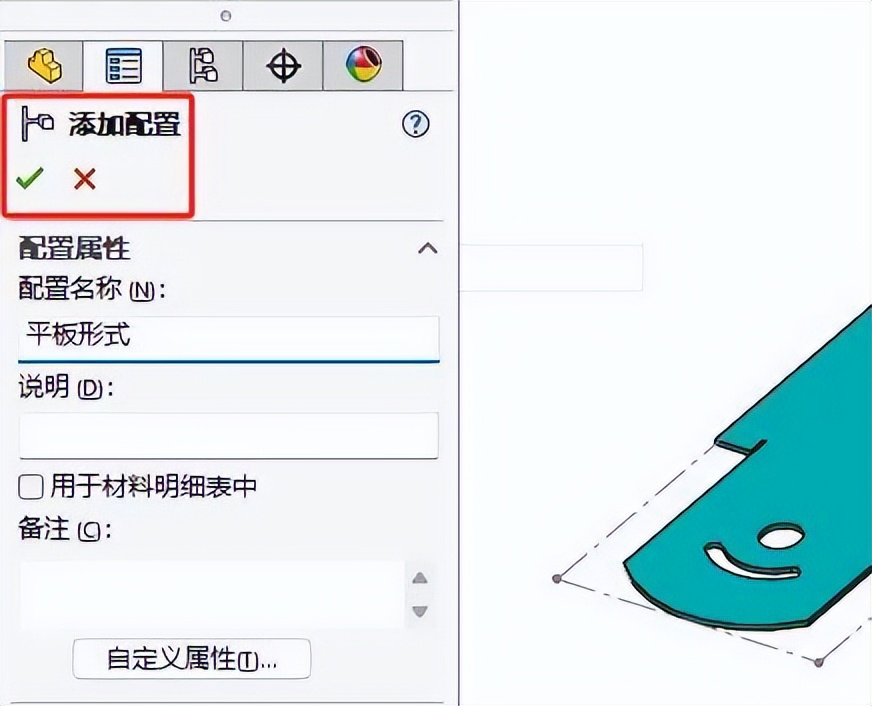
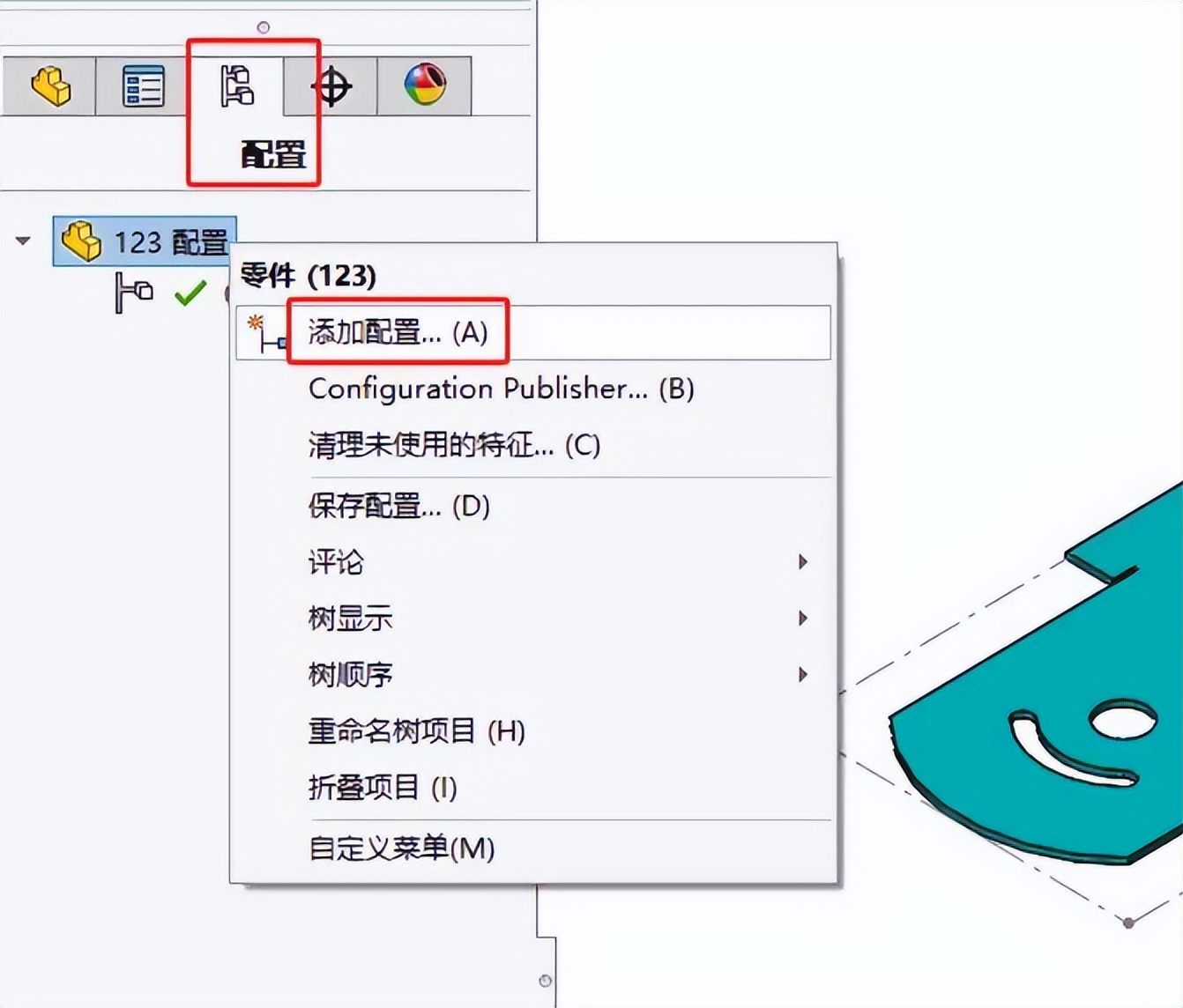
在左侧侧边栏处进行点击操作, 以此切换至配置菜单, 将鼠标移动到零件名称位置, 点击右键, 选择添加配置选项, 在完成命名之后, 执行保存平板形式配置的动作。
SOLIDWORKS钣金配置创建_SOLIDWORKS钣金加工顺序_solidworks钣金展开回

SOLIDWORKS钣金配置创建_SOLIDWORKS钣金加工顺序_solidworks钣金展开回

添加配置

SOLIDWORKS钣金加工顺序_solidworks钣金展开回_SOLIDWORKS钣金配置创建

4. 与此相同的道理, 从平板此种形式起始, 逐个依次去添加折弯操作, 并且依照折弯这一加工的先后顺序, 将其保存成不同的配置。

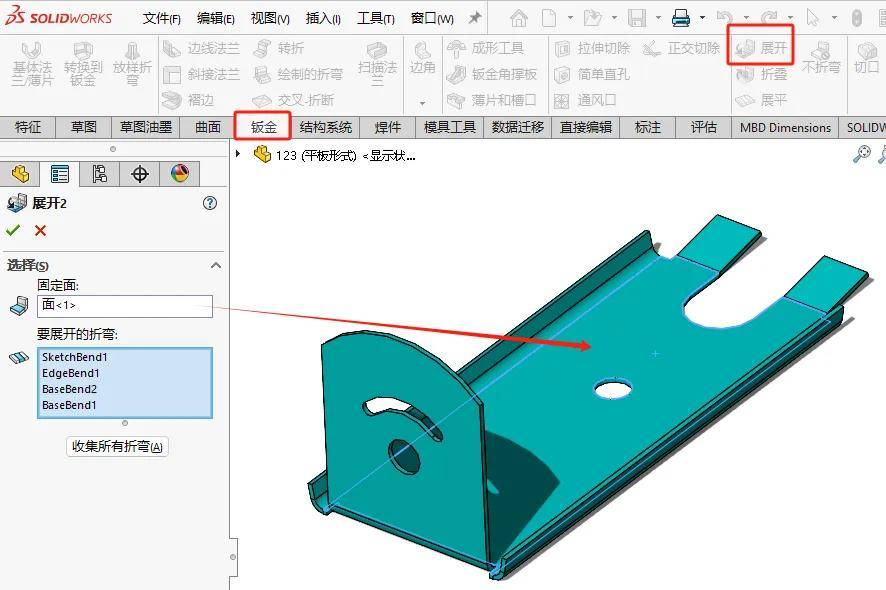
首先将所有折弯展开
solidworks钣金展开回_SOLIDWORKS钣金配置创建_SOLIDWORKS钣金加工顺序

solidworks钣金展开回_SOLIDWORKS钣金加工顺序_SOLIDWORKS钣金配置创建

展开

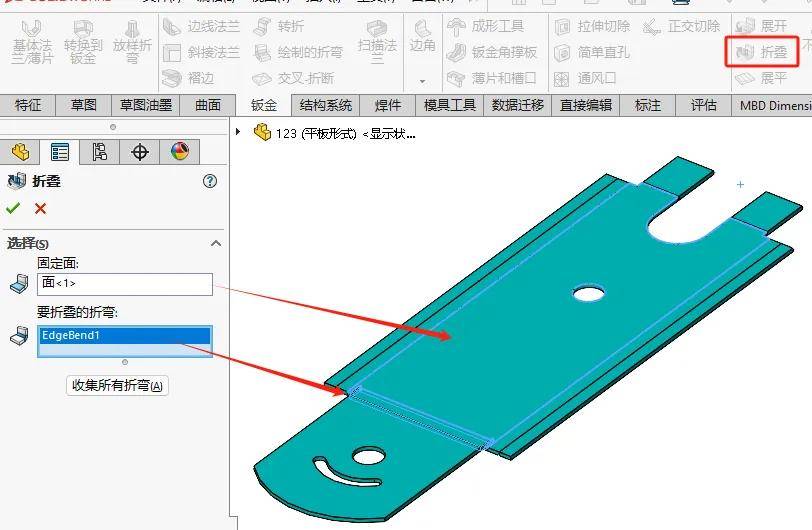
随后添加一道折弯工序

SOLIDWORKS钣金加工顺序_solidworks钣金展开回_SOLIDWORKS钣金配置创建

solidworks钣金展开回_SOLIDWORKS钣金加工顺序_SOLIDWORKS钣金配置创建

添加折叠

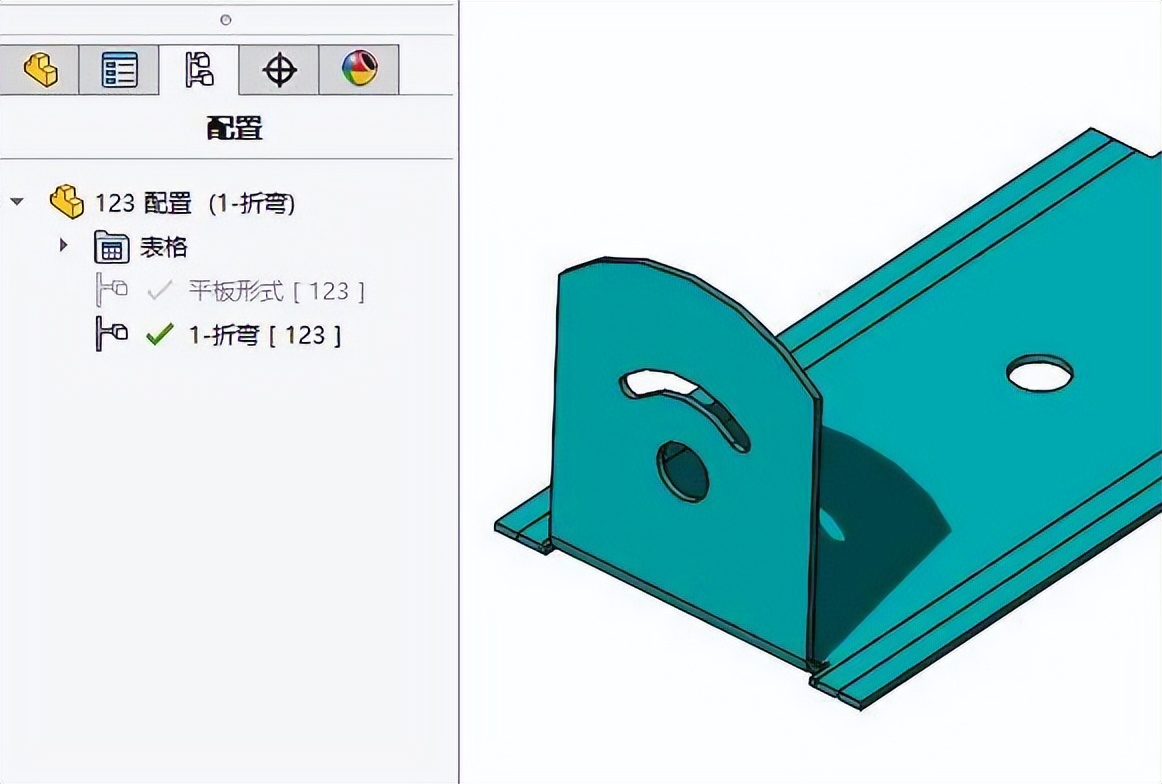
将这一步折弯操作保存为配置

SOLIDWORKS钣金加工顺序_solidworks钣金展开回_SOLIDWORKS钣金配置创建

保存配置

SOLIDWORKS钣金配置创建_solidworks钣金展开回_SOLIDWORKS钣金加工顺序

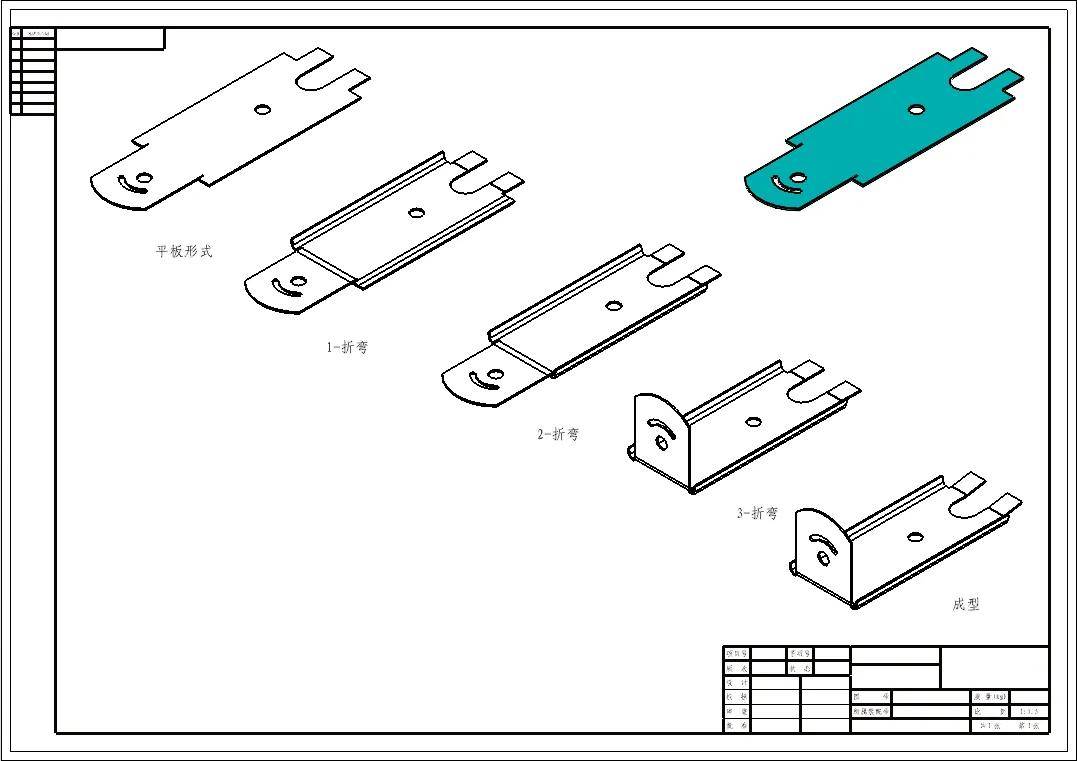
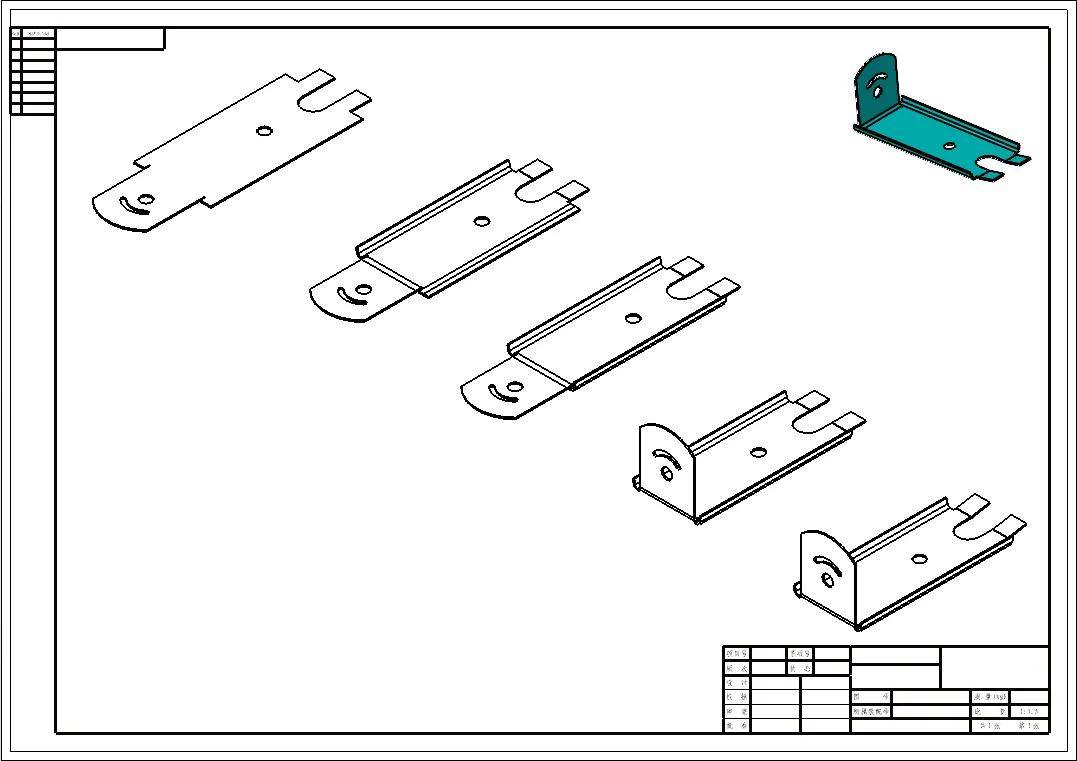
5.同理创建所有折弯操作并保存配置后创建工程图。

设置多个工程图视图, 能够复制粘贴一样的视图, 调整每一视图的参考配置, 依照加工顺序摆放图纸视图, 呈现钣金件加工顺序。
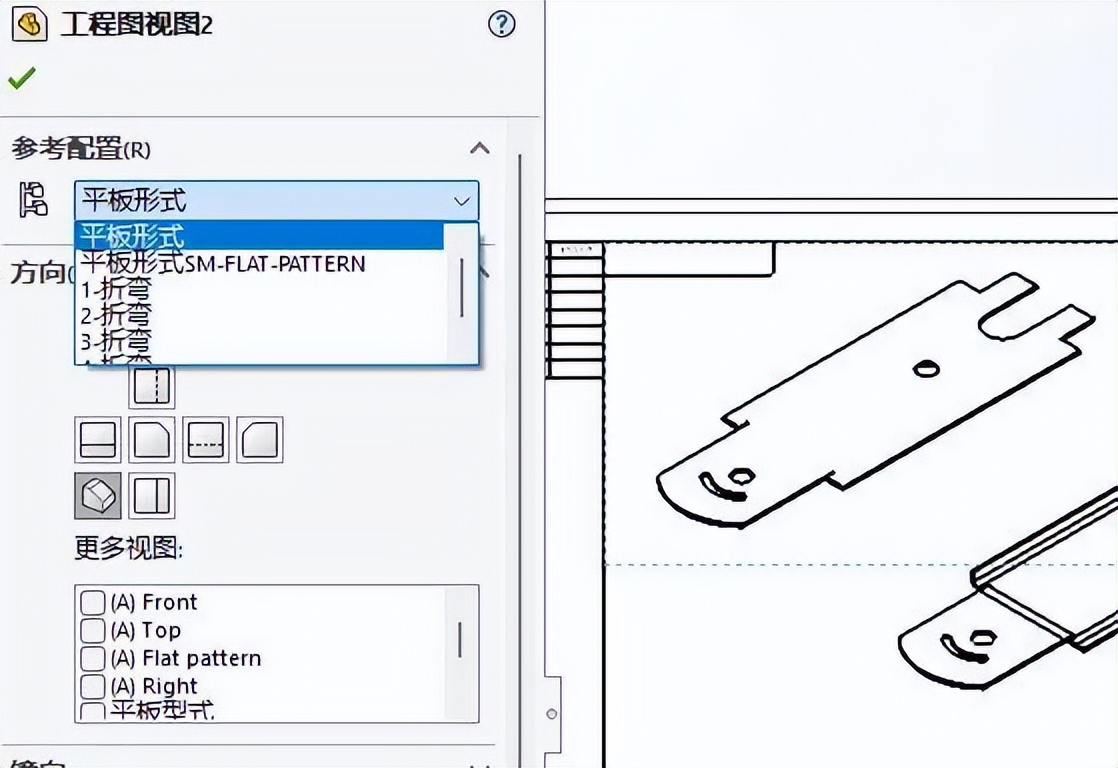
SOLIDWORKS钣金配置创建_solidworks钣金展开回_SOLIDWORKS钣金加工顺序

修改配置添加一些细节

SOLIDWORKS钣金加工顺序_solidworks钣金展开回_SOLIDWORKS钣金配置创建

加工规划

通过增添配置的方式, 能够直观地展现出钣金件折弯加工的步骤, 其可让加工人员迅速理解图纸内容, 进而减少沟通方面所产生的误差, 还能有效地降低试错所需要的成本, 最终提升生产效率。马上使用这一方式来创建您的折弯加工工艺图纸, 以此来优化生产流程。
© 版权声明
THE END
喜欢就支持一下吧
点赞7 分享
评论 抢沙发

请登录后发表评论

    暂无评论内容