

文章导航:怎么删除焊接符号?
1、居于当下已有的装配体里, 点击插入零部件, 或者点击插入零部件现有零件或者装配体。
2、要是您把一注解给删除掉, 要是您又一次去输入注解, 它将会恢复(倘若它并未在另一视图当中出现的话)。想要去显示尺寸名称, 那就点击视图尺寸名称, 或者点击隐藏/显示项目来查看尺寸名称(前导视图工具栏那里)。
3、那是用于图元的选择过滤器, 在第一行的工具栏那儿, 有着对应的按钮, 有个漏斗, 漏斗背后还有个鼠标箭头, 去点一下它, 接着会跳出一个工具栏, 之后你就应当晓得该如何做了。
焊缝特征怎么显示
如下是步骤: 于设计模式里创建所需的焊接件, 或者创建所需的装配体, 要确保在其中按要求正确添加了所有零部件, 并且正确配置了相应的焊接特征。凭借“自动零件序号”功能为零部件生成序号, 在工程视图之中创建一个跟零部件相对应的编号标签。

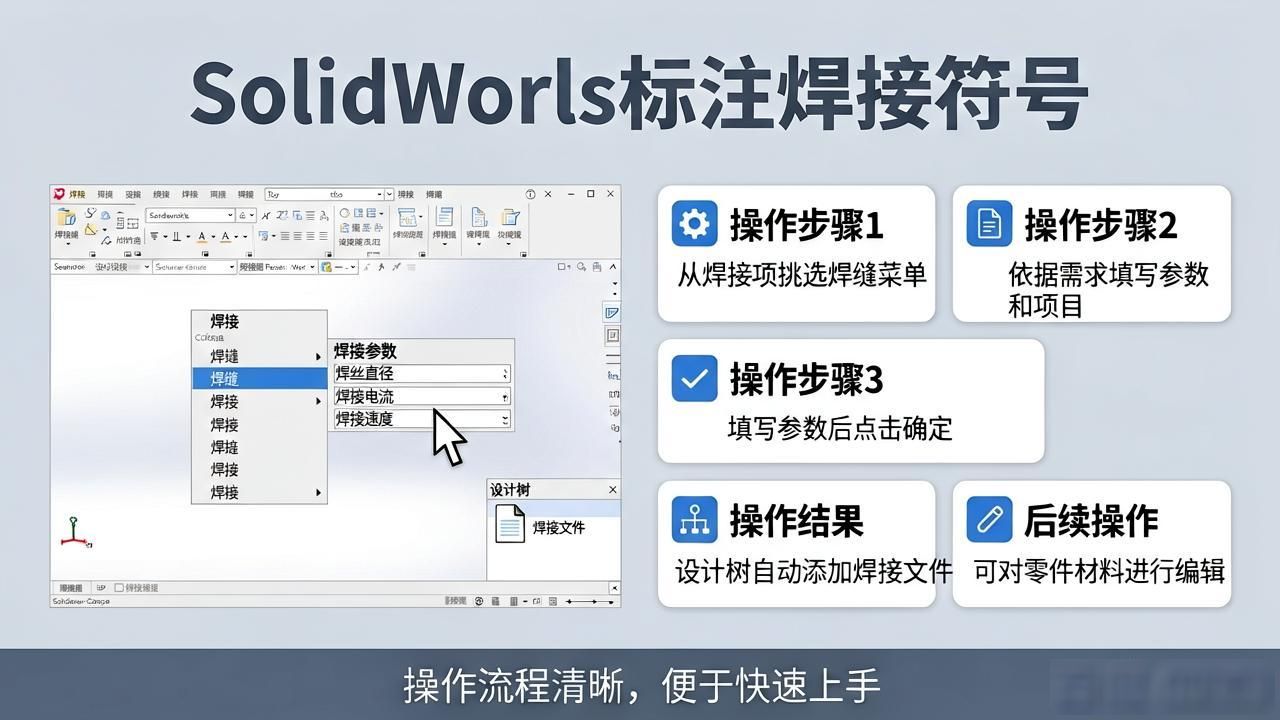
于焊接项里挑选焊缝菜单, 依据自身需求填好某个参数以及项目, 填完参数后予以确定, 于设计树状里会自行增添一个焊接文件, 方便后续进行修改, 还能够对零件材料加以编辑。
首先, 通过双击操作打开应用程序从而进入编辑界面, 接下来, 打开已经被标记为隐藏维度的项目绘图文件, 要将隐藏的尺寸呈现出来, 点击菜单栏以此打开视图, 紧接着, 位于出现的菜单栏当中之时, 点击相应位置并且选择“隐藏/显示注释(w)”这一设置选项。
于设计树状系列菜单当中, 存在一个名为“注解”的项目, 用鼠标右键点击“注解”, 在那“显示注解”以及“显示特征尺寸”之前打上勾, 如此便能够将尺寸显示出来了。
偶尔, 我们会因电脑误操作致使软件之内, 特征或者草图等工具栏不见踪影, 就像下图里所呈现的中间空白区域那般情况。先是点击软件界面上部菜单栏里三角形符号下拉菜单之中的自定义命令, 接下来才会弹出那个自定义窗口。
为什么我的打开图纸不显示焊接符号
1、起始于中点, 去进行运行。借由浏览寻觅cad运行文件, 点击予以确定, 接着于其后添加-h参数, 再行确定, 紧接着,自行挑选显卡驱动的焊接标注。
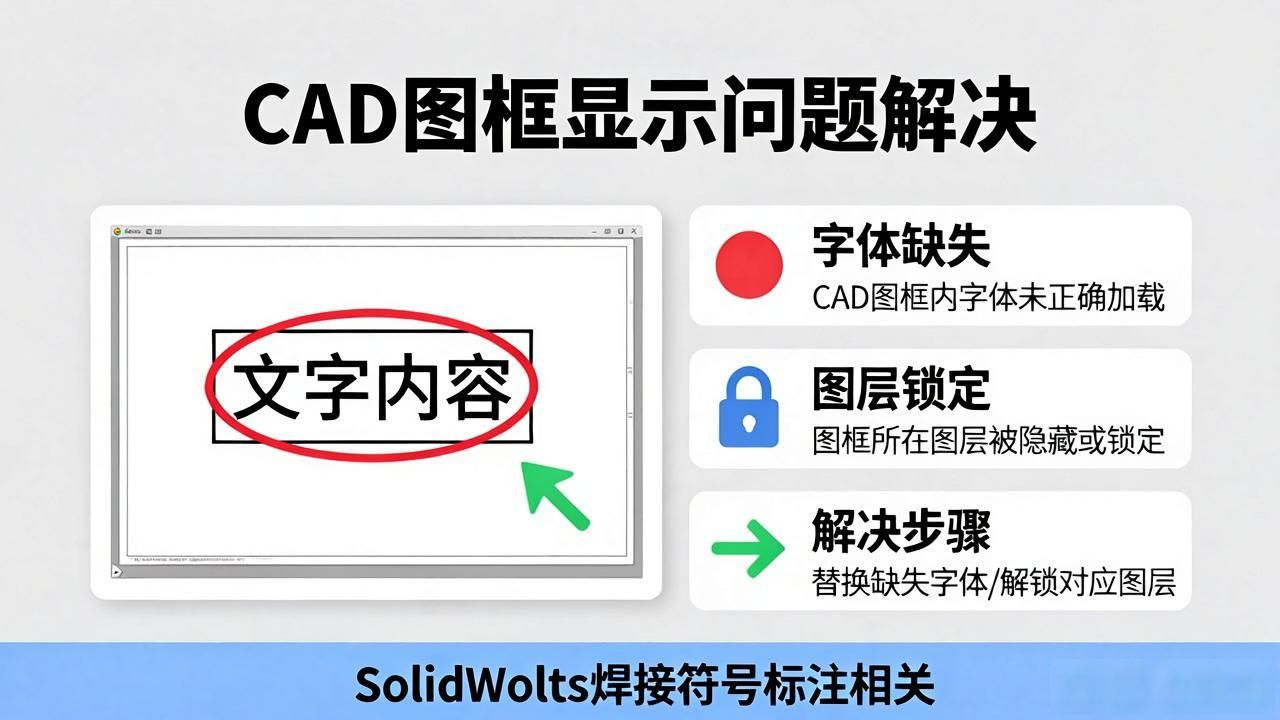
2、导致打开CAD图形之时图框当中内容没法显示出来的缘由存在两种情况, 其一是内容不够详尽, 其二主要是图层被设置成了隐藏或者锁定状态。针对此情况有方法一, 该方法的第一步是, 运用CAD软件打开相关图纸, 在打开的过程中, 要是呈现出如下图片里的状况, 那就表明CAD字体并不齐全, 其中使用红色圈进行标识的部分, 即为CAD字体库里面所欠缺的字体。
3、假若找不到焊接符号, 那就能够选用快捷键。经查询相关资料获悉, 找不到焊接符号是因为被隐藏了, 能够运用快捷键P将焊接符号唤醒, 还能于工具栏之中把焊接符号给调出。
“>
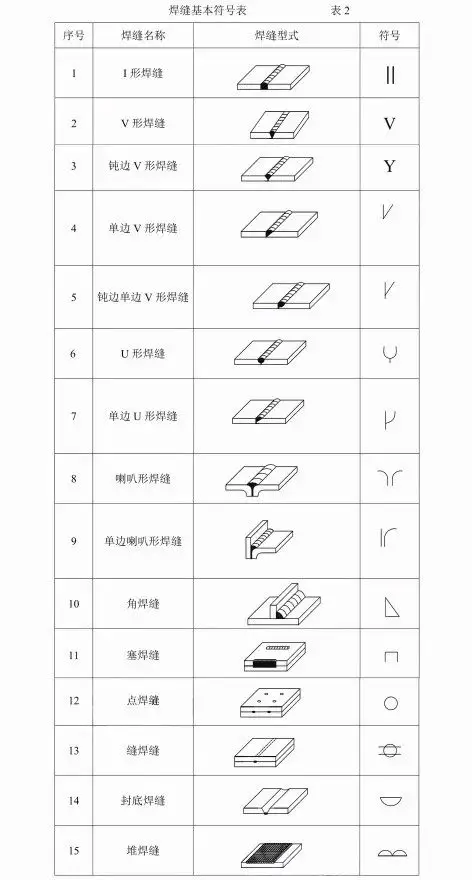
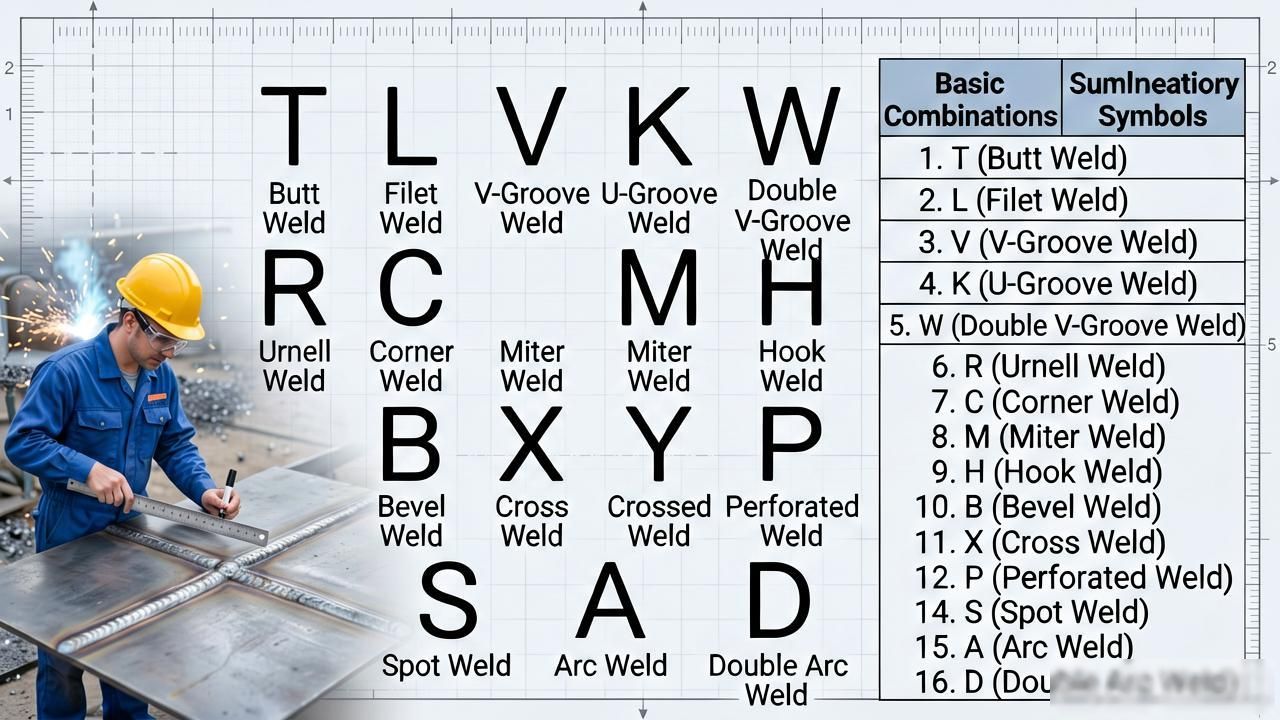
焊接符号
打开工程图之后, 针对电机焊接符号当中的图标, 去进行一个焊接种类的挑选, 在这儿挑选填角方面的焊接, 跟着去选择焊接厚度是五毫米, 这些都是特定必须要选的选项, 再去选择是不是全周进行焊接, 按照实际的状况来看, 要是工件一整个圈都存在要焊接的情况, 那就选择这个符号。
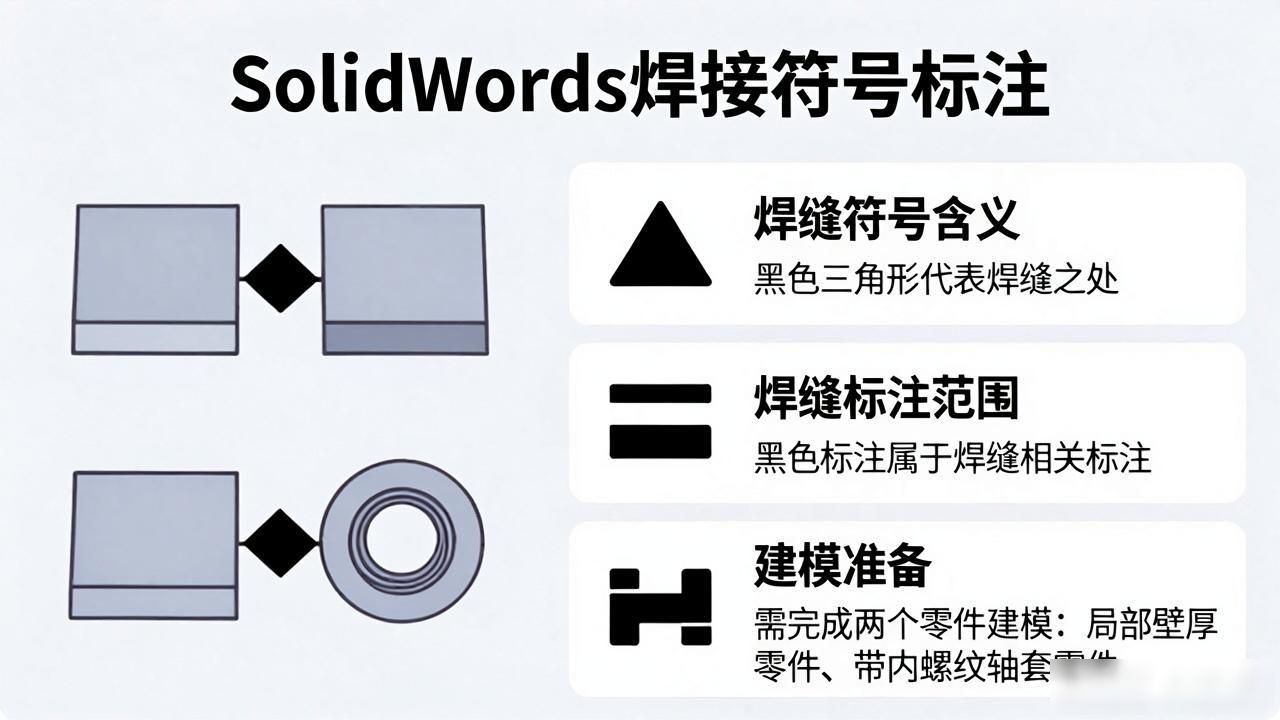
您好呀!在图纸上, 那呈现为黑色的三角形所代表的是焊缝之处。而这个呈现为黑色的标注, 是属于焊缝的相关标注范畴。若要将图纸里的内容表达清楚, 那就需要先各自完成这两个零件的建模工作, 也就是一个以局部壁厚作为代表的零件, 以及一个带有节内螺纹的轴套类零件。
首先, 将工程图打开之后, 去点击注释这个选项。接着, 选择注释下的焊接符号这个选项。随后, 把焊接符号点开之后, 在弹出来的选择框里能够找到字体, 将字体前面的勾去掉。之后, 后面的字体便可以勾选了, 再去点击字体。
点击菜单里的标注, 挑选下拉菜单之中的焊接符号那一项, 选择焊接类型的符号, 在于我这里所选的是双边的, 也能够是别的, 依据你的实际情形, 输入焊接的数据。
直接于工程图里点击菜单所属的插入选项, 再点击注解选项中的端点标记 , 这表示的就是焊缝 , 然而此焊缝标记呈现的是等边直角三角形的形状 , 并非你所具备的这种自定义形状 , 所以 , 在其内部没办法插入你所拥有的这种形状的焊缝 , 只能自行绘制出区域后予以填充。
就sw的焊接符号方面, 先是讲了标注消失的情况, 接着又对标注焊接符号予以介绍, 到这里便都结束了, 谢谢阅读的人儿了。



暂无评论内容