

通过钣金的展平和折弯绘制产品

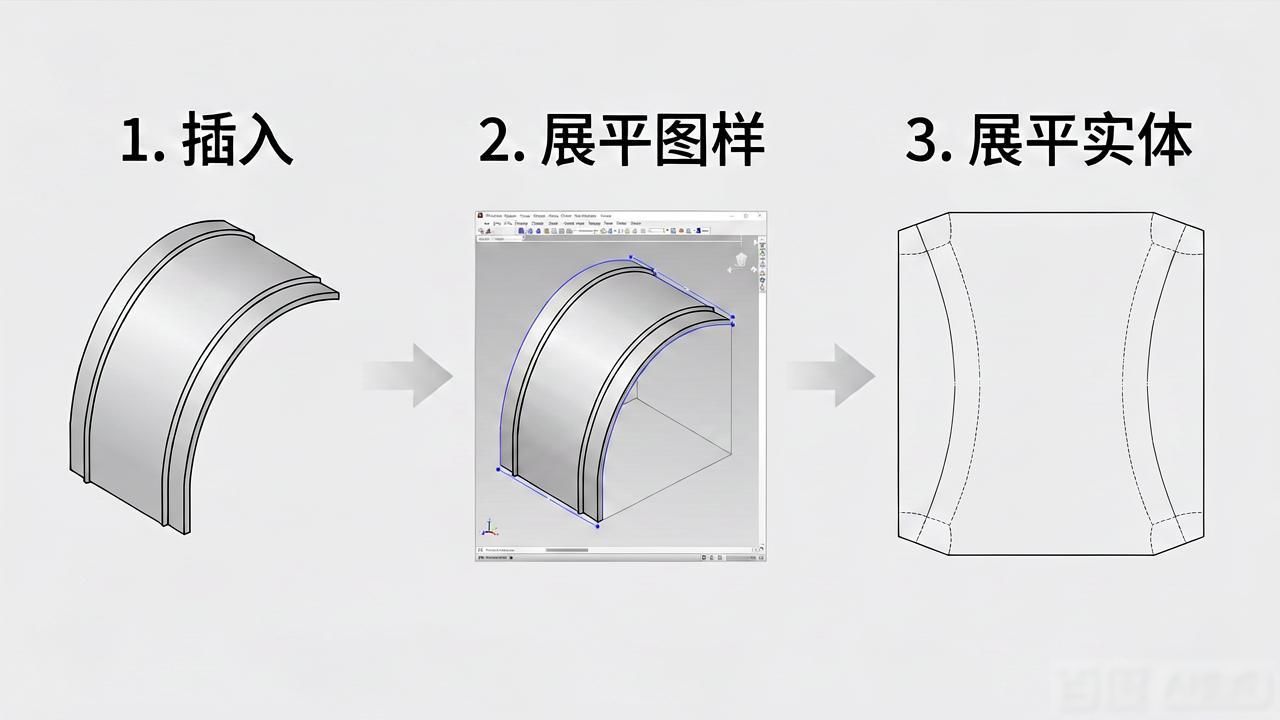
在产品设计里, 常常会碰到一类圆弧形状的产品, 它存在部分缺失的情况, 然而, 借助直接绘制草图这种方式, 是极难达成预期效果的, 故而, 此次借助建模钣金里的命令, 向大家予以讲解, 如下方图示那样:

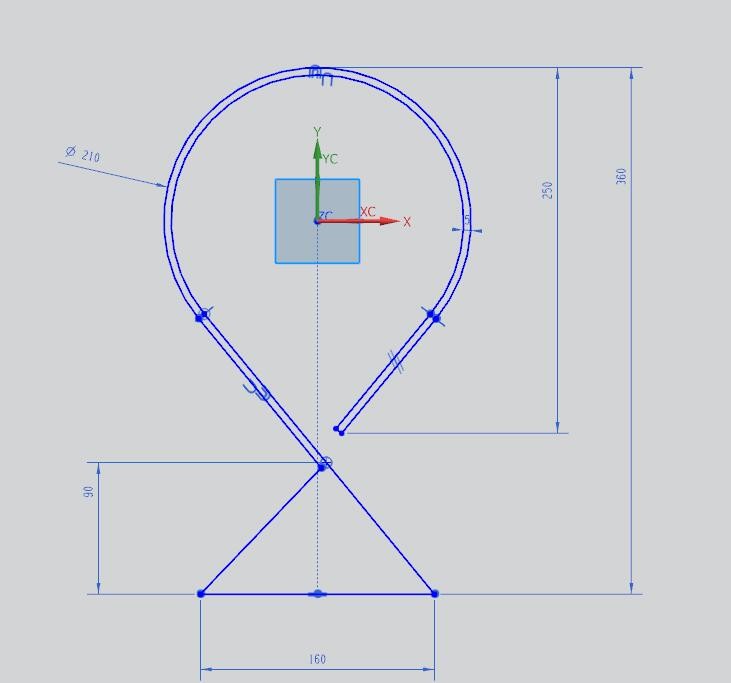
1.我们首先进行选择, 选择【插入】这一选项, 并且要在【该插入于任务栏环境中绘制草图】的相关操作里, 依据图片以及图纸, 将草图画出来, 便是像这样子呈现的,如下边的图示那样呈示着。

SolidWorks钣金圆弧缺失部分展开教程_钣金圆弧曲面展开_SolidWorks钣金拆分体展平方法

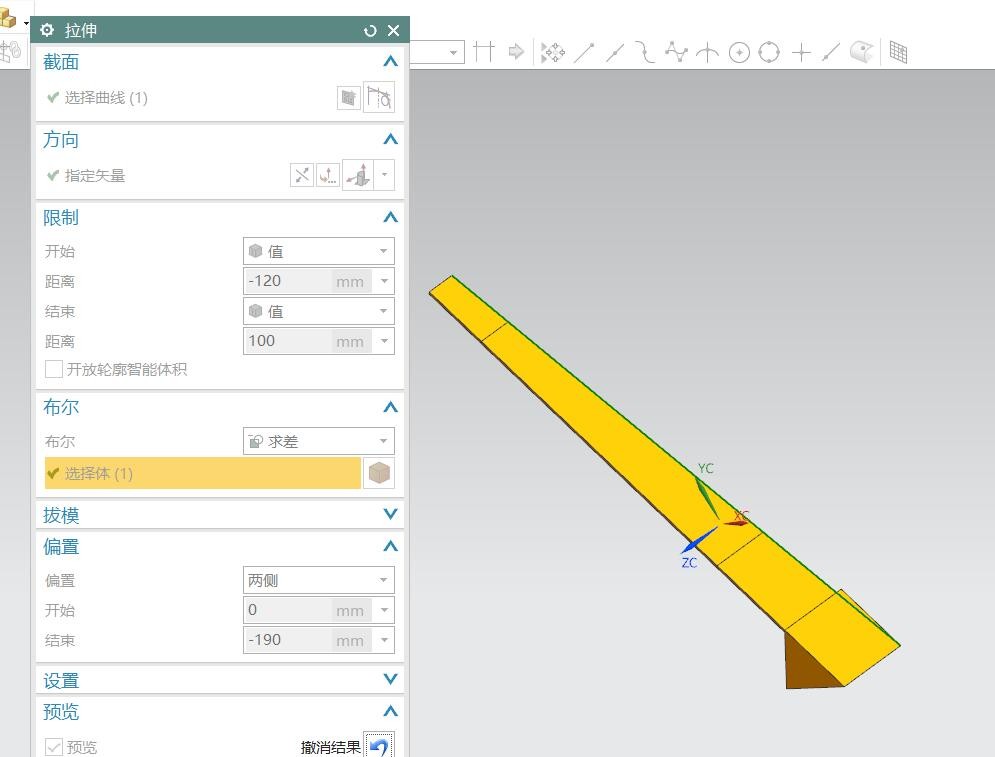
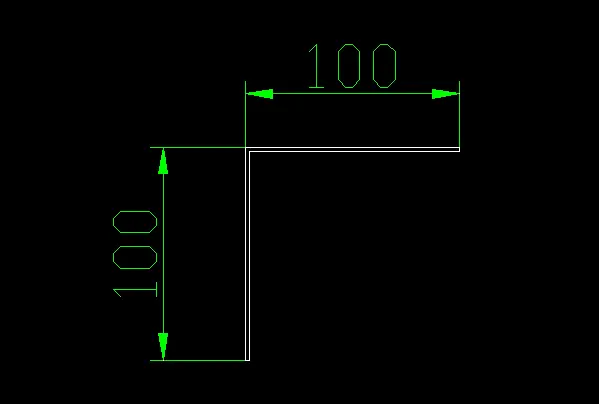
2.随后要进行选择, 选择【插入】这一操作, 接着选择【设计特征】, 再选择【拉伸】一项, 按照图纸提出的要求, 拉伸出它最大侧视图的厚度, 其厚度为100MM。就如同下面所展示的图片那样:。
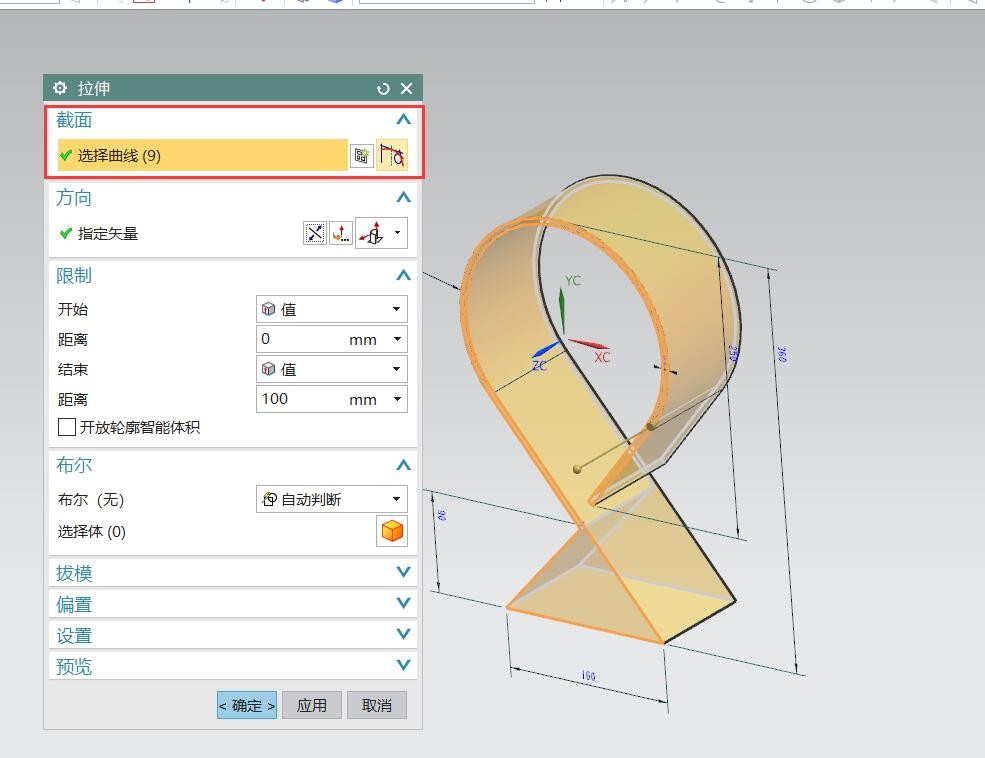

钣金圆弧曲面展开_SolidWorks钣金拆分体展平方法_SolidWorks钣金圆弧缺失部分展开教程

钣金圆弧曲面展开_SolidWorks钣金拆分体展平方法_SolidWorks钣金圆弧缺失部分展开教程

钣金圆弧曲面展开_SolidWorks钣金拆分体展平方法_SolidWorks钣金圆弧缺失部分展开教程

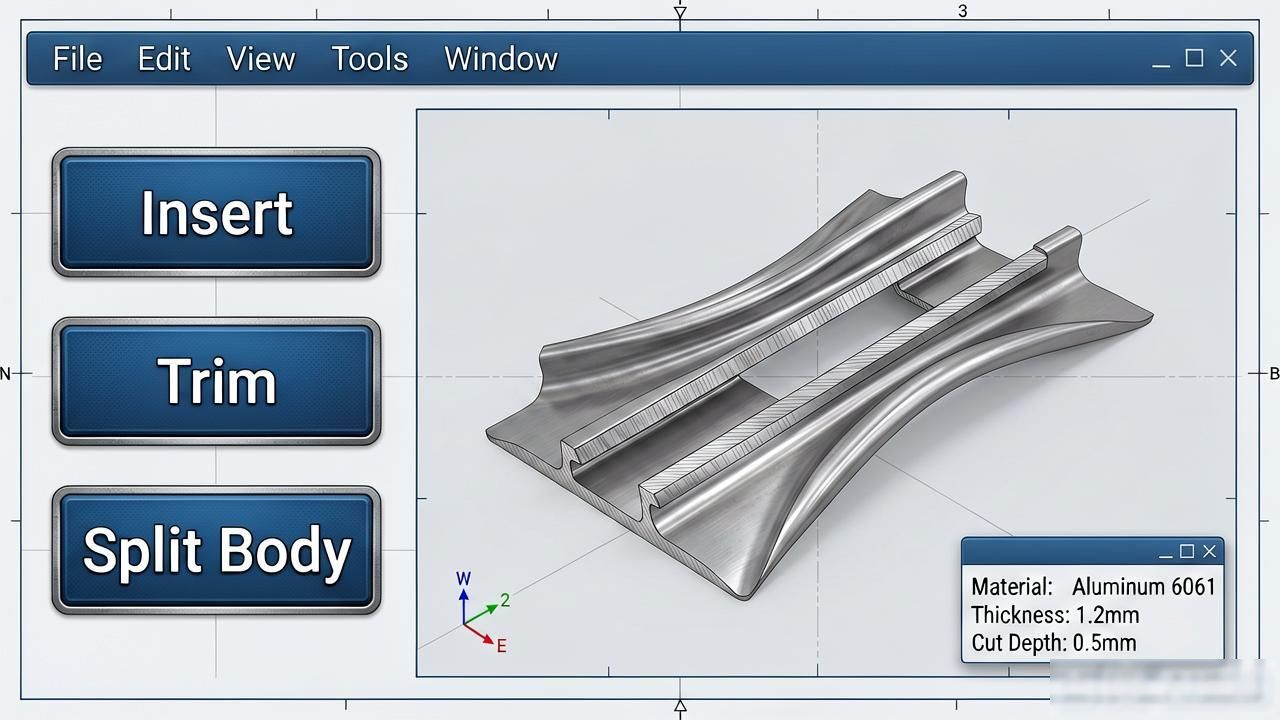
3.进行选择, 选择【插入】, 接着选择【修剪】, 再选择【拆分体】, 从而能够把拉伸好的体, 在相等厚的那种地方切开, 以此来为钣金展开这件事、来做准备, 呈现的情况就如同下面的这个图所示:
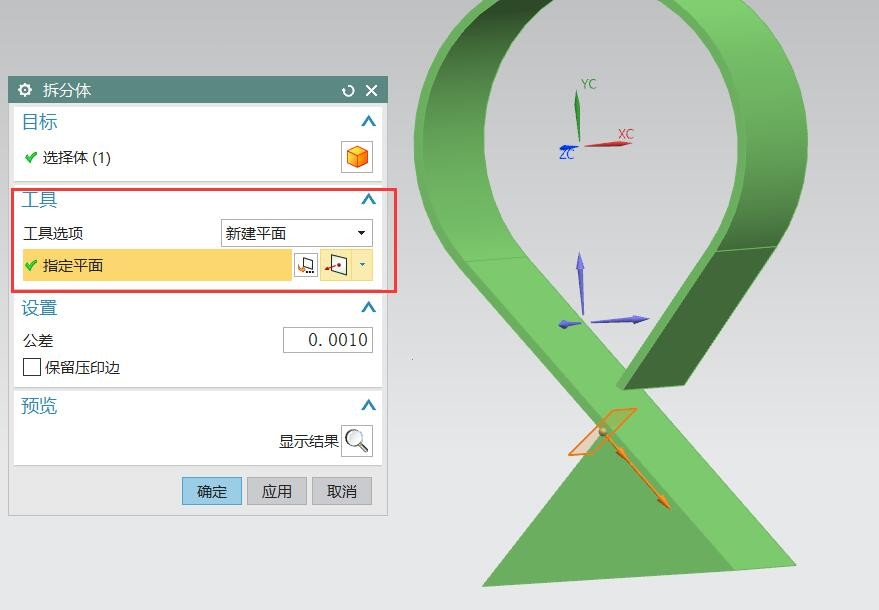
SolidWorks钣金圆弧缺失部分展开教程_SolidWorks钣金拆分体展平方法_钣金圆弧曲面展开

4.先是之后寻摸到【启动】位置, 接着找寻到【钣金】选项, 再接着找到【钣金】模块, 于这个模块当中借助钣金具备的功能去展开, 呈现情况如同下面这张图所表现内容那样:
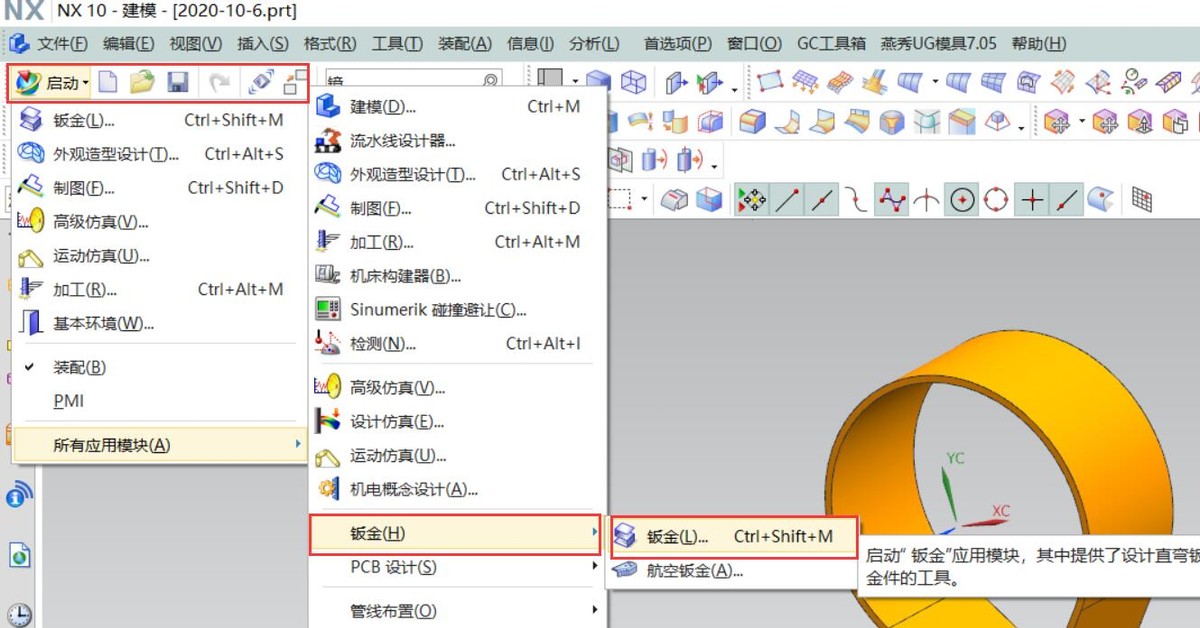
钣金圆弧曲面展开_SolidWorks钣金拆分体展平方法_SolidWorks钣金圆弧缺失部分展开教程

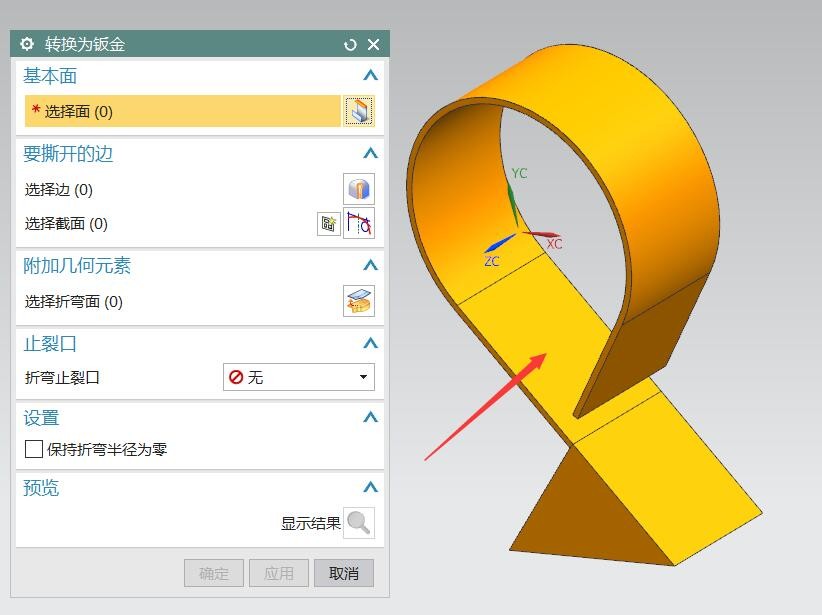
5.于【插入】选项中, 挑选【转换】, 进而选择【转换为钣金】, 鉴于体唯有处于钣金状态时方可展平, 所以在转换钣金之际需选一张平的面 , 类似下图呈现的那般。
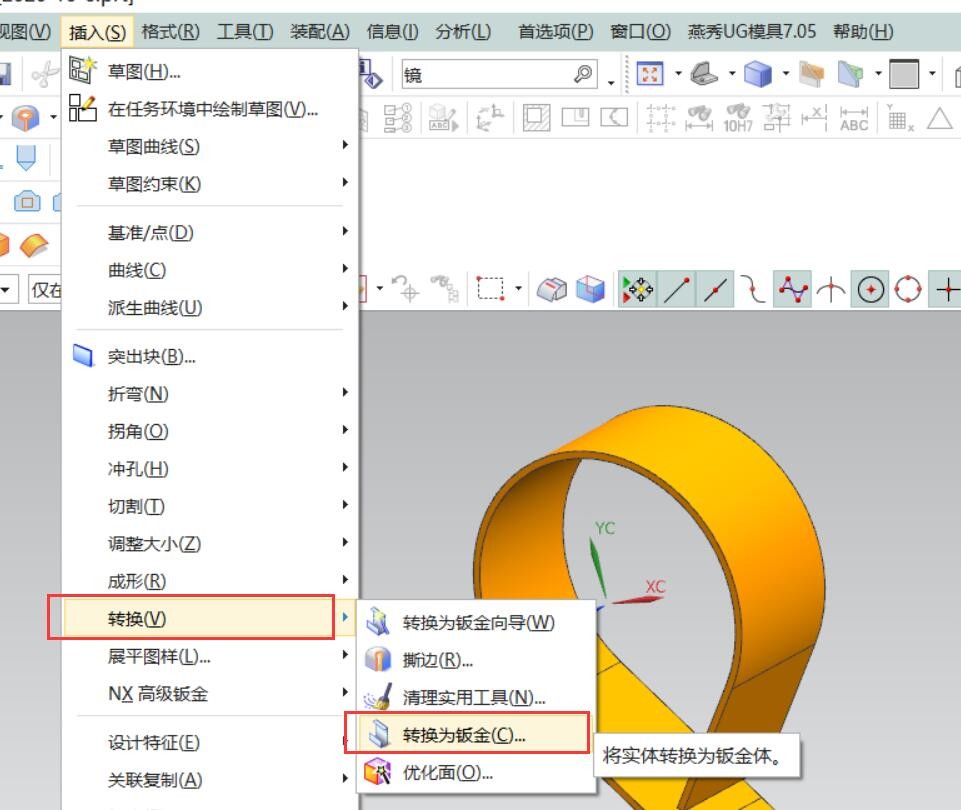
SolidWorks钣金拆分体展平方法_钣金圆弧曲面展开_SolidWorks钣金圆弧缺失部分展开教程

钣金圆弧曲面展开_SolidWorks钣金圆弧缺失部分展开教程_SolidWorks钣金拆分体展平方法

SolidWorks钣金圆弧缺失部分展开教程_钣金圆弧曲面展开_SolidWorks钣金拆分体展平方法

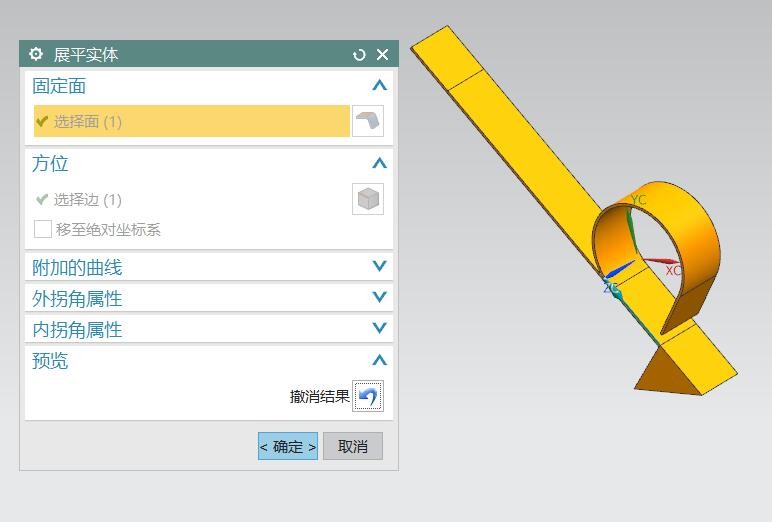
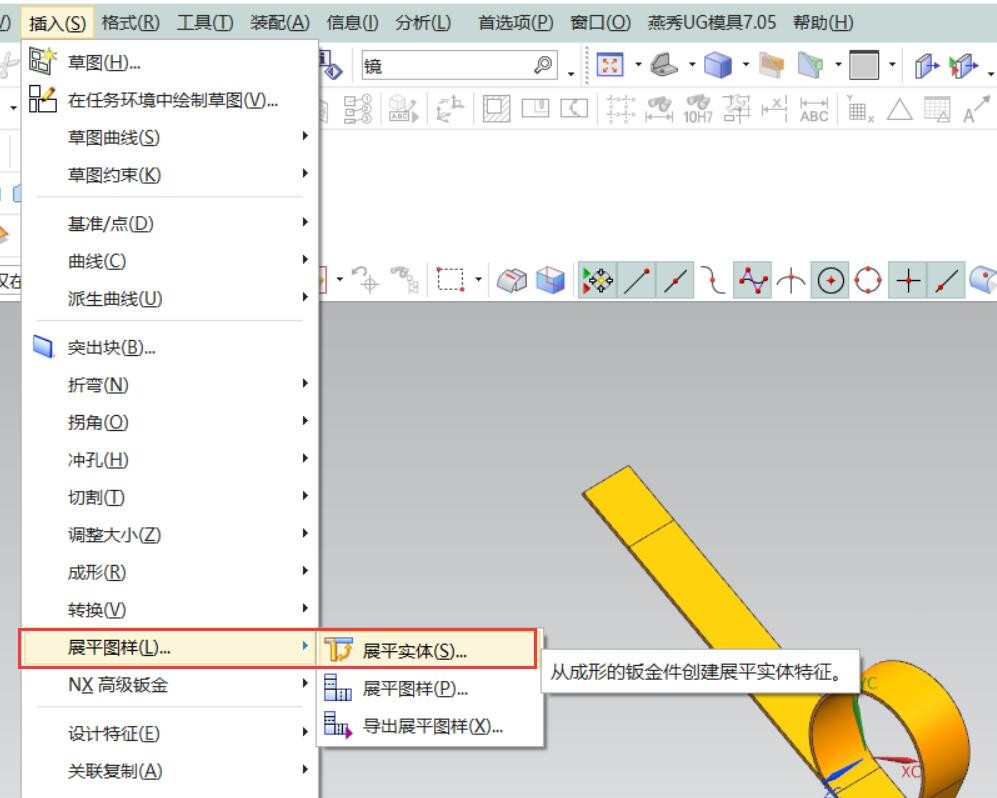
6.选取【插入】 , 接着选择【展平图样】 , 随后再选【展平实体】 , 如此这般我们将弧度面展平 , 进而在平面进行切除就变得极为简易了 , 如下图标示所示。
钣金圆弧曲面展开_SolidWorks钣金拆分体展平方法_SolidWorks钣金圆弧缺失部分展开教程

钣金圆弧曲面展开_SolidWorks钣金拆分体展平方法_SolidWorks钣金圆弧缺失部分展开教程

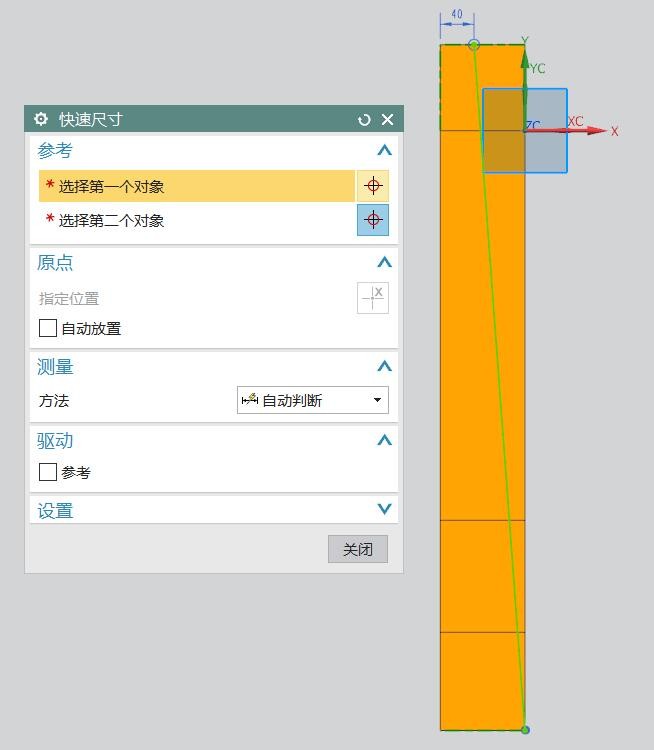
7.选中【插入】, 进入【进入任务栏环境里的草图区域】, 选择【直线】, 以此来标注出侧视图当中我们所想要的数字, 呈现如下面图片所示的情况。
钣金圆弧曲面展开_SolidWorks钣金拆分体展平方法_SolidWorks钣金圆弧缺失部分展开教程

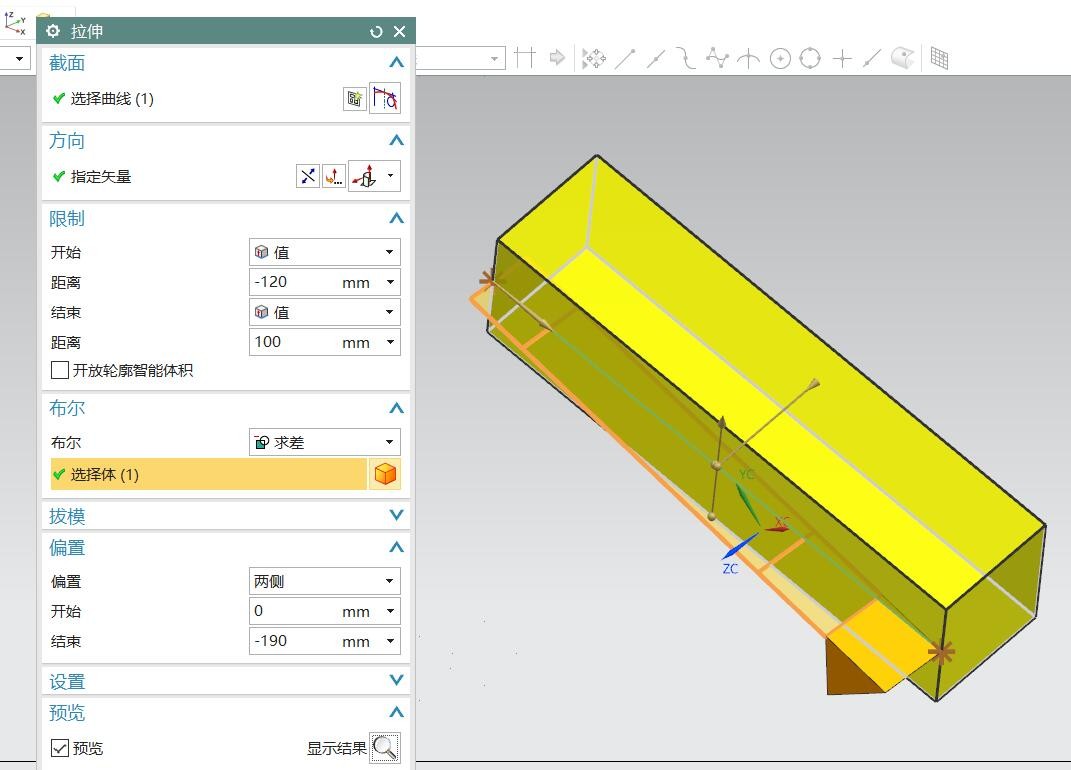
8.草图完成之后点击选择【插入】, 接着选择【拉伸】, 随后选择【展平实体】, 如此这般将弧度面展平, 那么在平面上进行切除操作此项就变得轻而易举了。正如如下图示:
SolidWorks钣金圆弧缺失部分展开教程_SolidWorks钣金拆分体展平方法_钣金圆弧曲面展开

钣金圆弧曲面展开_SolidWorks钣金圆弧缺失部分展开教程_SolidWorks钣金拆分体展平方法

钣金圆弧曲面展开_SolidWorks钣金拆分体展平方法_SolidWorks钣金圆弧缺失部分展开教程

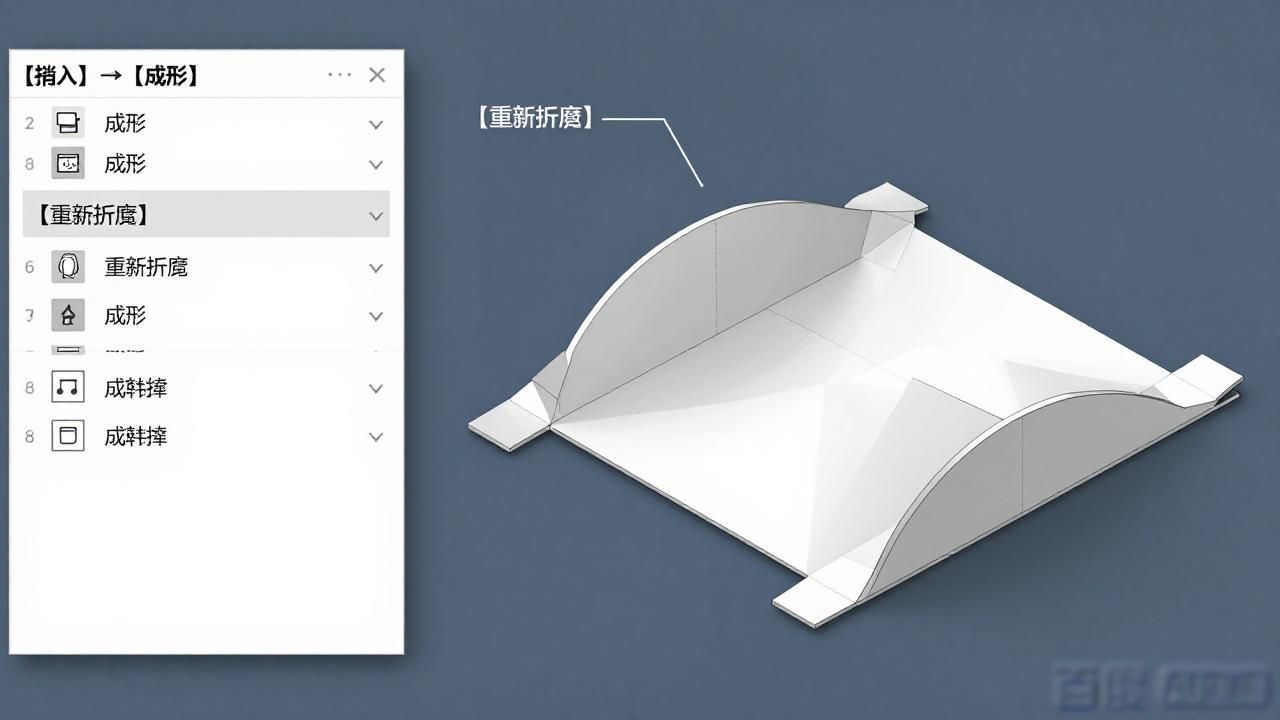
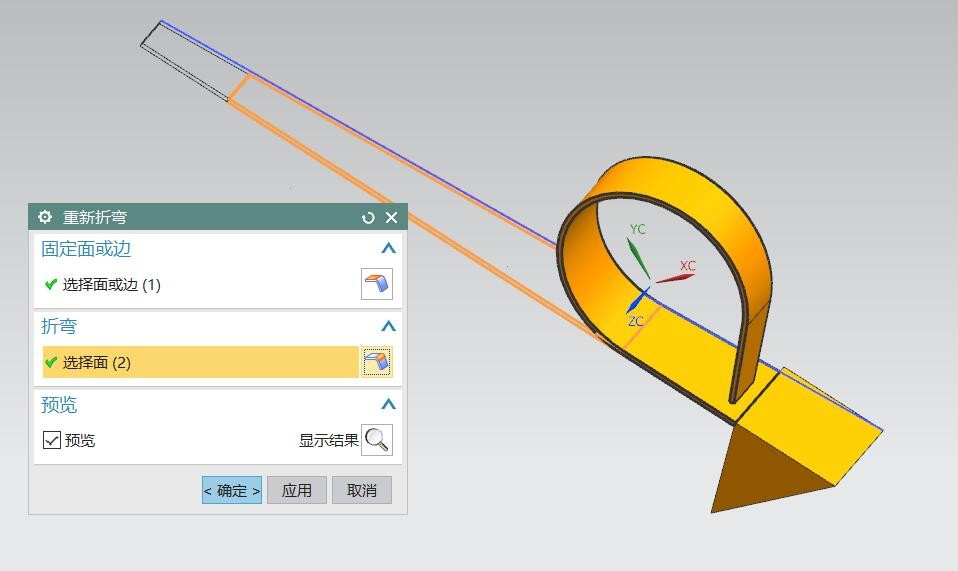
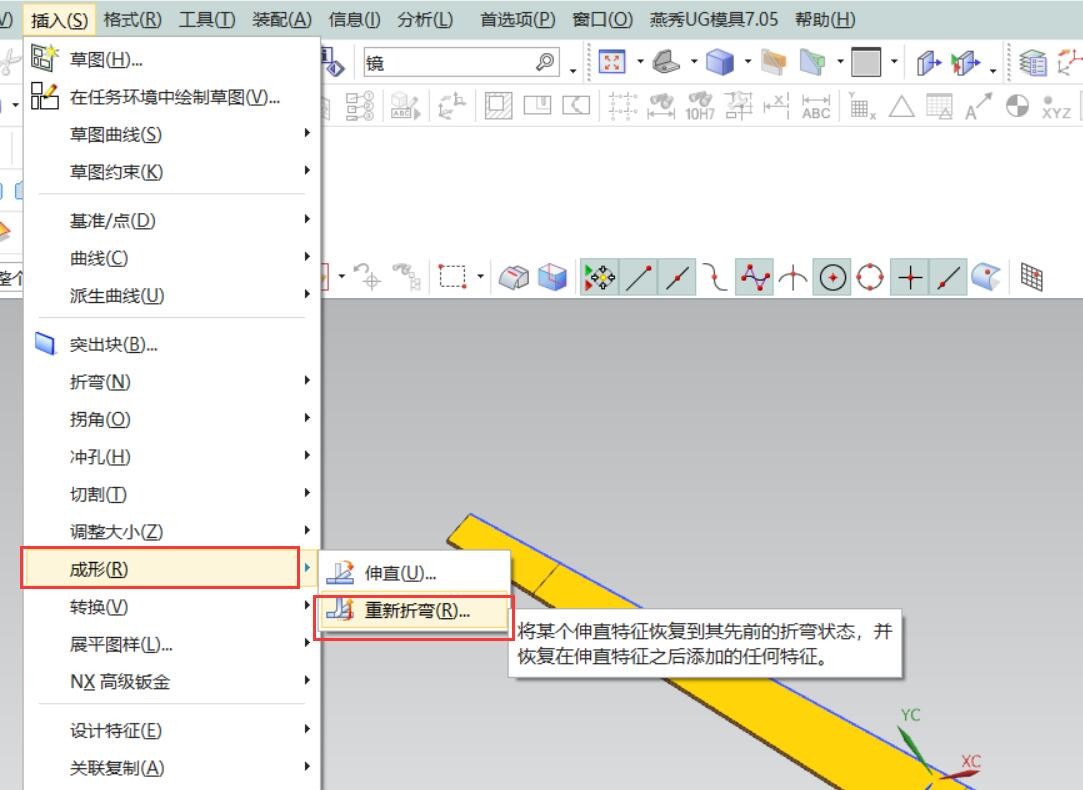
9.绘制完成草图之后, 点击【插入】选项, 接着选择【成形】选项, 随后点击【重新折弯】操作。任选展开的平面, 然后再挑选弧度面。呈现的状态如同下面所展示的图形那样:
SolidWorks钣金拆分体展平方法_SolidWorks钣金圆弧缺失部分展开教程_钣金圆弧曲面展开

SolidWorks钣金拆分体展平方法_SolidWorks钣金圆弧缺失部分展开教程_钣金圆弧曲面展开

10.最后把多余的部分切除掉,产品就完成了.如下图所示:
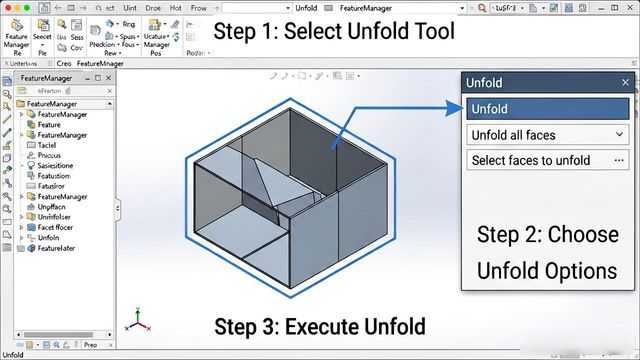
SolidWorks钣金圆弧缺失部分展开教程_SolidWorks钣金拆分体展平方法_钣金圆弧曲面展开

© 版权声明
THE END
喜欢就支持一下吧
点赞11 分享
评论 抢沙发

请登录后发表评论

    暂无评论内容