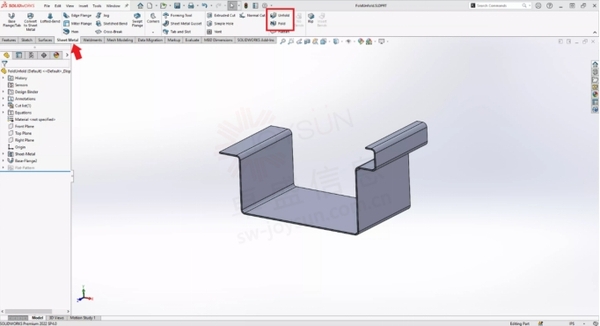


在文, 我们会介绍怎样去使用, 其中的一些钣金工具, 尤其是折叠工具, 还有展开工具。
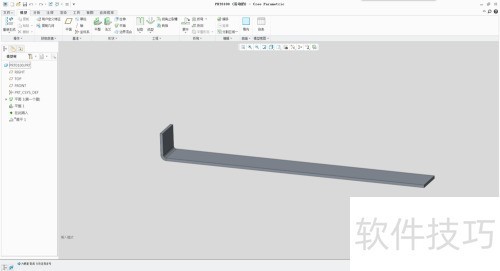
首先,让我们设置基础法兰,确保有一个完全定义的草图开始。
创建基础法兰之后, 于相应钣金选项卡里找到折叠工具以及展开工具。在平面之上处理钣金零件, 通常来讲会更容易些, 并且更具效率。这些工具能够对我们起到帮助, 达成这一目的。

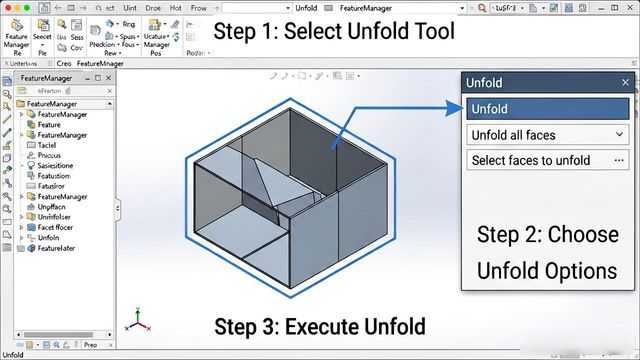
使用展开工具
让我们从展开工具开始。
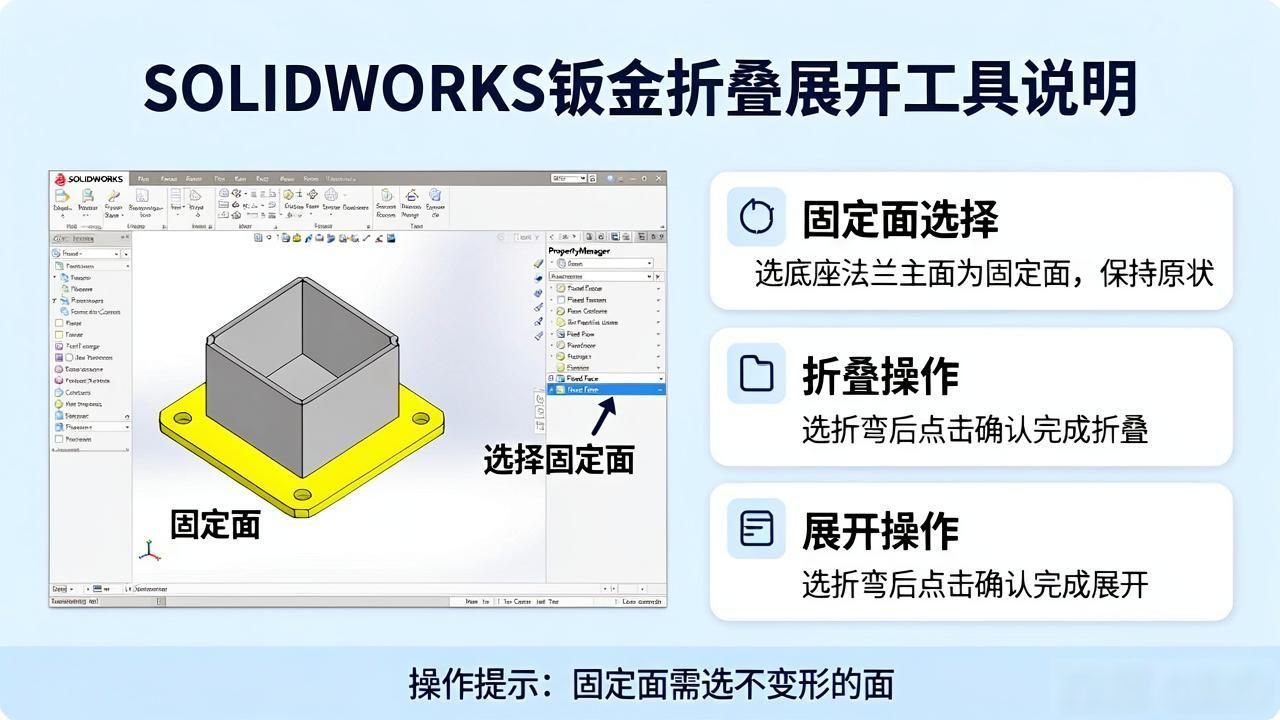
这会提示我们, 去选择固定面。确定在运用折叠与展开工具之际, 所选的固定面维持原状。我更倾向于选用底座法兰中的主面一个标点。
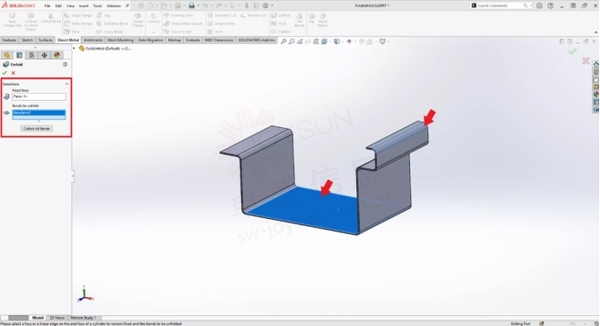
选择固定面后,展开工具将需要我们选择要展开的折弯。
你可以选择单个的折弯, 或者借助“收集所有折弯”按钮, 然后去选择法兰上的所有折弯。
在此例当中, 我们会去挑选出一个个单独的弯曲。把所有需要用到的弯曲都给选好之后, 点击那个绿色的复选标记从而去完成展开。
这会将“展开”放入 设计树中。
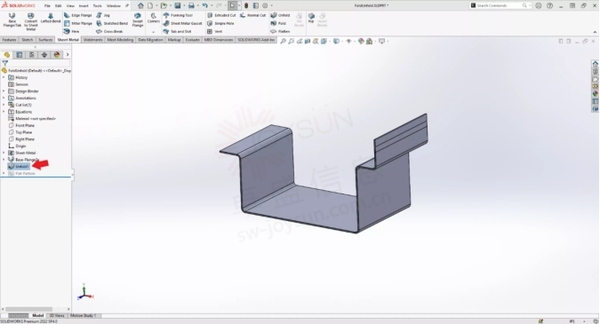
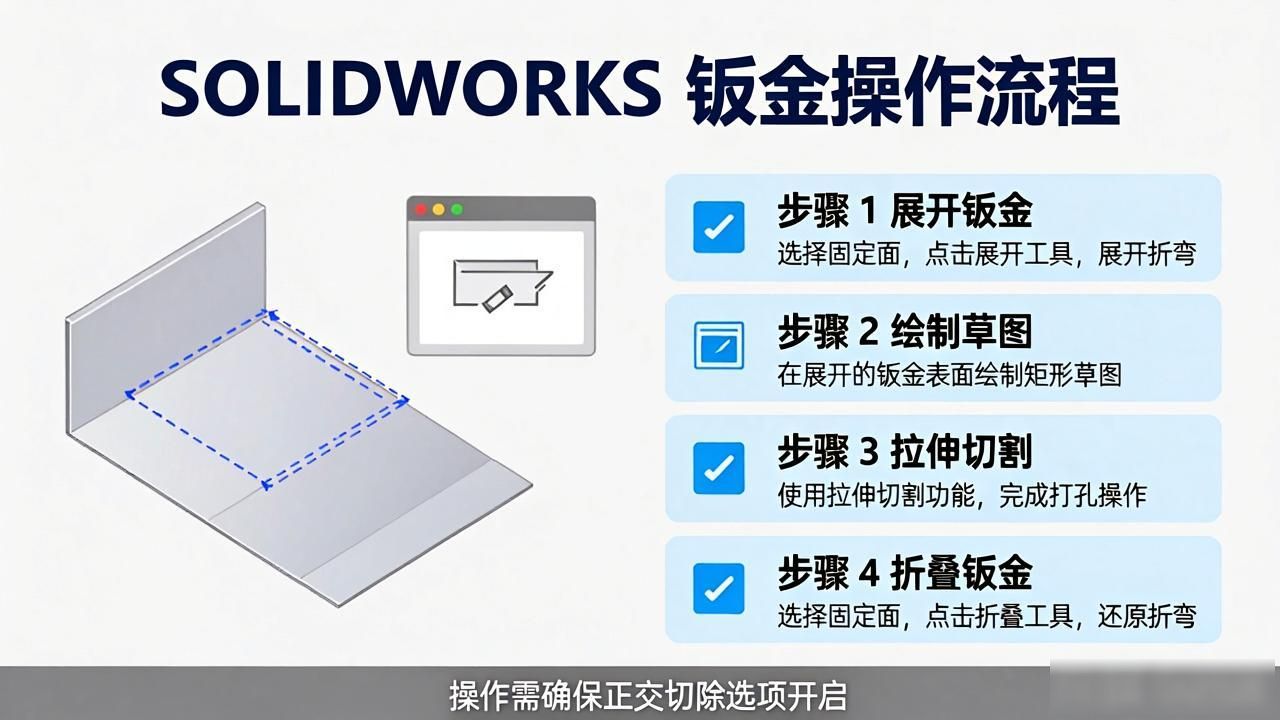
此刻, 我们已然开展了这般弯曲, 我们能够于其表面之上营造出一幅草图, 描绘一个矩形, 接着运用“拉伸切割”在基础法兰那儿实施切割以及打孔。
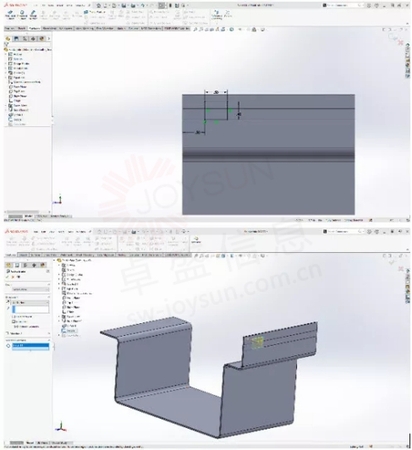
使用折叠工具重新折叠展开的弯曲。
使用折叠工具
请留意, 当选取“折叠”工具之际, 它尚需一个“固定面”, 然而此次呢, 它会自行从先前执行的“展开”里挑选那个一样的“固定面”。这对维持两个工具间的一致性有所助益。
于“折叠”工具那儿, 借由手动去挑选单个的折弯, 或者运用“收集所有折弯”这个按钮, 以此来选取那要进行折叠操作的折弯。
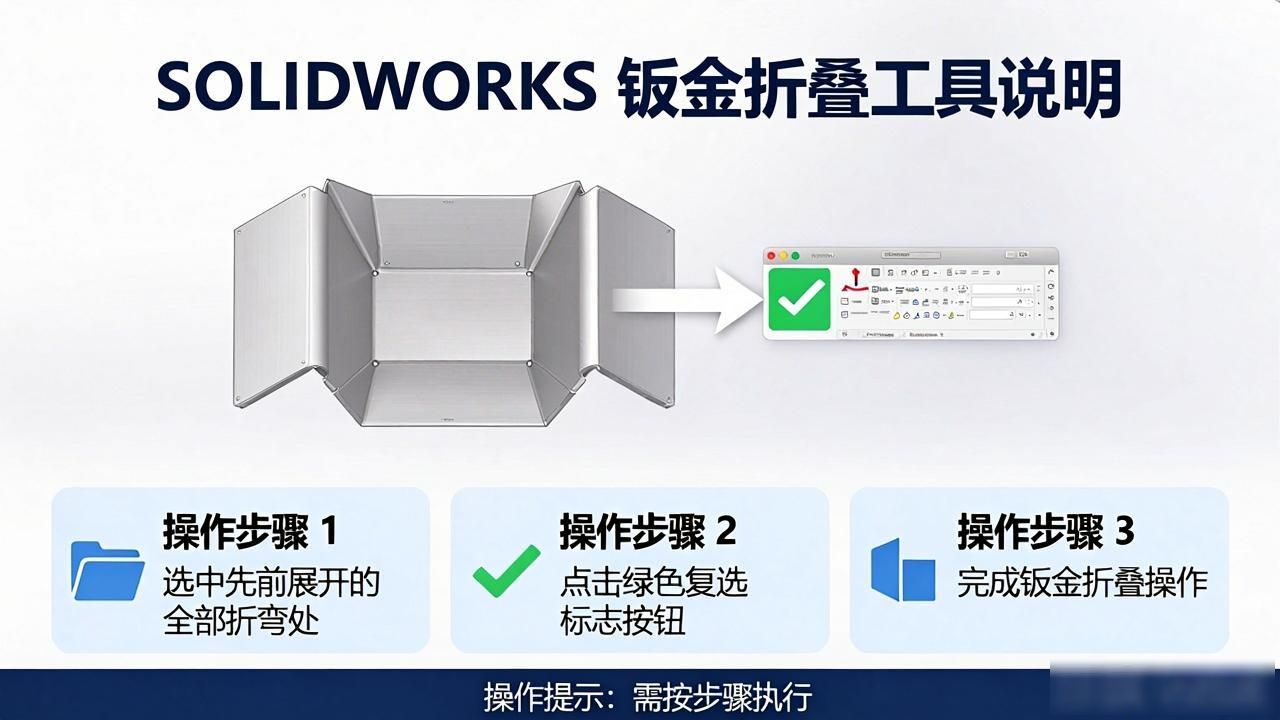
于折叠工具里头, 此按钮会选中先前展开的全部折弯处。需经由点击绿色复选标志, 折叠方可达成。
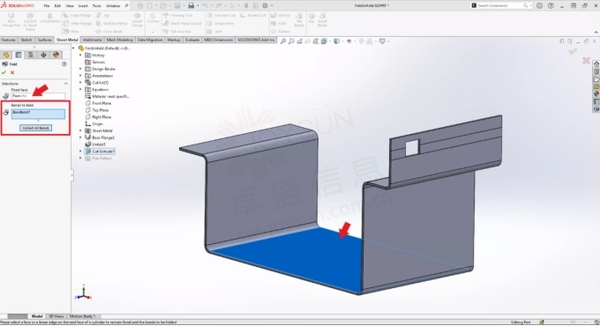
就像您见到的那样, 这会给我们的设计树增添一个折叠, 而且我们在展开折弯之际所实施的切割, 此刻已然跟我们的折弯一同折叠起来了。
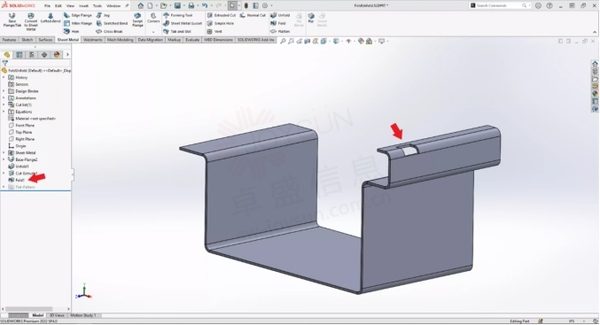
还有别的办法能在弯曲之后生成这个切口, 不过呢, 运用展开工具把曲折展平然后去生成切口, 我们晓得, 当我们生成展开图案之际, 切口的尺寸是契合准确标准的, 并且不会由于弯曲缘故而产生扭曲。
我希望本文有助于解释 钣金折叠和展开工具。



暂无评论内容