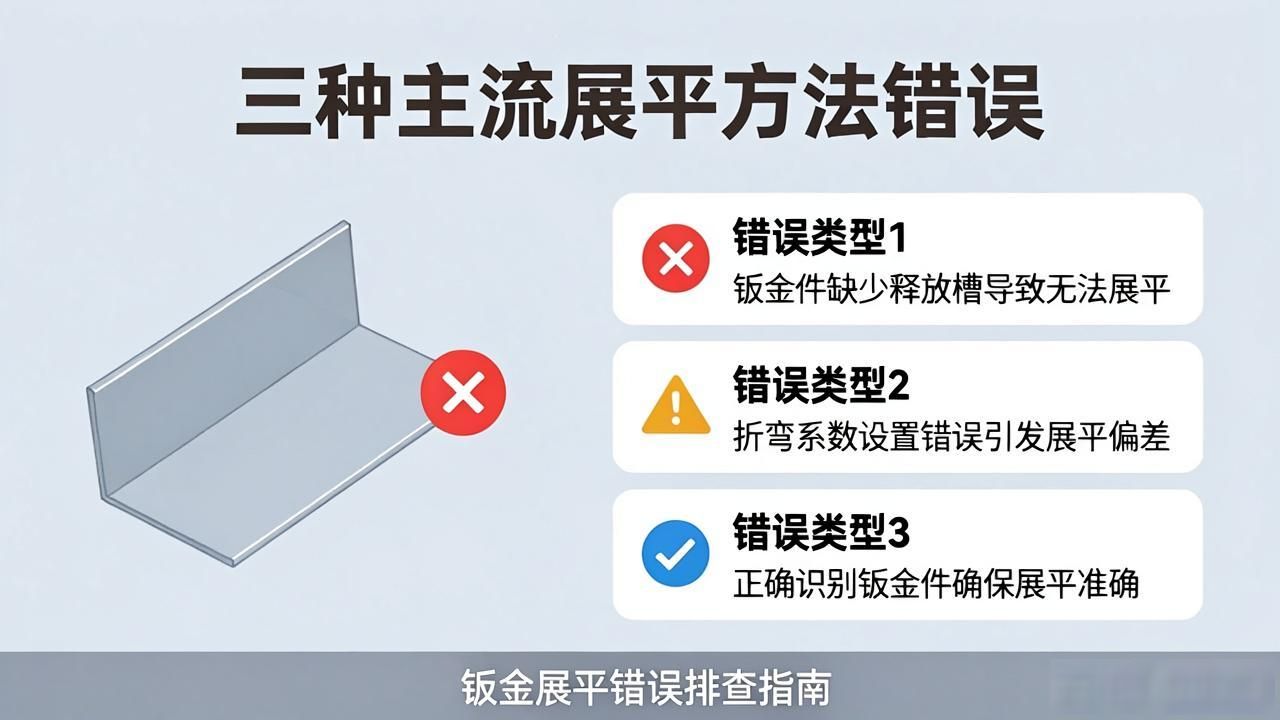


中展平圆弧体,核心在于区分对象的性质:
标准钣金圆弧
杂曲面圆弧
。对于前者,正确使用钣金模块的【展开】命令或【平板型式】即
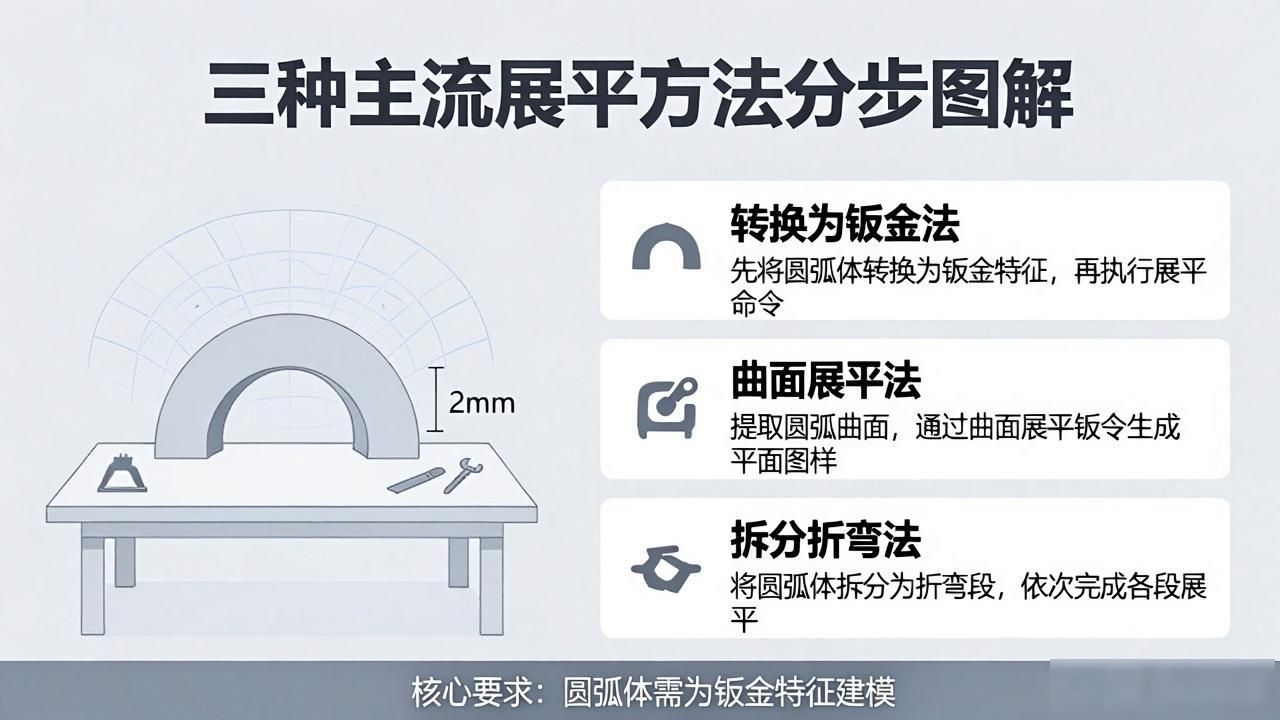
可, 对于后者, 或为经实体建模而成的圆弧。进而需要借助【转换到钣金】, 又或者使用。
版本的【展平曲面】功能。展平失败通常源于模型未

正确识别为钣金、缺少释放槽或折弯系数设置错误。
三种主流展平方法分步图解
根据模型类型和软件功能,可以选择以下三种方法进行展平操作。
方法一:标准钣金圆弧展平
这个法子适用于借由【基体法兰】、【边线法兰】这般的钣金特征径直去创建的圆弧。
体。
1.
确认模型性质
:首先确保圆弧体是钣金特征建模而成。
2.
使用【展开】特征
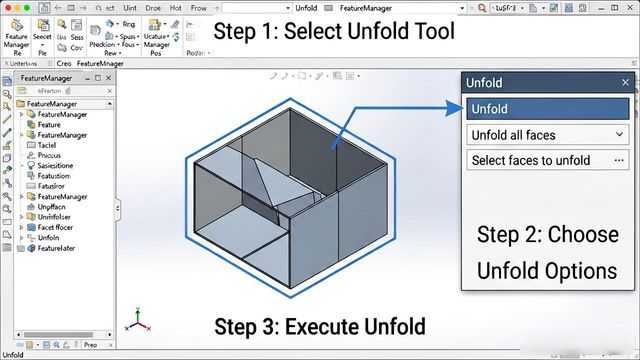
:在命令管理器的“钣金”选项卡中,点击【展
选】。进行操作用时, 要挑选出一个固定着的面, 这个面可以是平面, 要么是的成线性的边线, 之后再去挑选一个或者多个。
一个有待展开的折弯, 这种方法准许有选择性地展平部分折弯, 从而利于在展开状态的时候添加。
加穿过折弯的切除,之后可用【折叠】特征恢复。
3.
使用【平板型式】
:在
设计树中,找到并右键
点击“平板型式

”特征,选择【解除压缩】。这将一键展平所有折弯,
需要完整地将下料的形态予以显示, 要留意的是, “展平”属于特征方面的操作, 并且“平板型。
“式”属于一种呈现出来的整体状态情形, 在处在“平板型式”被解除压缩这个阶段的时候, 是不可以朝着尚未展平的送去的。
状态中添加新特征。
© 版权声明
文章版权归作者所有,未经允许请勿转载。
THE END



暂无评论内容