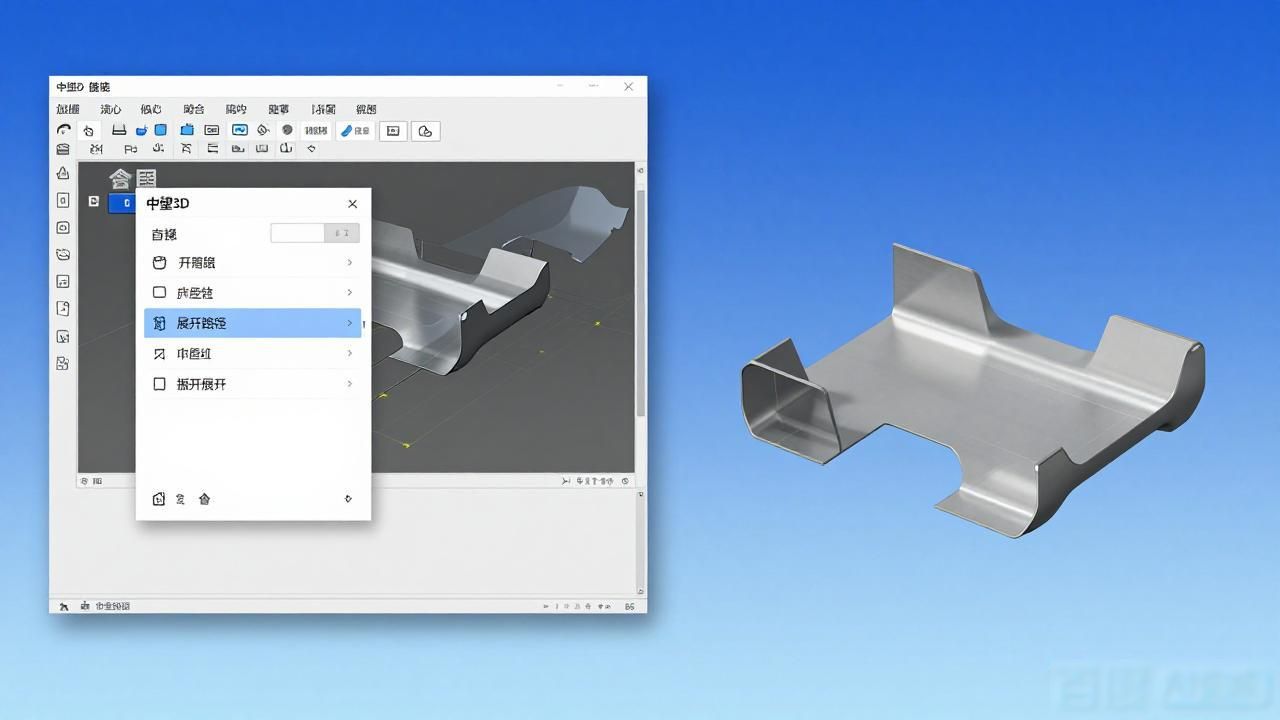


要想精准表述板料的折弯进程, 同时去确定最佳材料下料的尺寸, 可不可以呢? 在中望3D给予的协助之下, 这全部变得轻松容易。经过本课程的学习, 您会掌握怎么借助中望3D自动生成钣金展开图, 并且把它导出成DXF/DWG格式, 毫无缝隙地对接CAD设计流程, 是这样吗?
一起来看下吧!
教学视频
钣金分步展开操作案例
图文教程
一、分布展开钣金
点按【钣金】项下的【展开】指令,挑选展开实体以及一个固定面, 接着选取如图1所呈现的一个折弯面, 点击【确定】便可达成图2的效果。
图1 钣金展开
图2 展开第一部分

持续进行, 上面那项操作, 依照顺序逐个展开, 第二部分, 也就是图3所表明的那个部分, 一直到全部完成为止, 全部的情况如图4所示。
图3 展开第二部分
图4 全部展开
二、创建配置
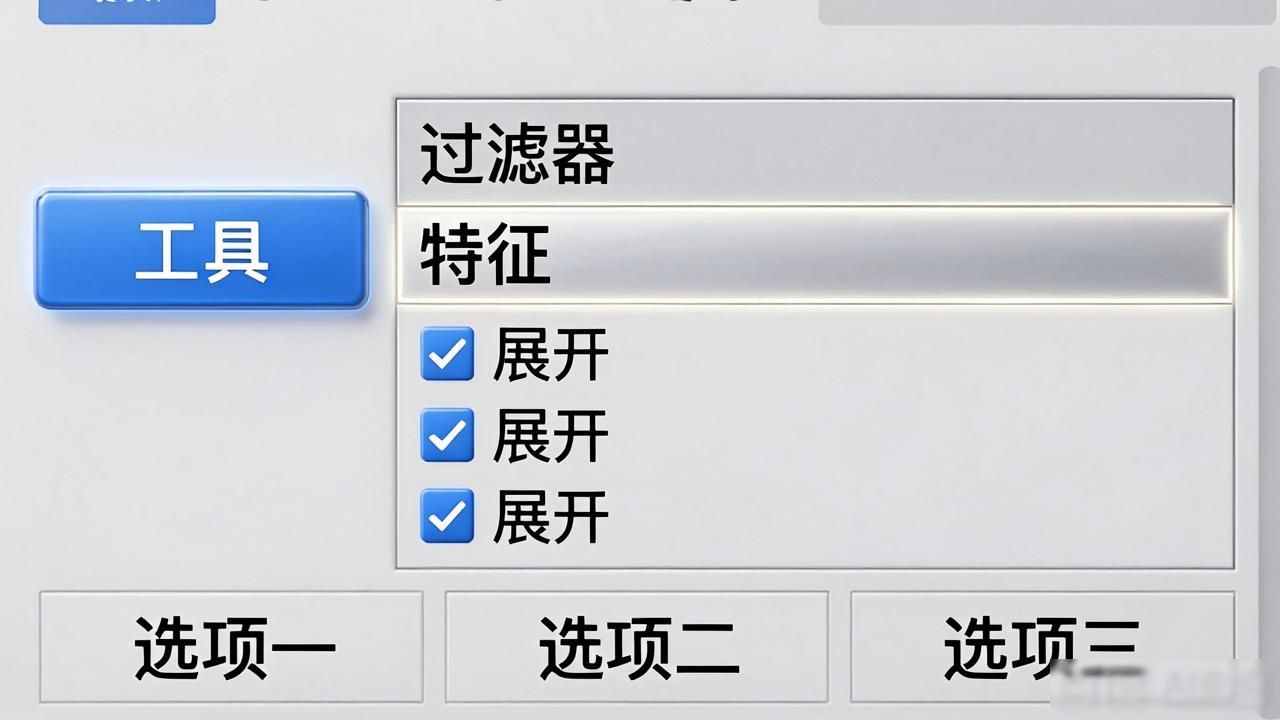
按下【工具】键, 再挑选【配置表】这一命令选项, 于配置表【过滤器】内部, 去选中【特征】, 以此将历史建模的步骤予以展现, 把所有的 “展开” 步骤进行勾选。如此这些步骤便会现身于配置列表当中。接着创建 3 个配置, 并且分别针对这 3 个展开特征的勾选状态予以设定, 同时分别赋予易于辨别识别的名称, 就像图纸之上图 5 呈现的那般。
图5 配置钣金展开配置表
三、创建展开工程图
先于【布局】中点击【标准视图】命令, 在弹出对应标准视图对话框时, 如呈现的图6那般, 再于其中点击【设置】而后选中【高级选项】, 此时便能看到先前创建的配置示例, 需先择取【展开】选项, 接着去设置匹配的图纸比例以及视图方位, 要是视图摆放方位存在不合适的状况, 那么可借助【定向视图工具】将其摆正至期望拥有的方位。最终达成相应操作目的。
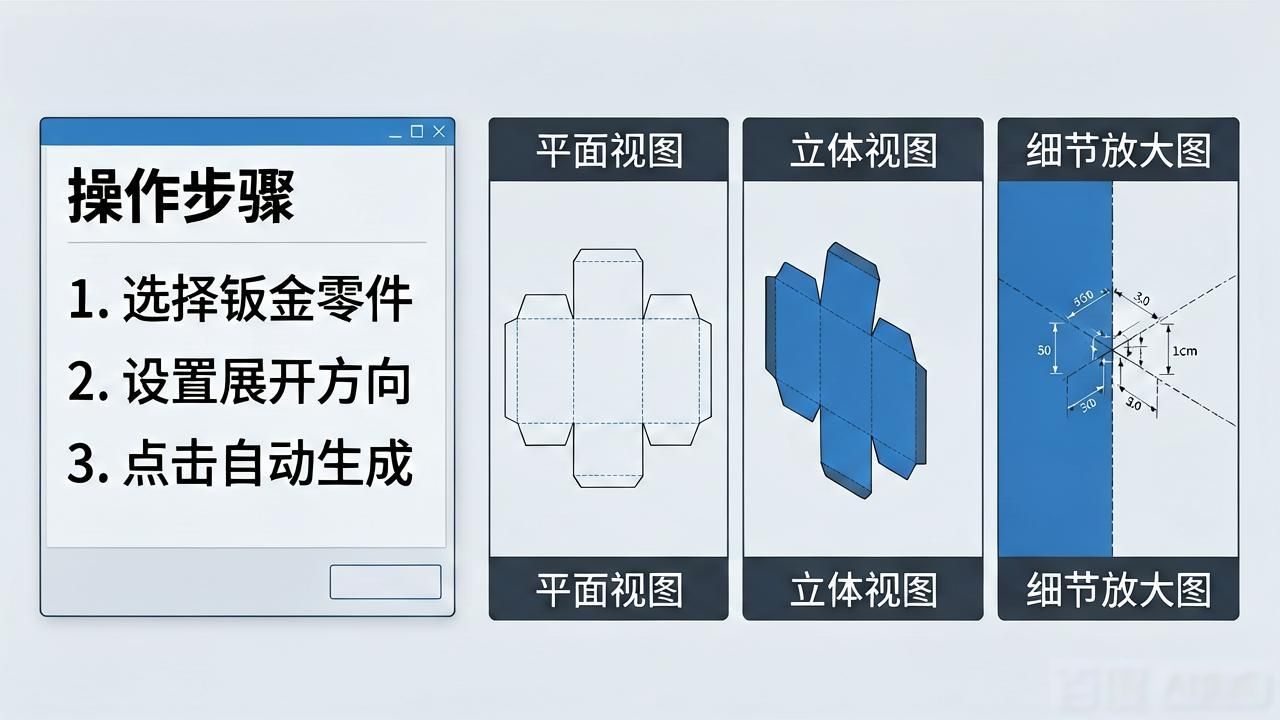
选用同样的操作步骤, 分别去选择其他的配置, 进而得到展开过程的各个视图, 就如同图7展示的那样。
图6 利用配置生成视图
图7 所有展开视图



暂无评论内容