

于我们在用cad软件去设计图纸之际, 常常会碰到一些符号, 特别是于设计机器零件图纸之时, 会录入焊接符号, 大家可晓得cad焊接符号该怎么去输入呢? 接下来我就给大伙讲述一下怎样去输入焊接符号。
操作步骤如下:
1.打开CAD
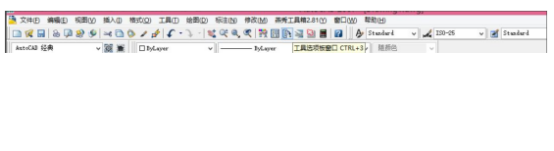
首先, 我们能够先去开启自身所运用的CAD软件, 我所使用的是07版本的, 在打开CAD之后, 其操作界面常常会存在差异, 然而这并不会对我们的操作造成影响, 说的就是我的CAD操作界面。
2.打开工具选项板
去最上方的主菜单栏那边, 寻觅工具选项板窗口, 把工具选项板打开之后的操作界面呈现出来。

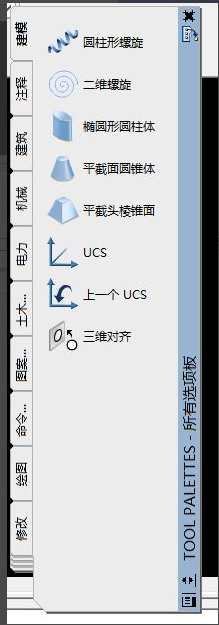
3.打开机械选项
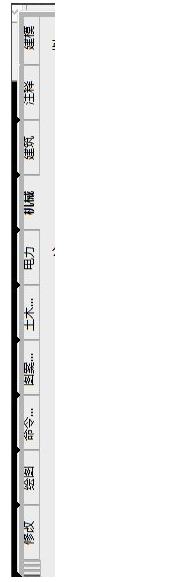
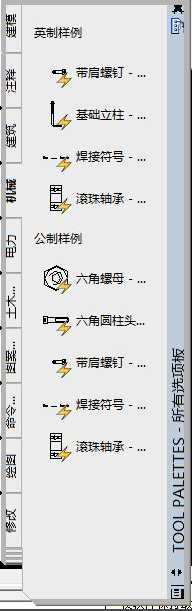
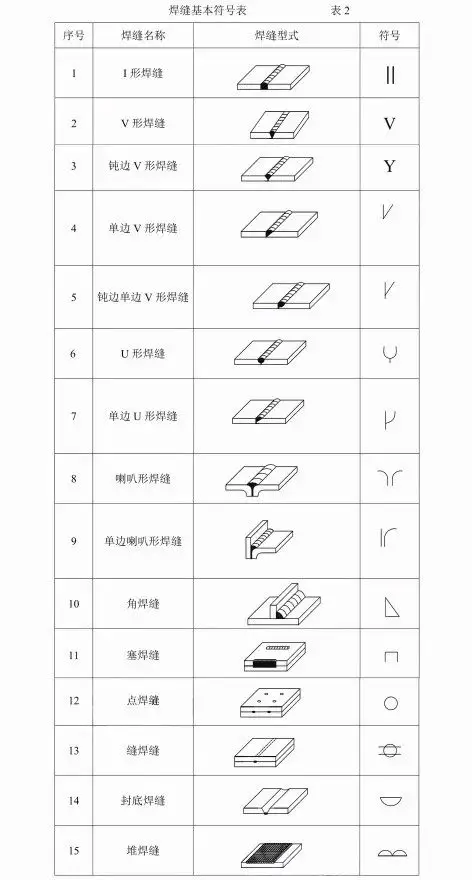
在工具选项板的左侧, 存在着主功能, 于此处我们能够在主功能栏寻觅到机械选项, 当打开机械选项之后, 便可以看见焊接符号选项。
4.选择焊接符号
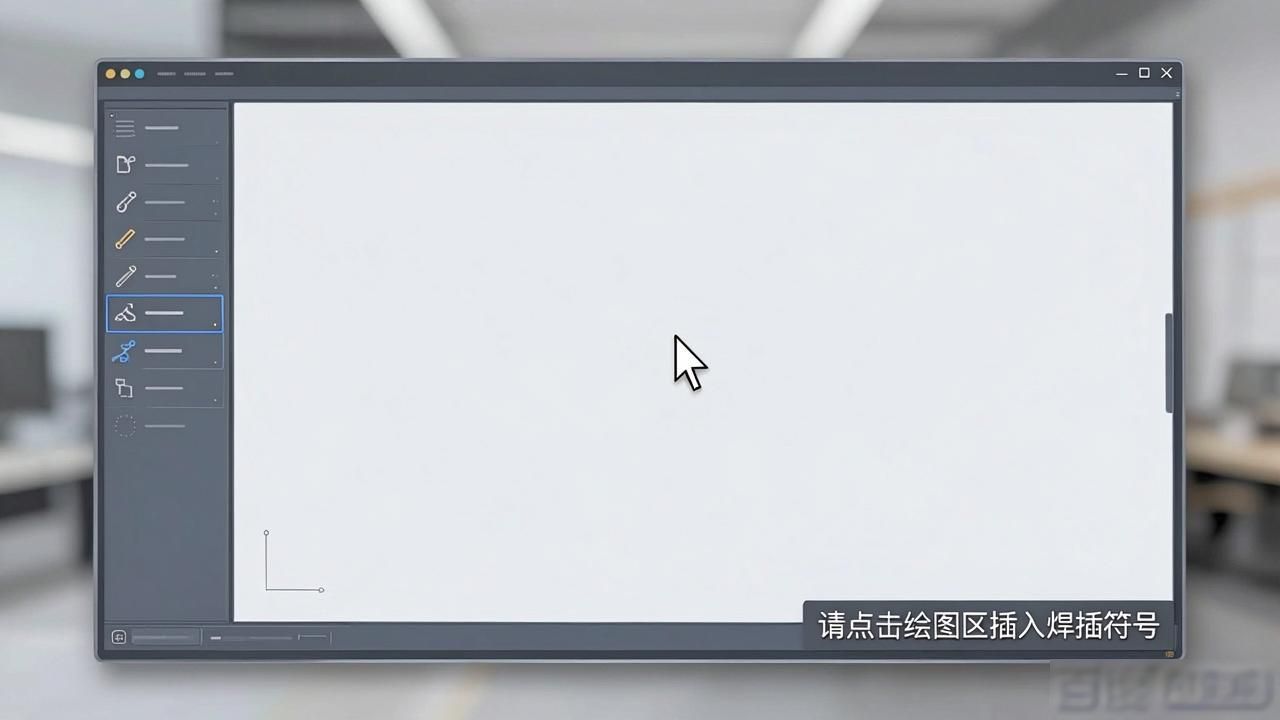
将焊接符号选定以后,我们就得于空白之处点击鼠标左键来挑选插入点, 缘此方可让焊接符号呈现出来。
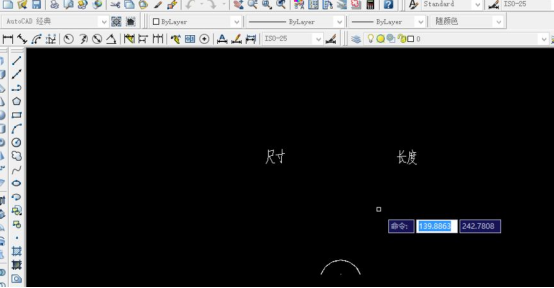
5.修改焊接符号
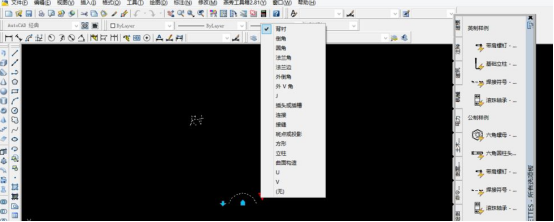
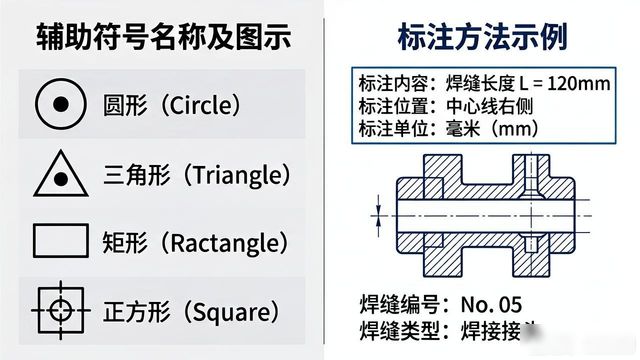
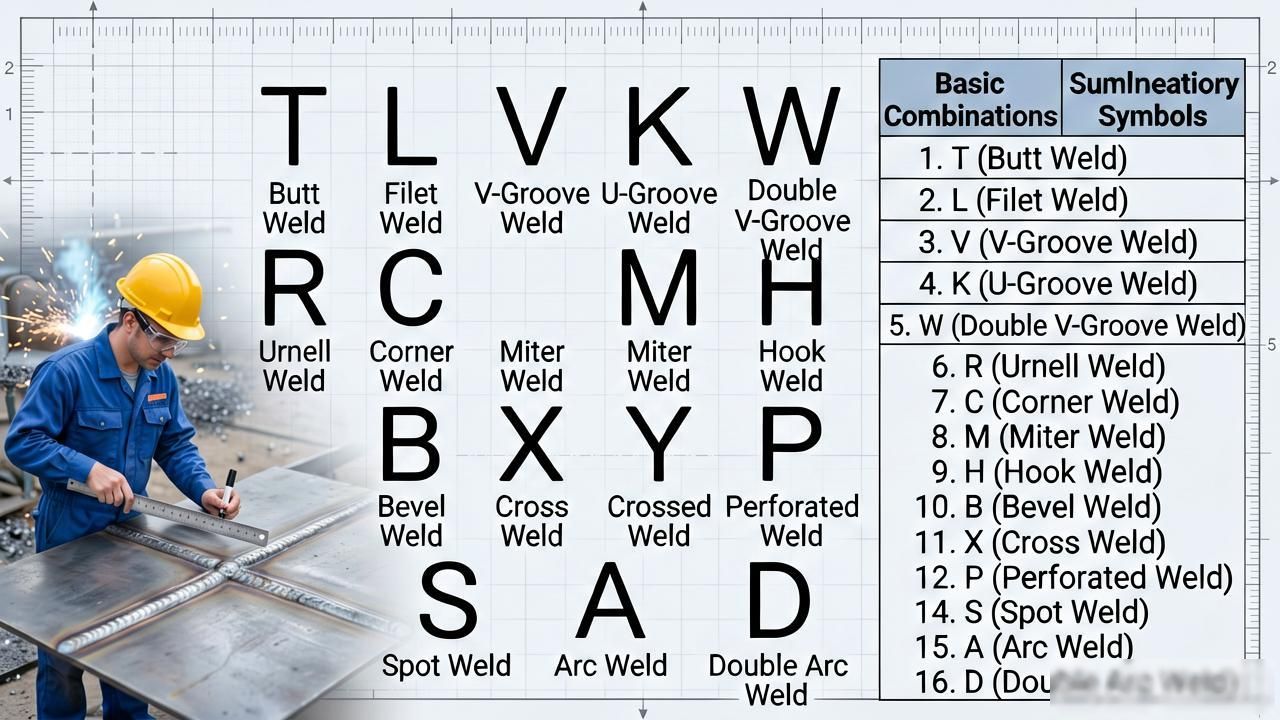
我们能够依据自身需求对焊接符号予以修改, 像是焊接符号所要表示之处, 以及焊接符号的形状, 这些我们均可进行设定, 在点击图形出现小三角之后, 点击三角便能够实现更改。
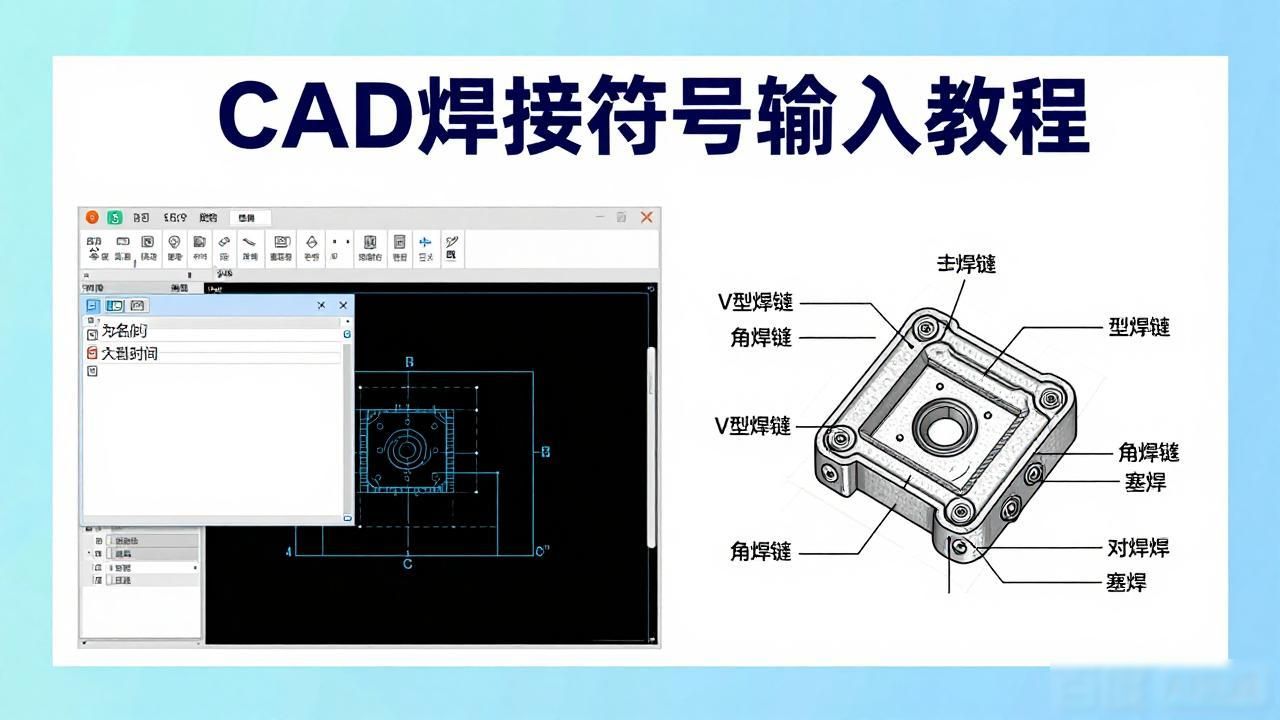
对于cad焊接符号, 其输入方法, 就这么为大伙介绍完毕了。要是处于绘制机器零部件图纸那个时候, 是会常常运用焊接符号的。并且, 在制图这样的情形之下, 我们, 还能够针对焊接符号的形状等等这些方面来进行修改。所以, 讲到底就是大家学会今天这个教程, 对于我们而言, 帮助可是相当大的。
本篇文章采用了这般硬件型号: 联想小新Air15, 系统版本是: win10, 软件版本为: (2007)。
© 版权声明
文章版权归作者所有,未经允许请勿转载。
THE END



暂无评论内容