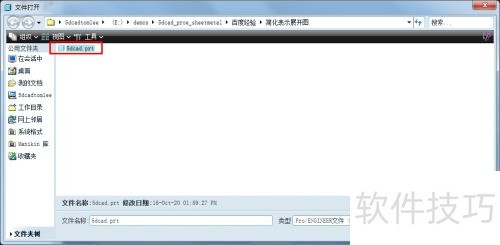


处于Pro/E工程图里, 怎么样才能够实现同时去创建钣金件的成型以及展开视图呢? 其方法可是相当简明扼要的, 下面所分享的经验乃是借助简化表示法来制作Pro/E钣金展开工程图。
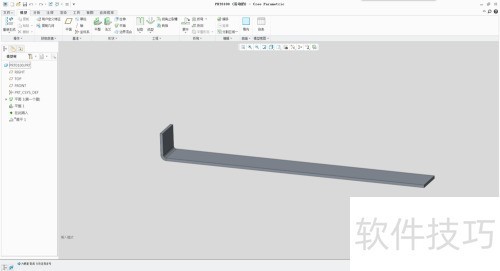
1、 点击文件图标,打开现有的钣金模型文件。

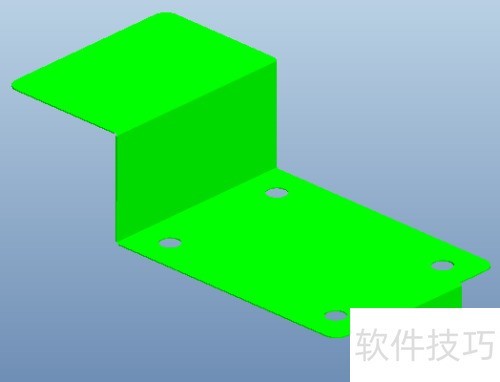
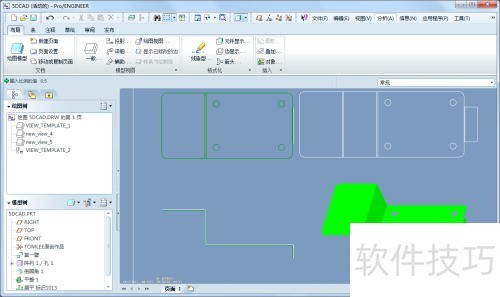
2、 点击那个图标, 将其打开, 这个等同于有关视图的管理器, 而后就能够发现, 已经创建好了, 是所需要的那种展平状态的简化表示。
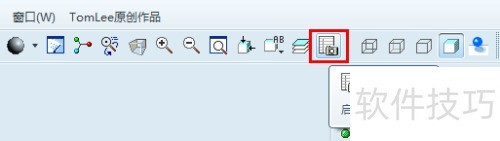
3、 该模型包含展平状态的简化表示以及折弯成型的主要表示。
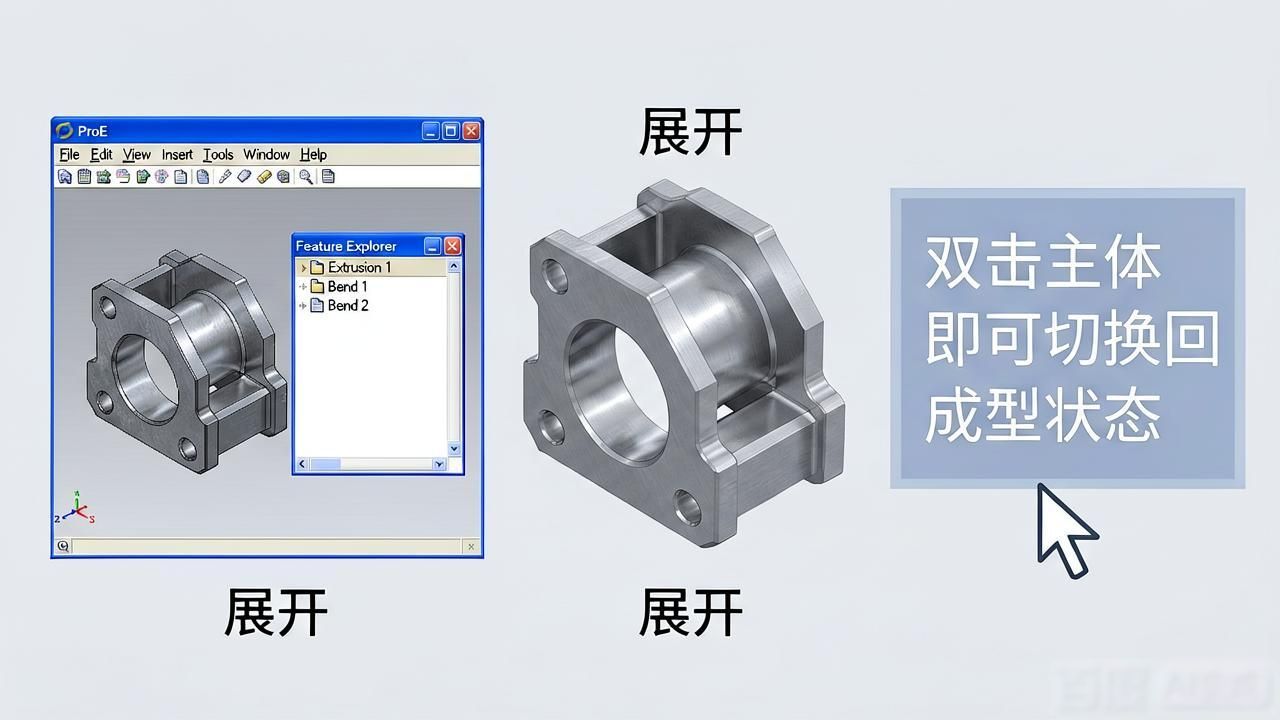
4、 双击主体即可切换回成型状态。
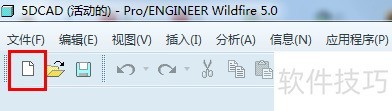
5、 基于模板,创建新的绘图文件。
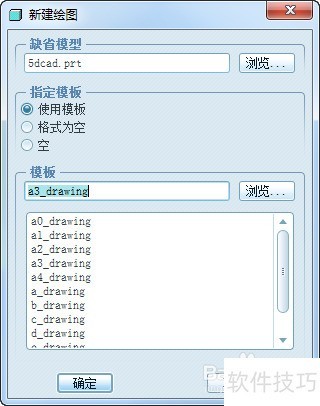
6、 挑选适宜的模板, 接纳默认的模型设定, 点击确认之时, 就能够达成创作工程图的任务。
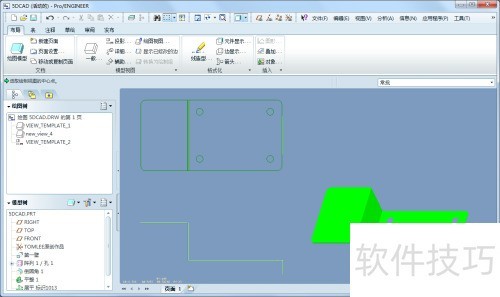
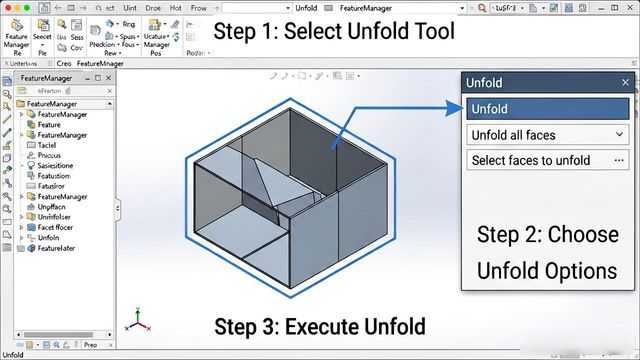
7、 接下来了, 我们凭借简化表示去创建展开图, 首先得把简化表示放进当前绘图里, 放进之后才能去创建展开图。
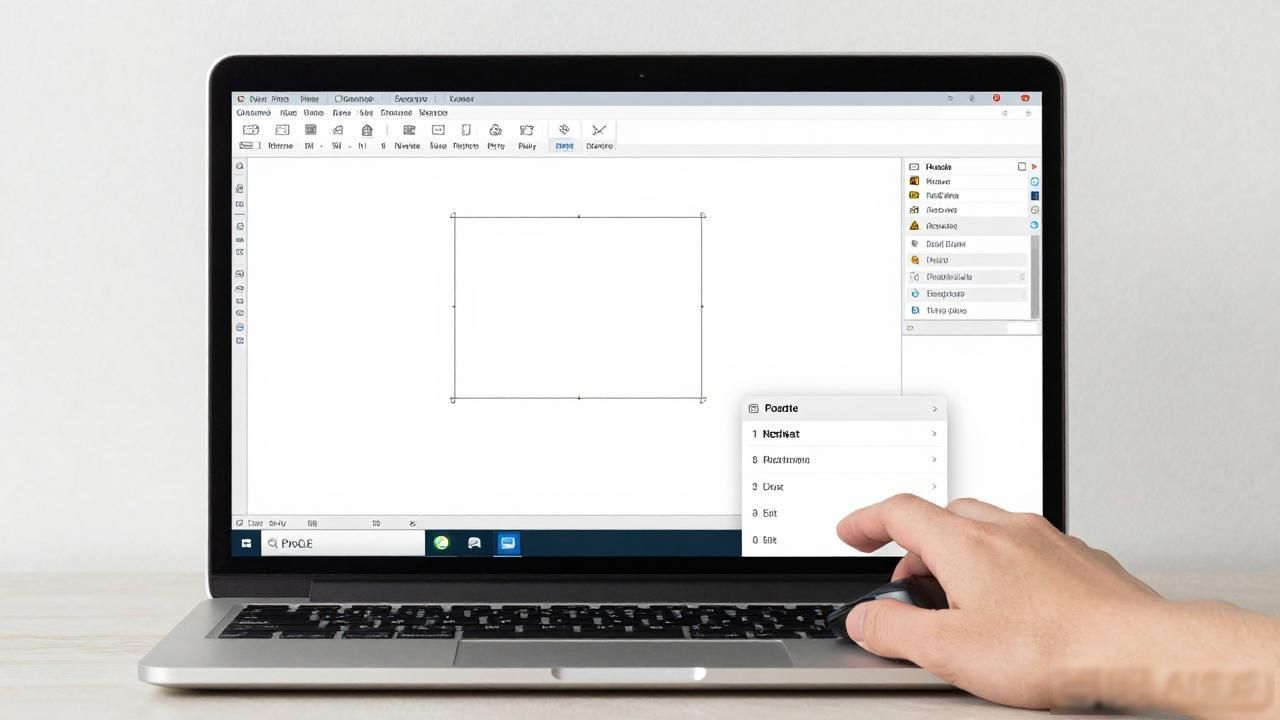
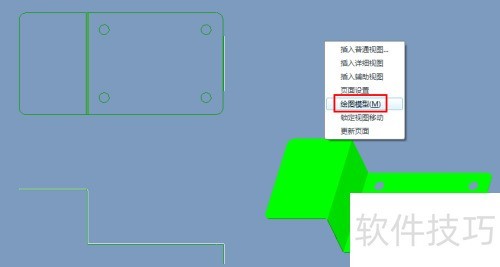
8、 于绘图的空白地方, 摁住鼠标右手的按键, 自快捷的菜单里挑选绘图的模型。
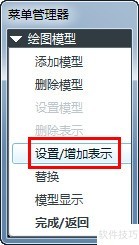
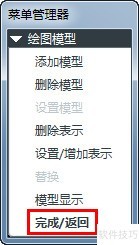
9、 于绘图模型菜单当中, 挑选设置/增添表示, 自展开的菜单之内, 选上刚创建的简化表示, 最终点击完成/返回, 把简化表示加至绘图。
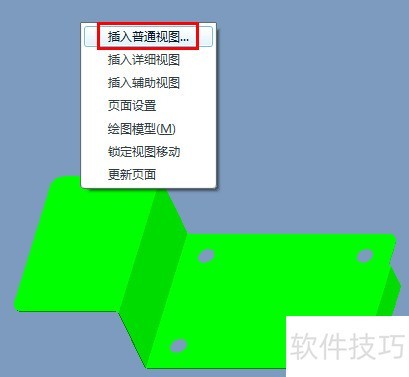
10、 在绘图空白处右键,从快捷菜单选择插入普通视图。
11、 之后单击空白处,平整实例即可显示在绘图中。
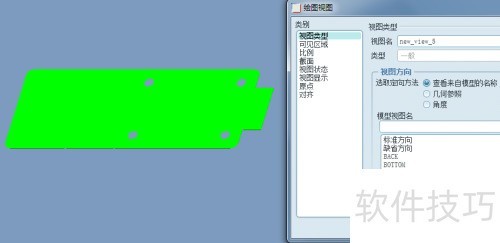
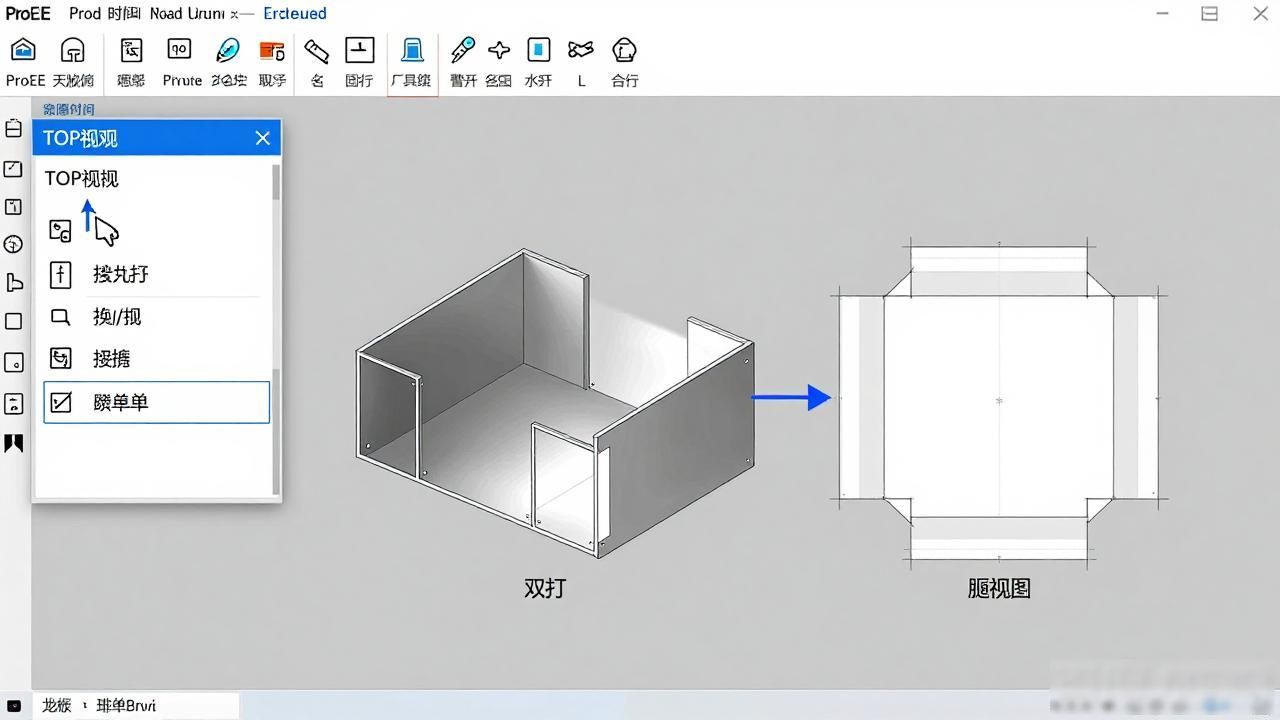
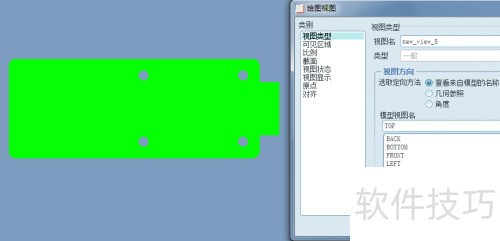
12、 将TOP视图进行双击, 才可得到俯视图的效果。在选择视图之际, 那是要依据钣金件设计里, 哪一个视图会是展开图的俯视方向, 进而做出决定的。
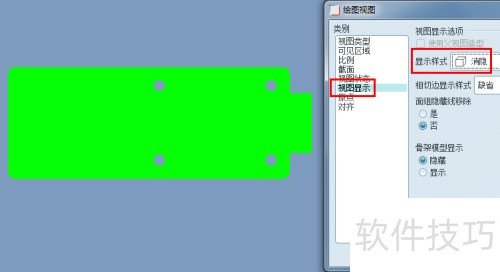
13、 转换到视图展示状态, 在显示的样式里面选择把隐藏取消掉, 点一下应用之后就能够呈现出效果来。
14、 按下点击确认这个操作之后, 展开图就生成好了, 在这样的时候, 一张连带成型图与一张已准备好的并且是Pro/E钣金工程图的展开图已经达成创建的状态还有结果了。
中关村在线于Pro/E工程图当中, 针对如何一并创建钣金件的成型以及展开视图, 其方法是怎样的呢? 答案是很简便的, 下面要分享的这些经验是借助简便表示法来制作Pro/E钣金展开工程图。其一, 去点击文件图标, 进而打开现有的钣金模型文件。其二, 点击图标从而打开视图管理器, 如此一来就能发觉已然创建了所需的展平状态简化表示。其三, 该模型涵盖展平…



暂无评论内容