

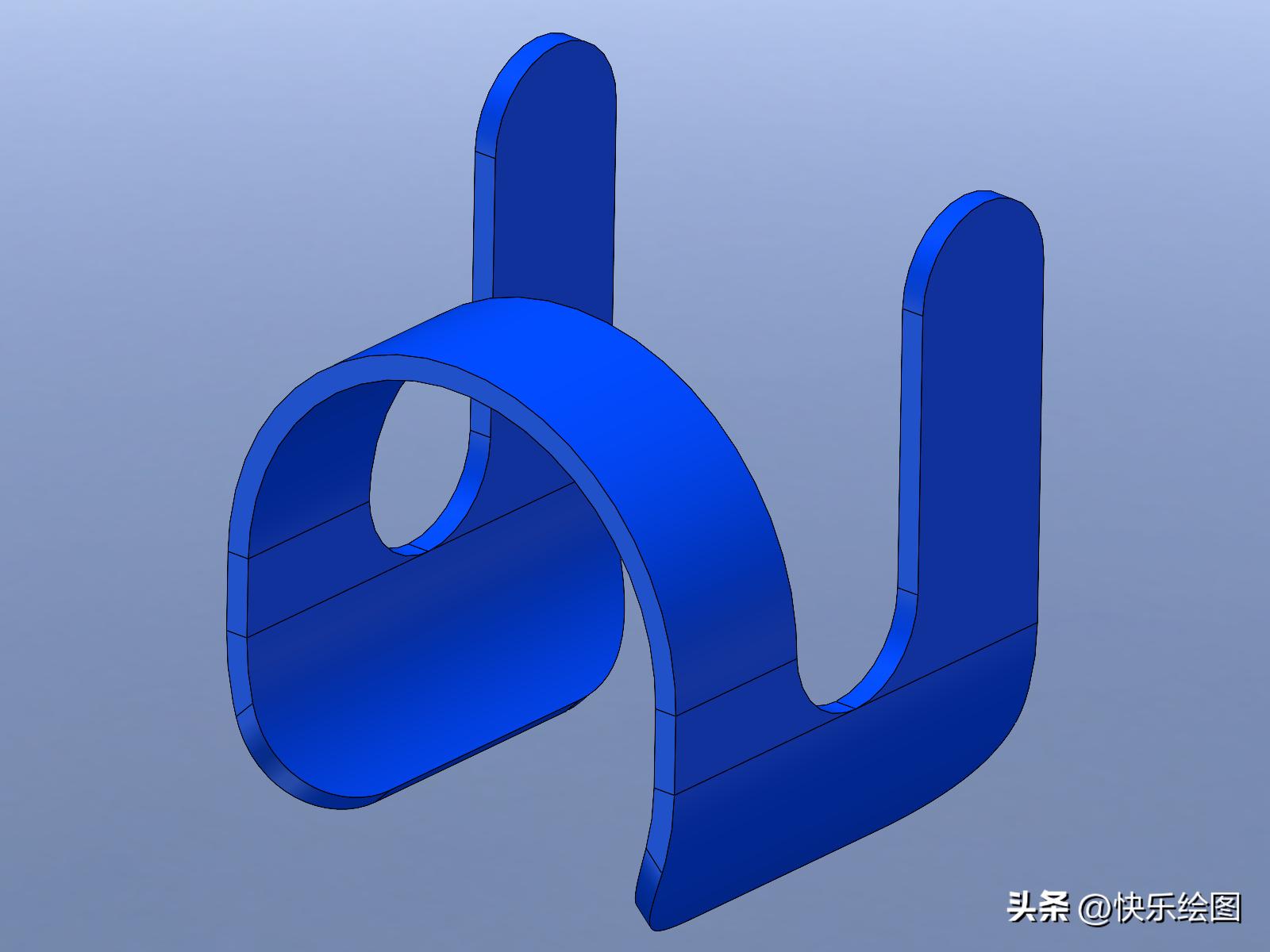
很多种形状可被钣金件弯折出来, 各种使用需求它都能够予以满足, 所以在很多设备里, 其外形、门板以及安装支座等是采用钣金制作的, 今天要绘制一个简单的钣金件, 先来看下效果图:
效果图
请各位给予点赞以及关注!如此这般, 一方面能够为您开展绘制练习提供便利, 另一方面在往后有需求之时也便于及时寻觅到此内容!紧接着我会阐述绘制的详尽步骤, 要是存在不清楚的地方, 大家能够于评论区予以提出, 此刻我便着手进行详细介绍。
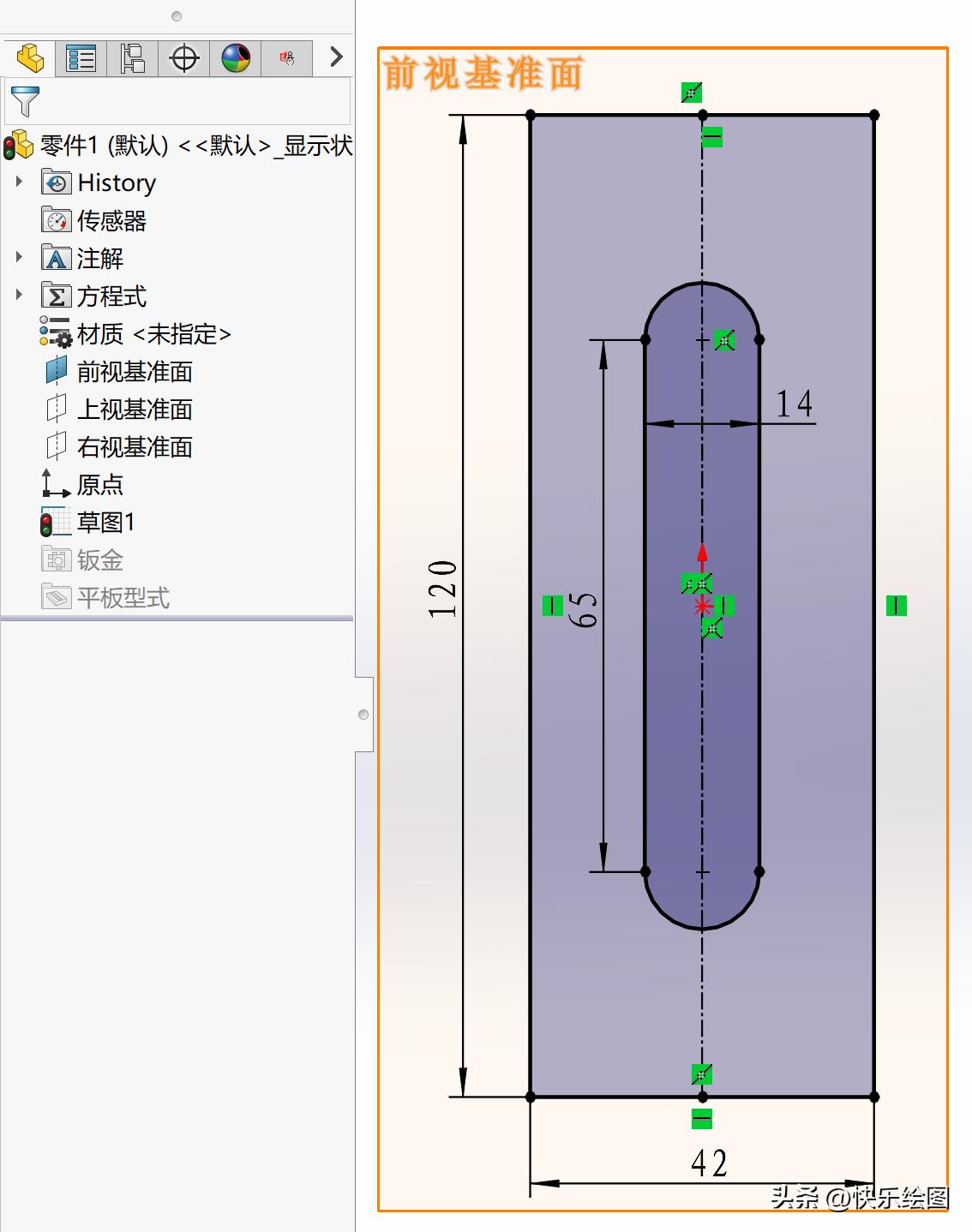
1、在前视基准面创建草图1,绘制如下图形;

草图1
2、在钣金栏里选择基体法兰命令;
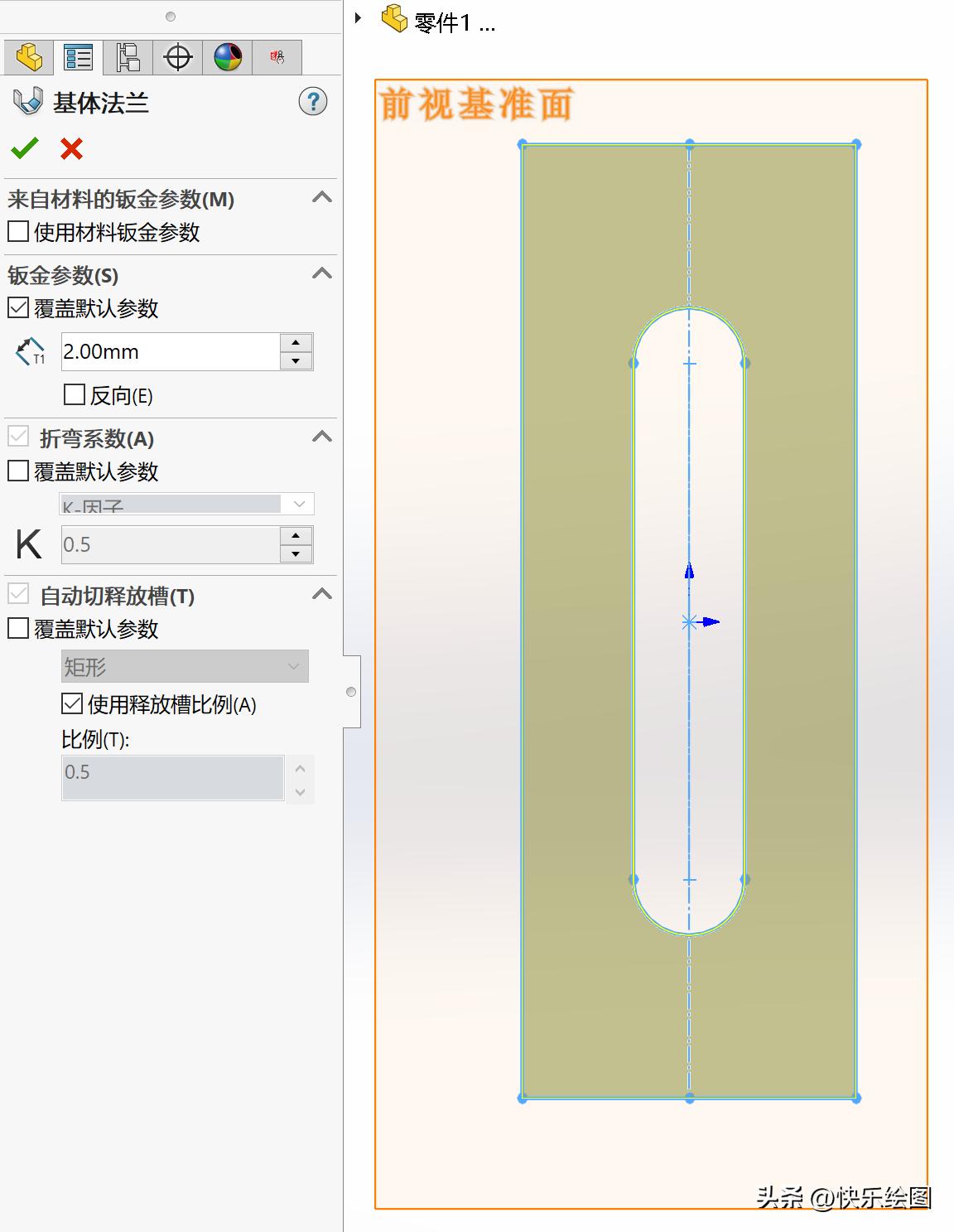
基体法兰
3、点击模型蓝色面创建草图6;
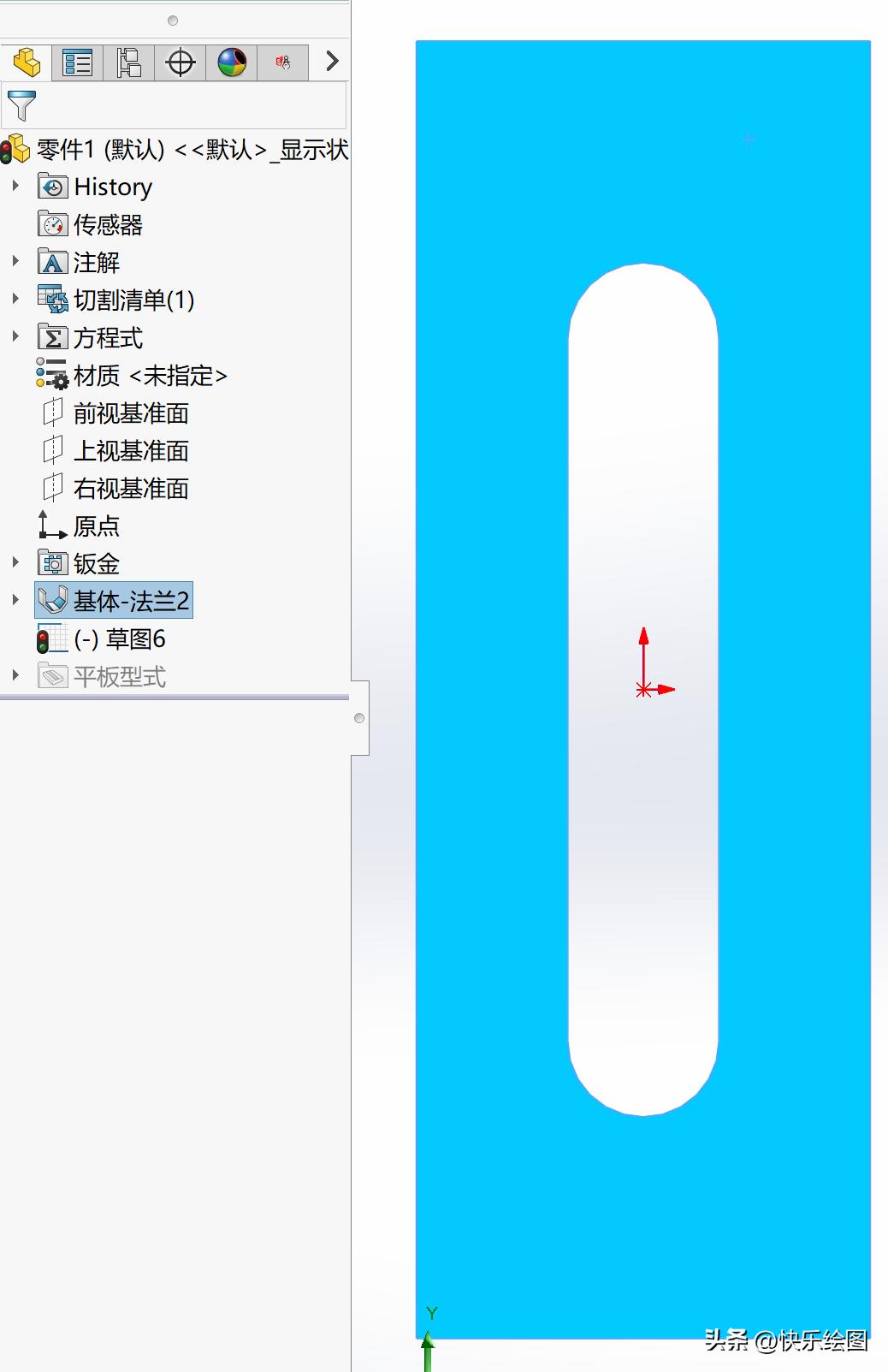
草图6
4、在草图6中绘制如下图形;
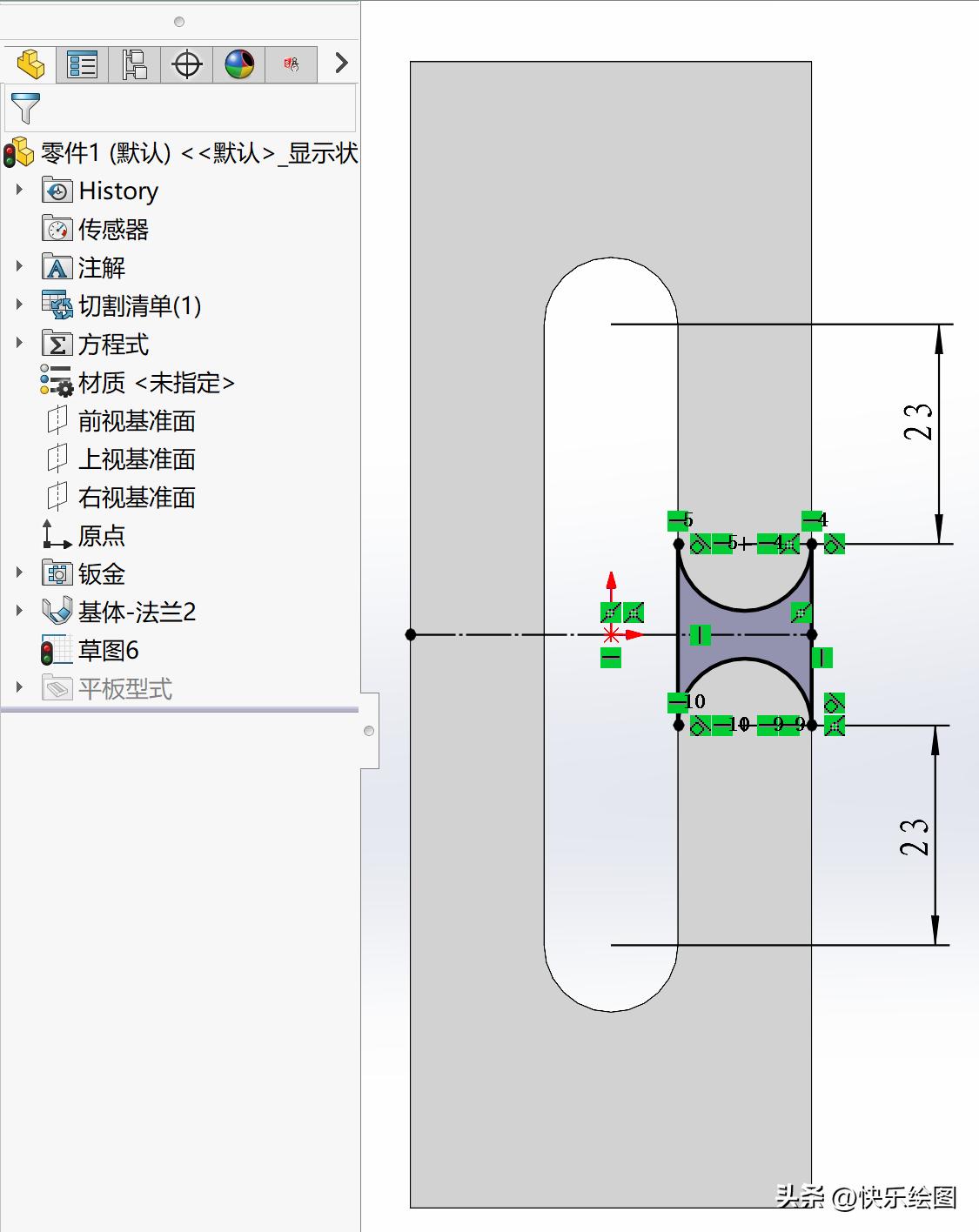
草图6
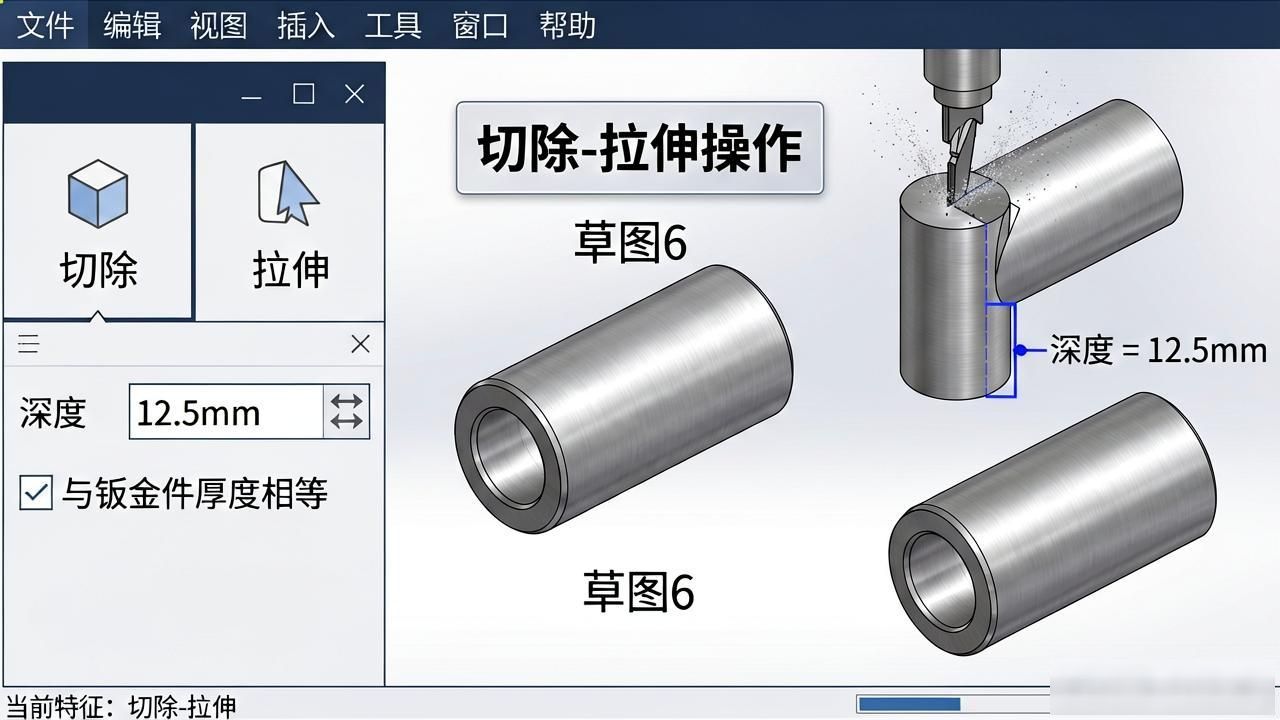
5、对草图6进行切除-拉伸操作,深度勾选与厚度相等;
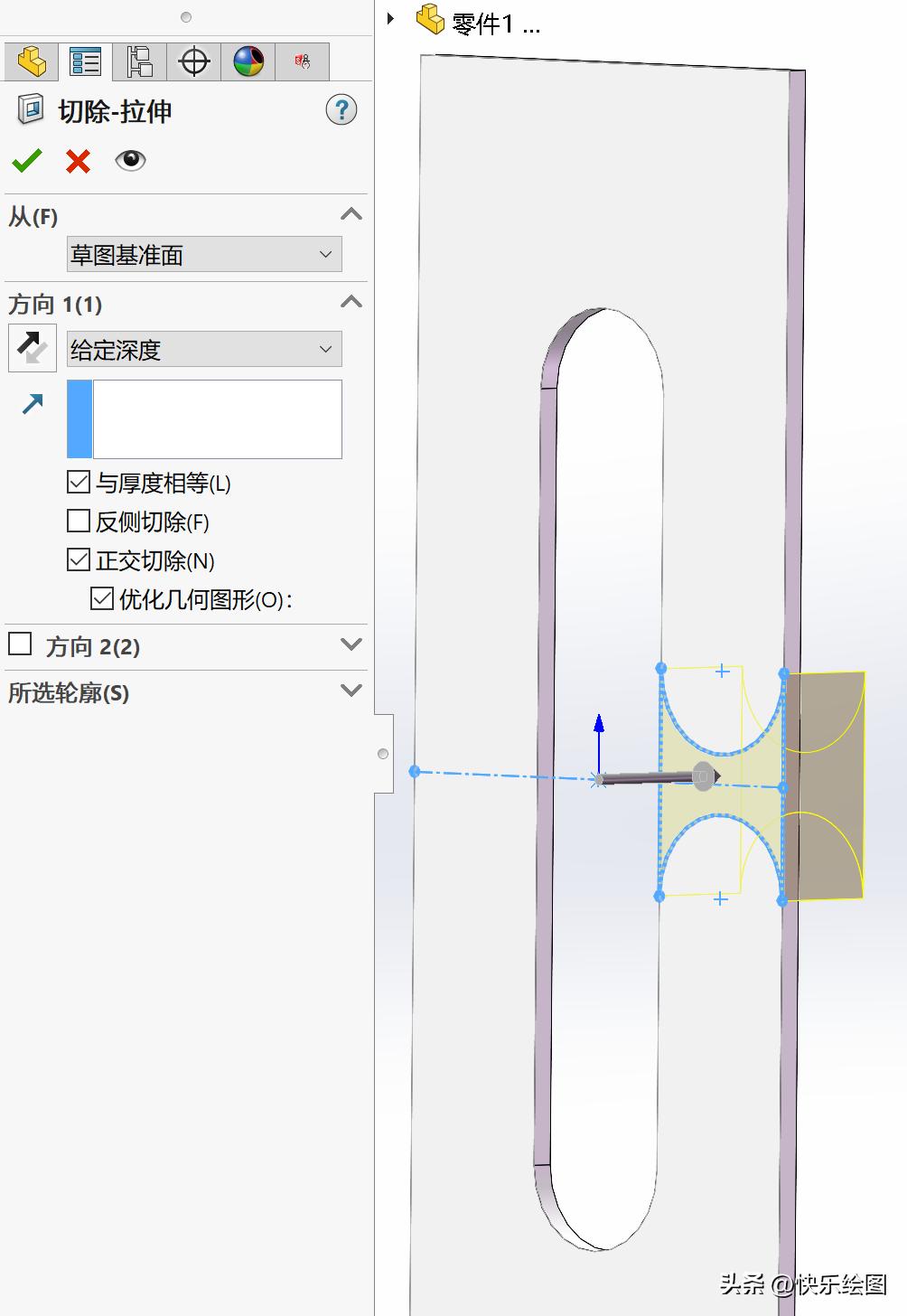
切除-拉伸1
6、在模型面上创建草图7,绘制如图中直线段;
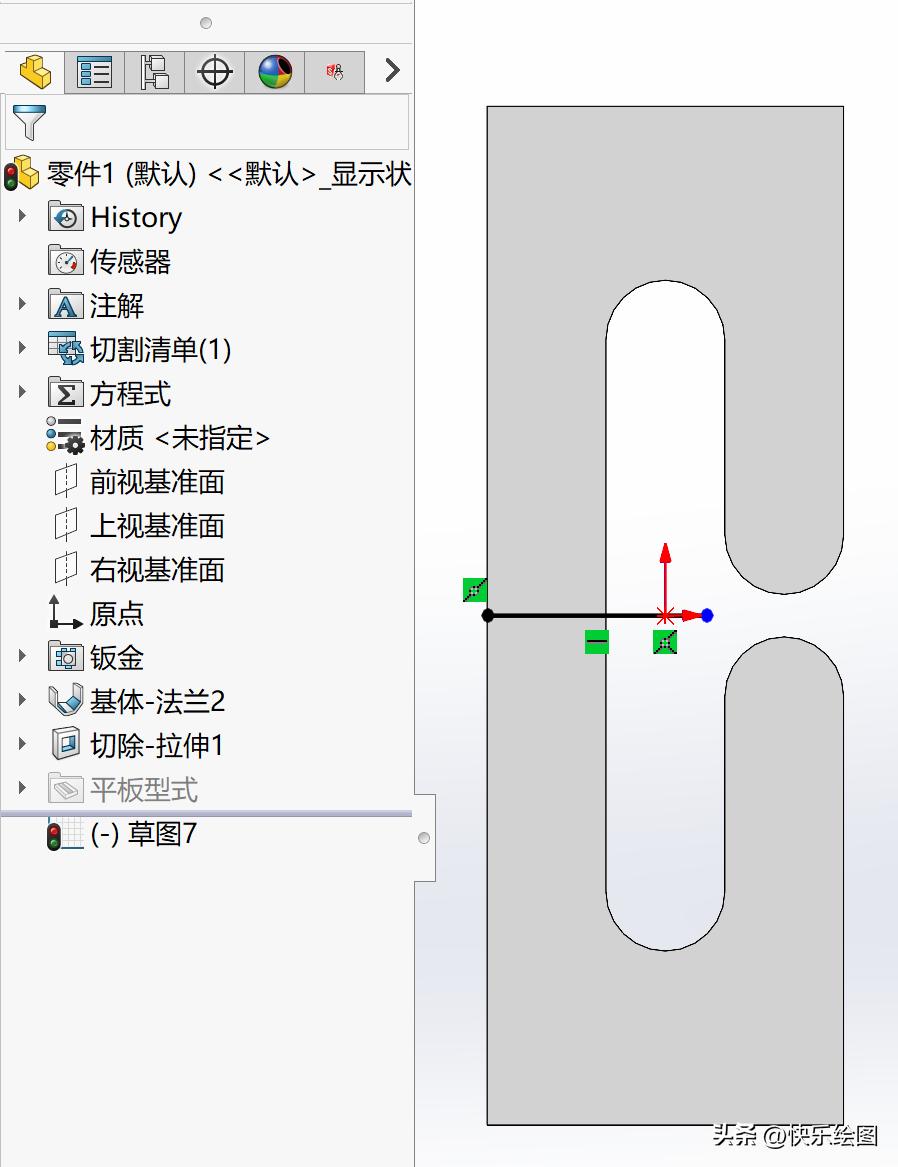
草图7
7、对绘制的折弯命令进行点击操作, 对于模型下边的面进行选取以作为固定面, 折弯角度确定为80°, 圆弧半径设定为20mm。
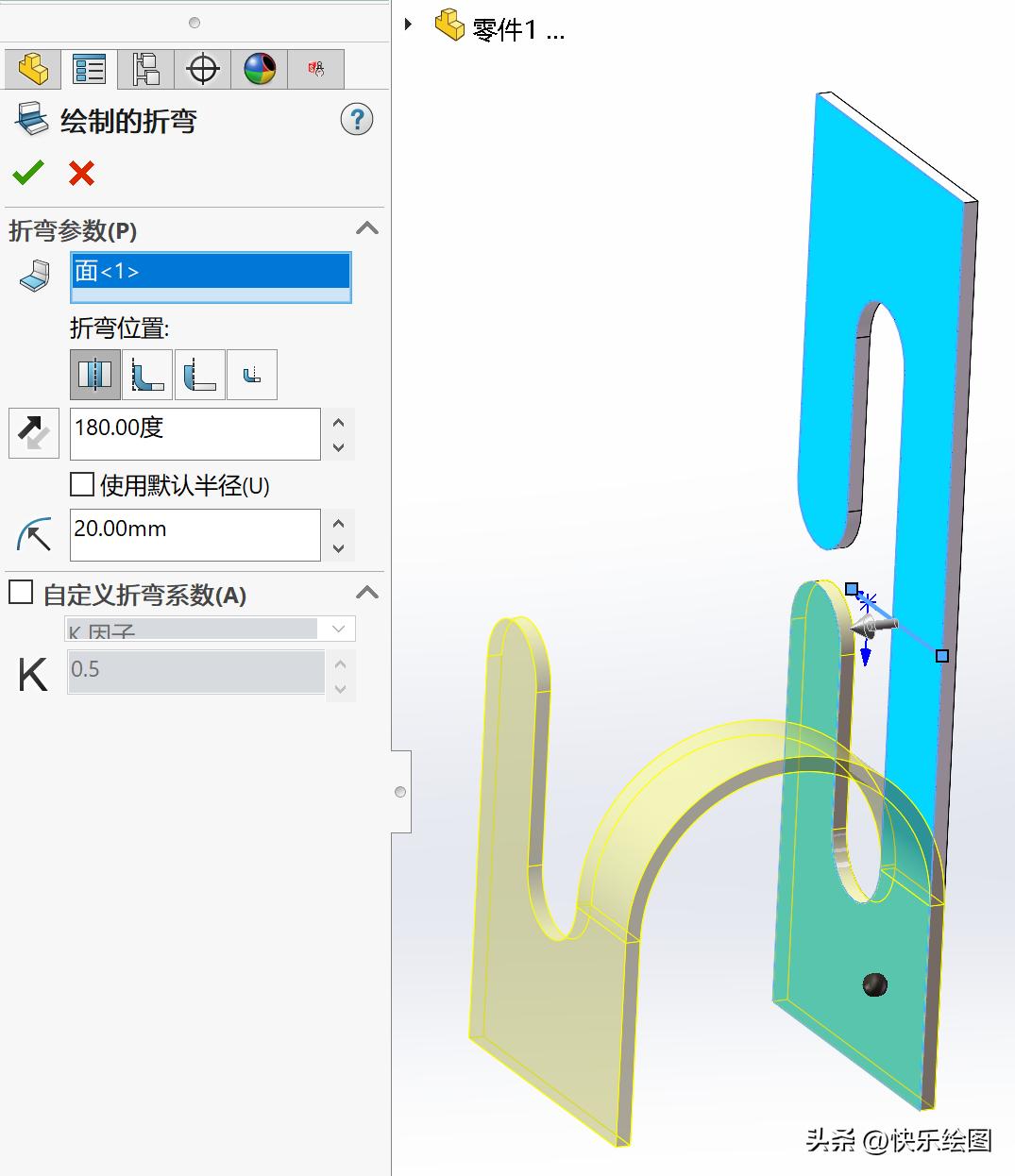
绘制的折弯
8、在模型下面竖直端的内面创建草图8,绘制下图的线段;
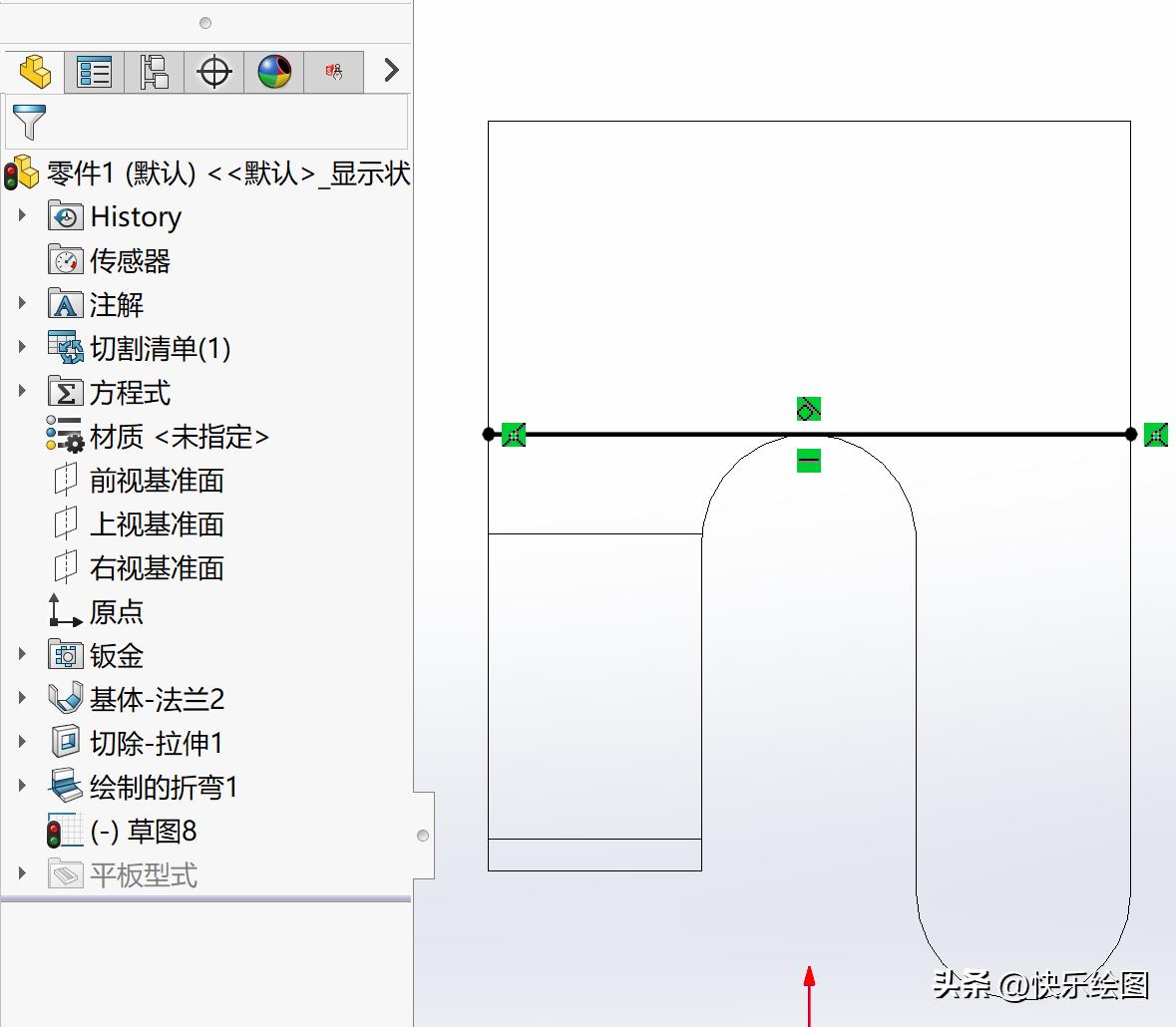
草图8
9、要开展绘制时的折弯操作, 去挑选蓝色面线段上面的那一部分当作固定面, 角度是45°, 圆弧半径是20mm。
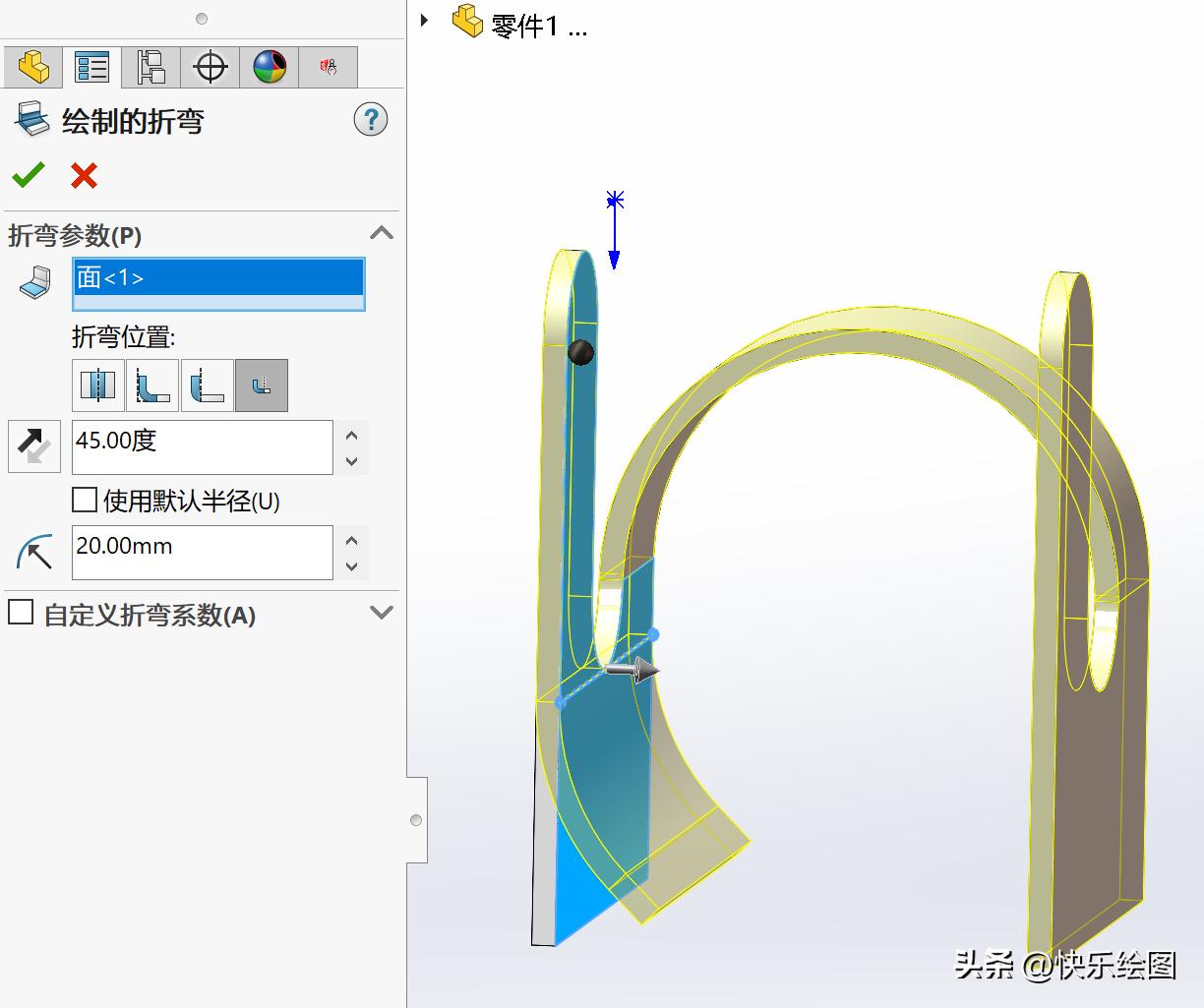
绘制的折弯
10、对另外的一个边进行步骤8和9的操作;
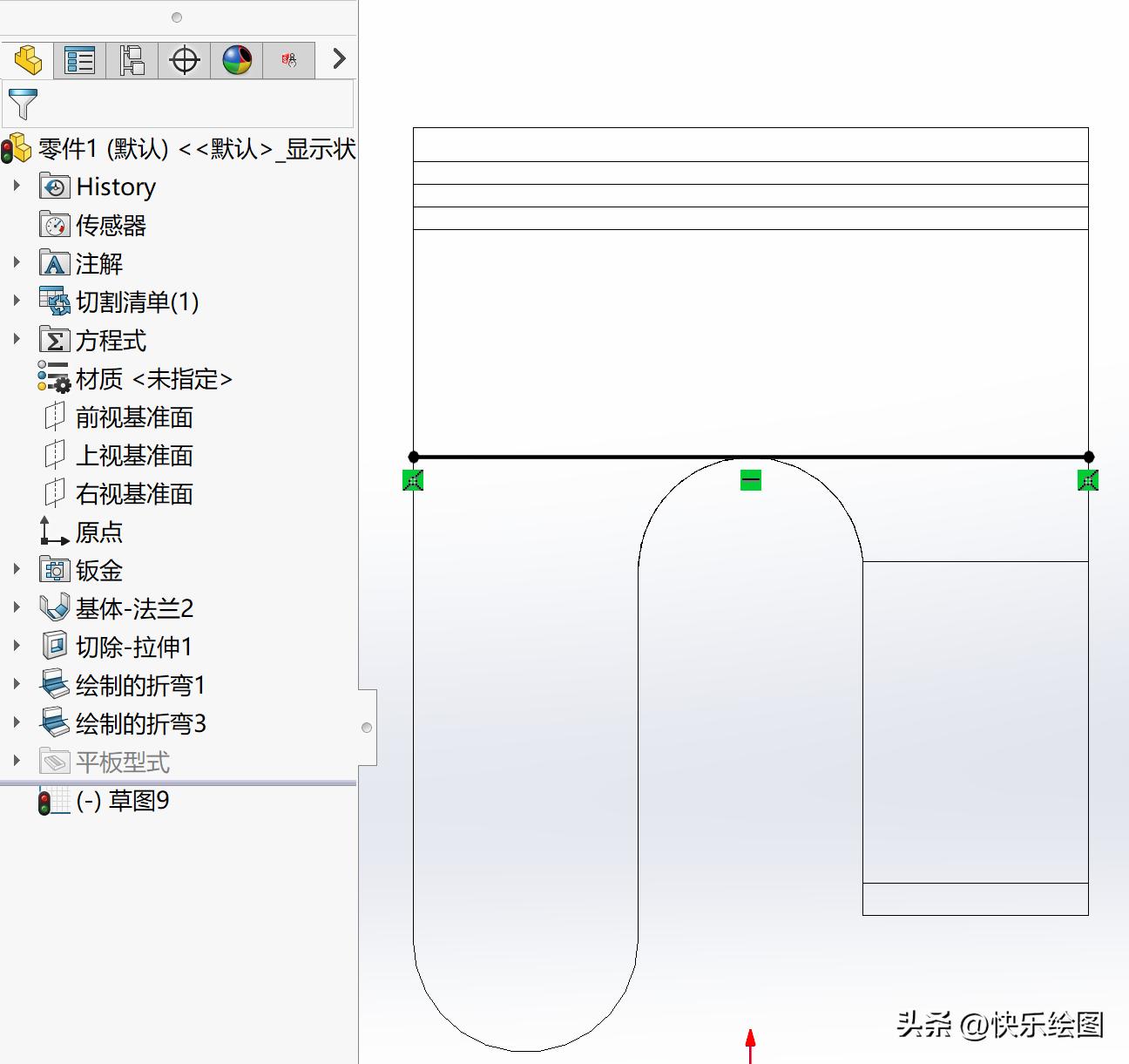
草图9
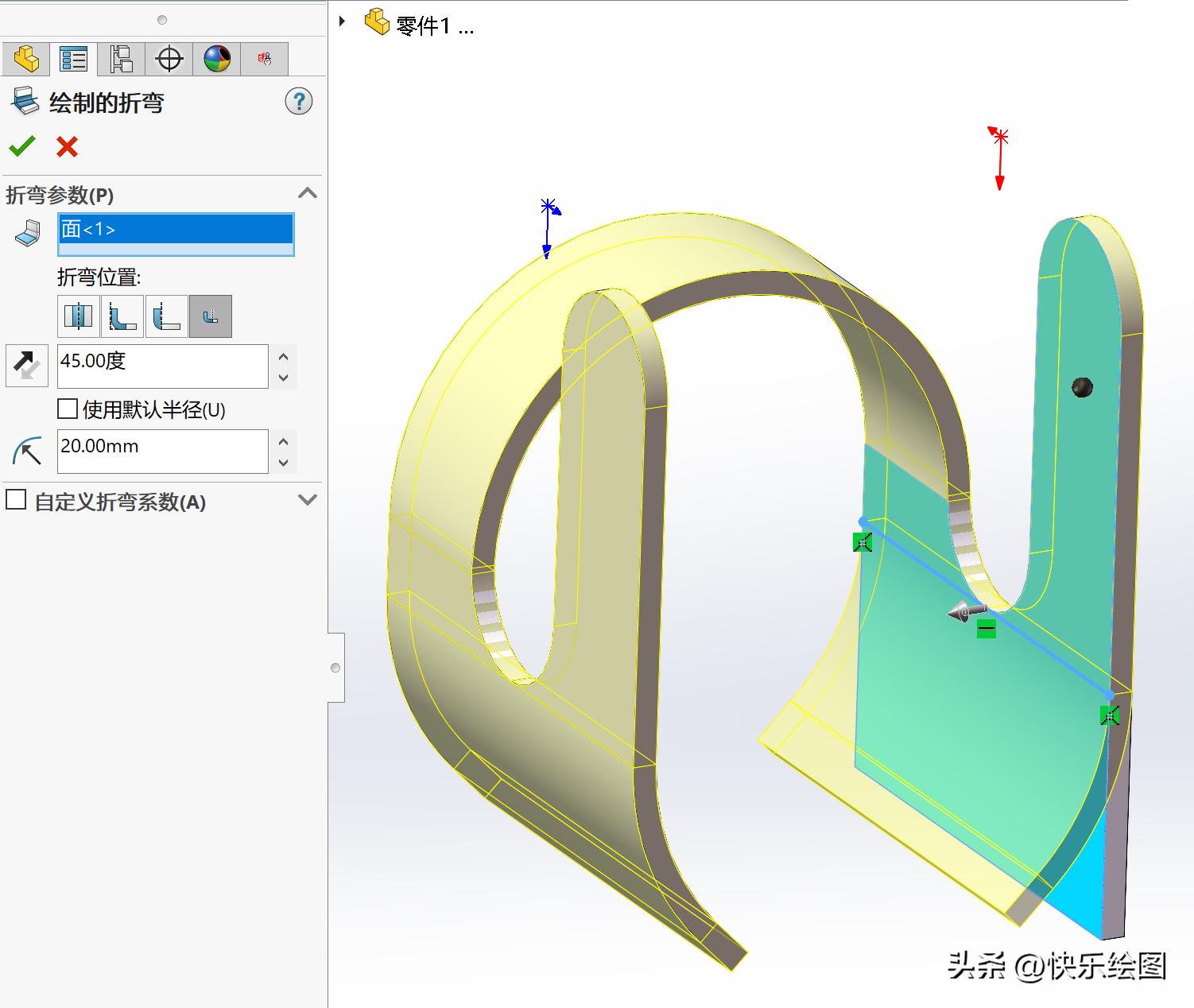
绘制的折弯
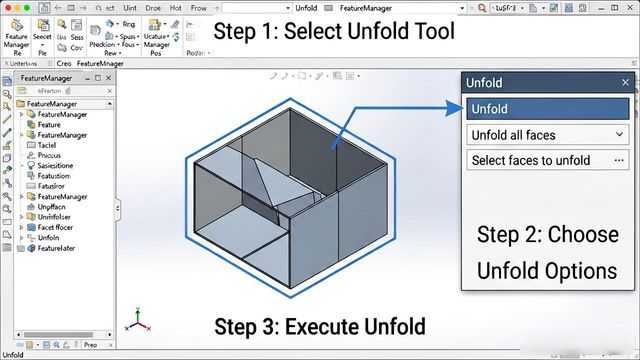
11、执行对模型的展开动作, 将固定面指定为呈现蓝色的那个面, 随后点击用以收集所有折弯的按钮。
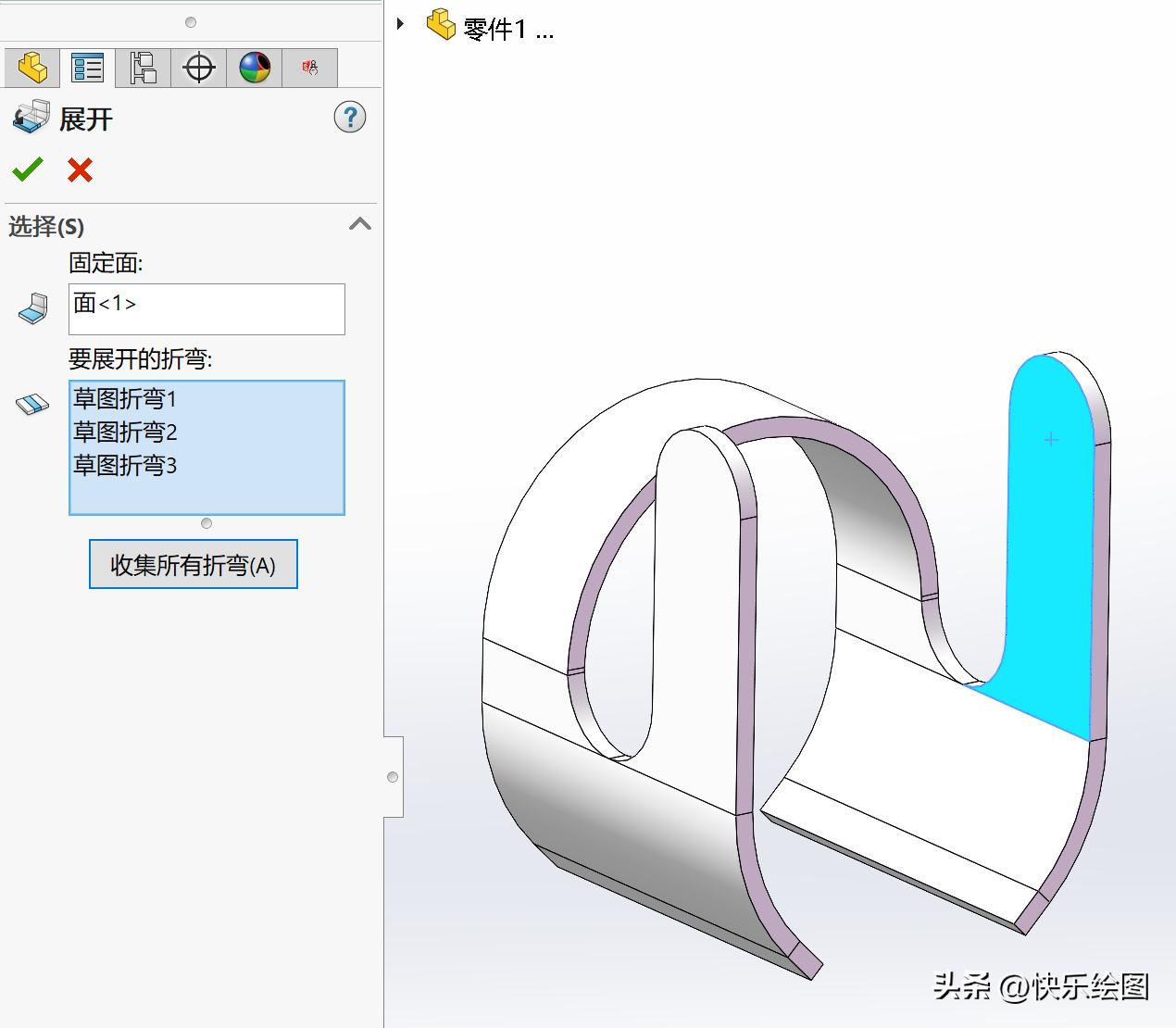
展开
12、在模型的两端绘制如下图中的矩形;
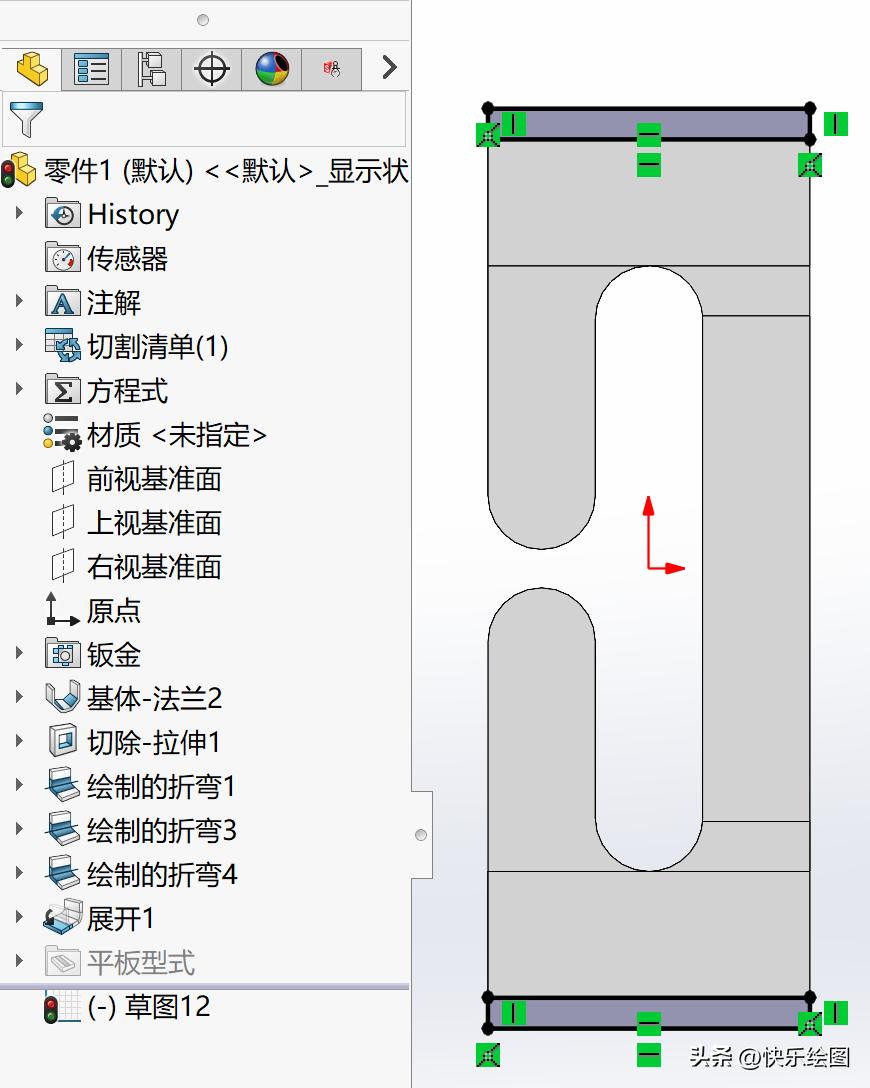
草图12
13、对草图12进行切除拉伸操作;
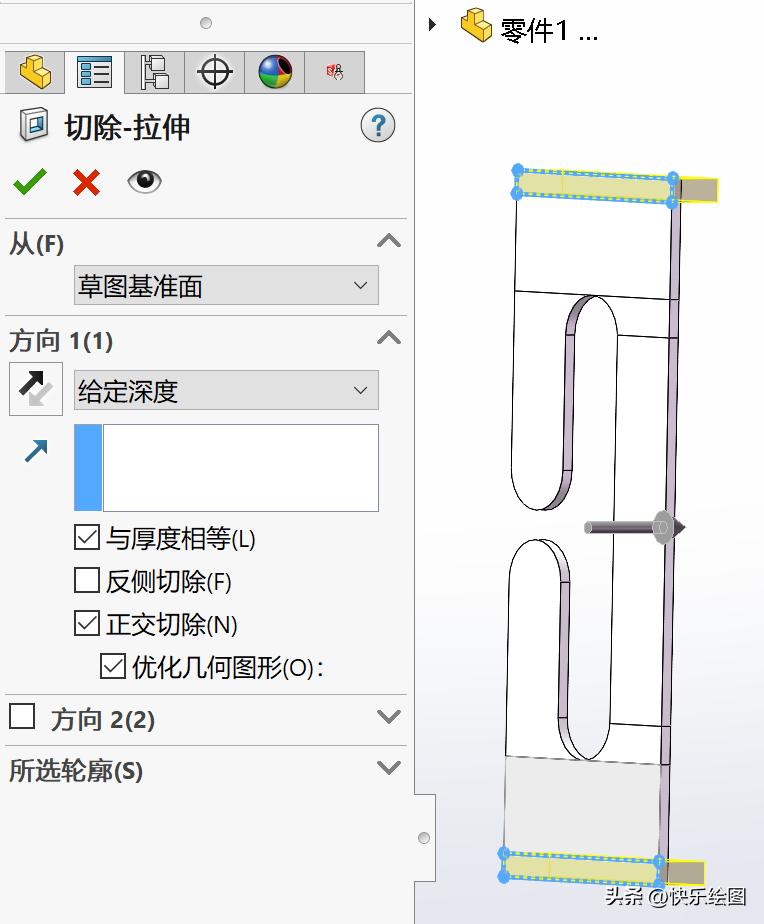
切除-拉伸
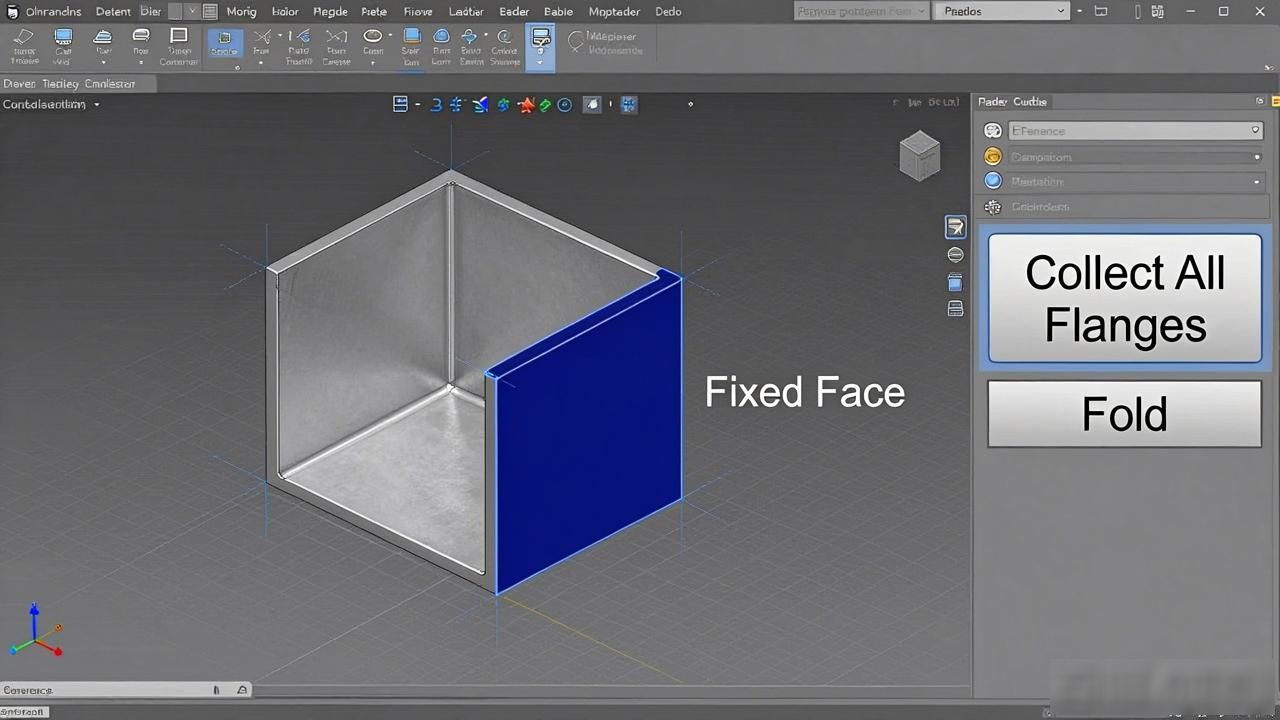
14、选择蓝色面为固定面,点击收集所有折弯,进行折叠操作;
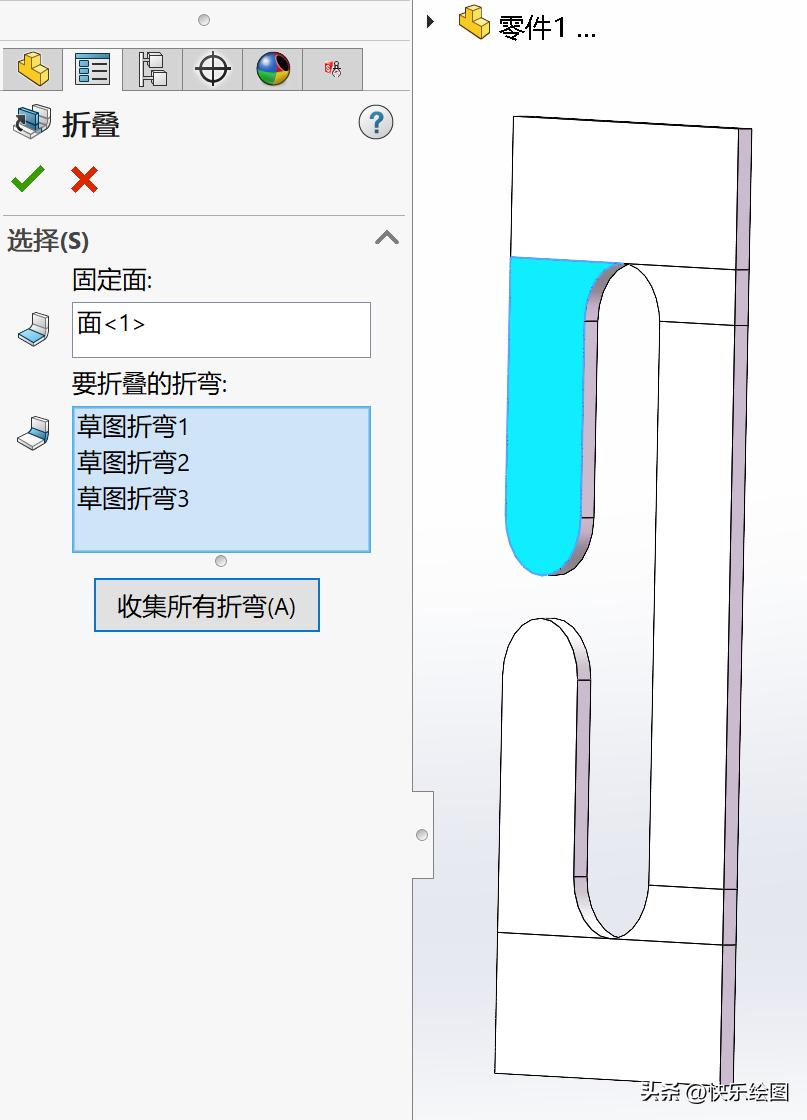
折叠
15、对模型的4个角进行倒圆角处理,圆角大小为10mm;
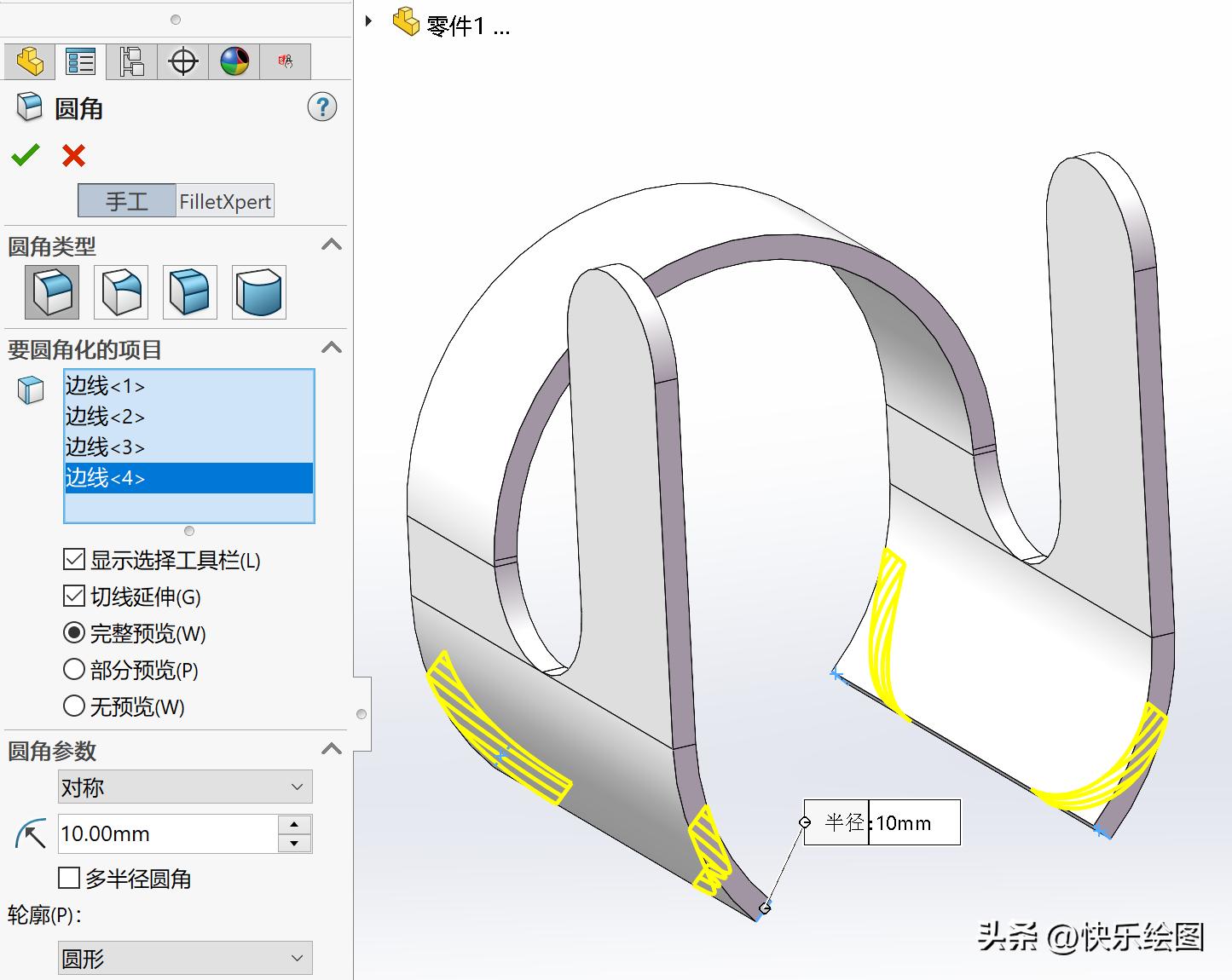
圆角
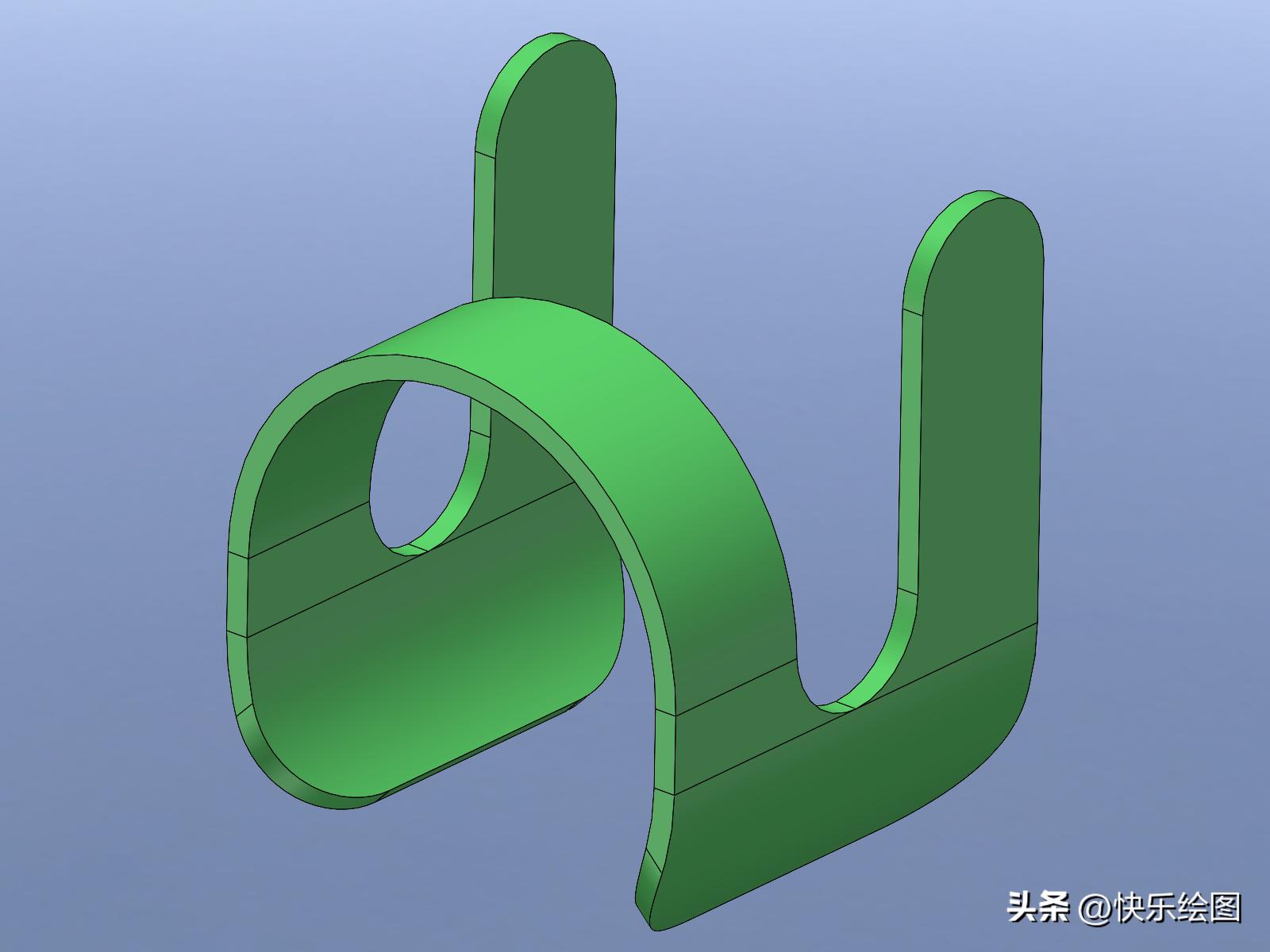
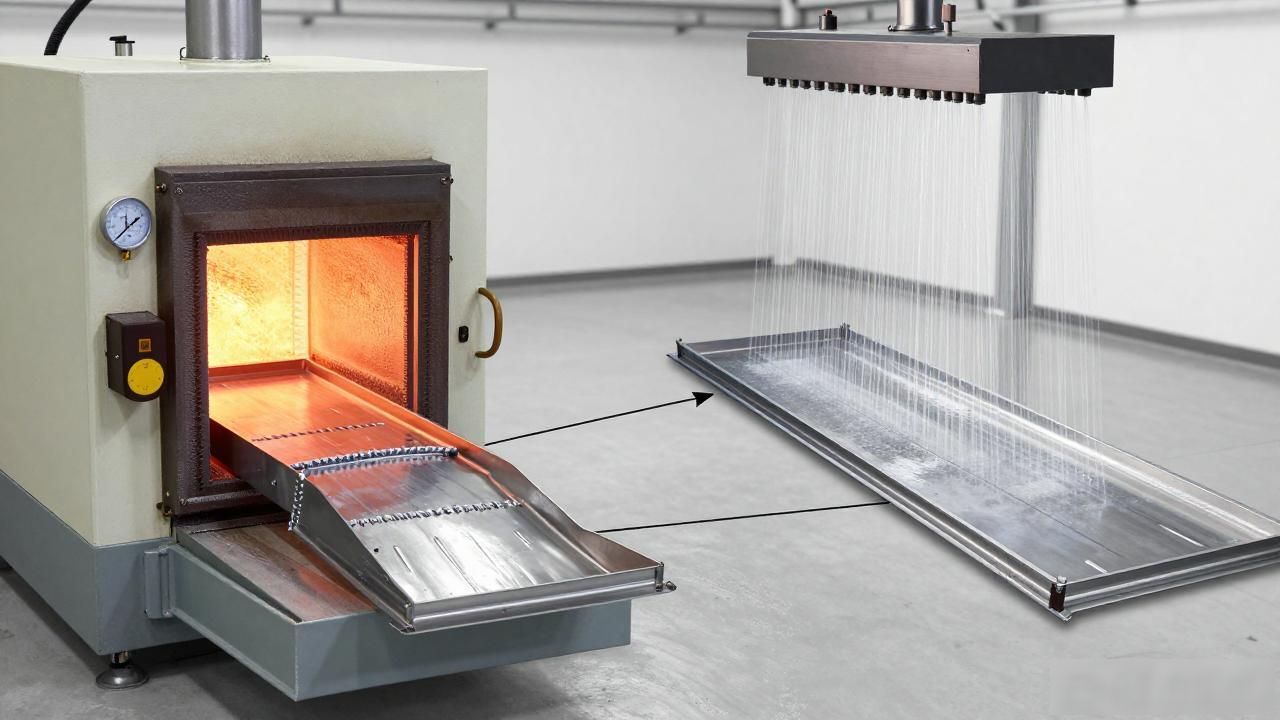
16、此模型绘制已结束了, 此外, 当大家全都将其绘制完之后, 要去检验一下是不是能够展开进而得以进行下料加工。效果图是像下面这样的呢:
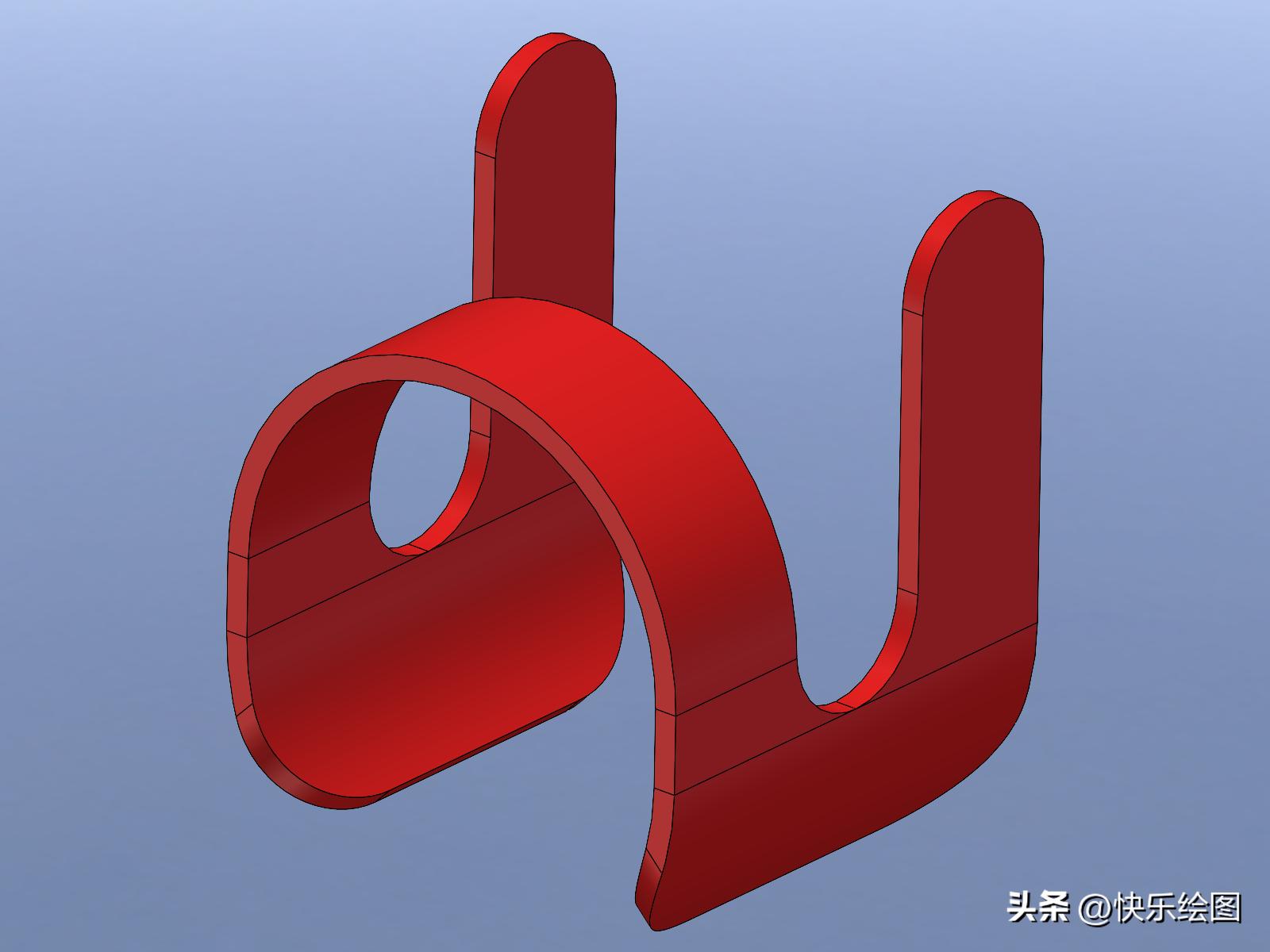
效果图1
效果图2
效果图3



暂无评论内容