

制图于机械CAD进程里, 为利于工人从事生产事宜, 那身为设计师通常会于图纸当中增添各类CAD符号之标注, 焊接符号乃其中的一种。那么, 你可知道CAD对接焊缝符号要怎样打出吗? 在本篇机械CAD制图教程里, 就跟小编一块儿去了解一下浩辰CAD机械软件里对称焊接符号标注时的技巧吧!
CAD对称焊接符号标注步骤:
1、开启浩辰CAD机械软件, 于菜单栏里点击【浩辰机械】, 再点击【符号标注】, 随后点击【焊接符号2012】, 如此便可调用焊接符号功能。

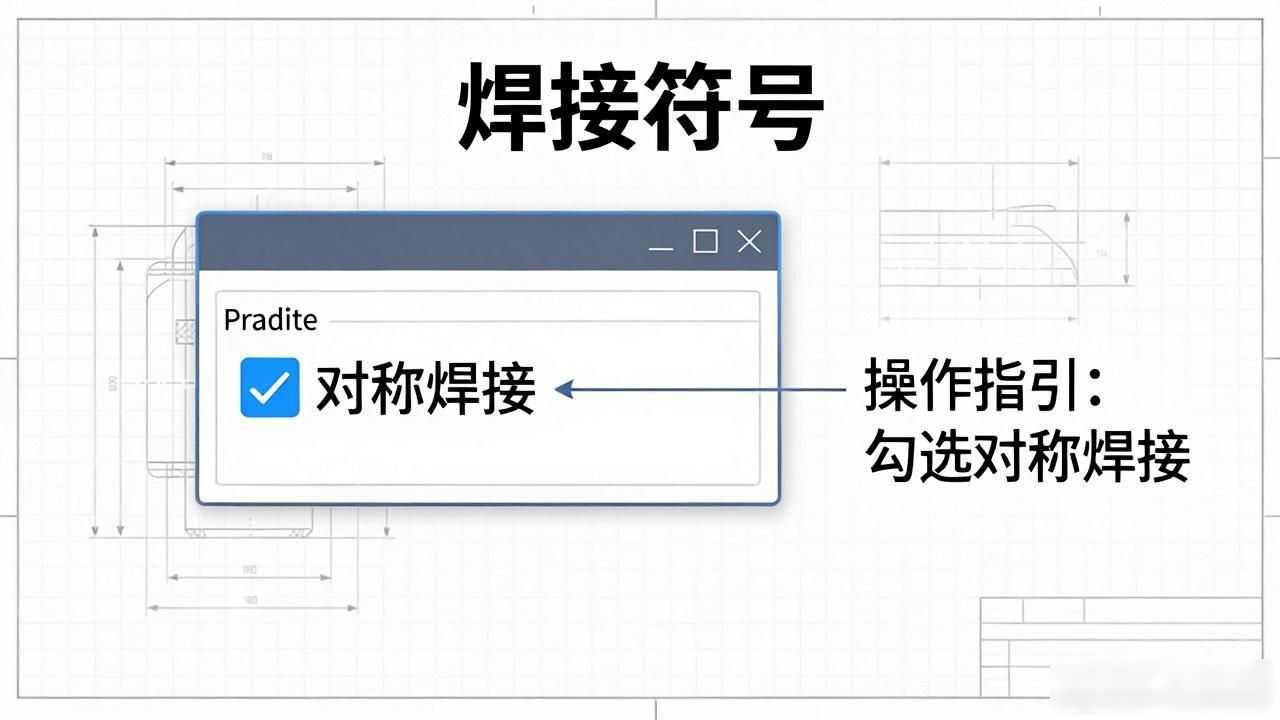
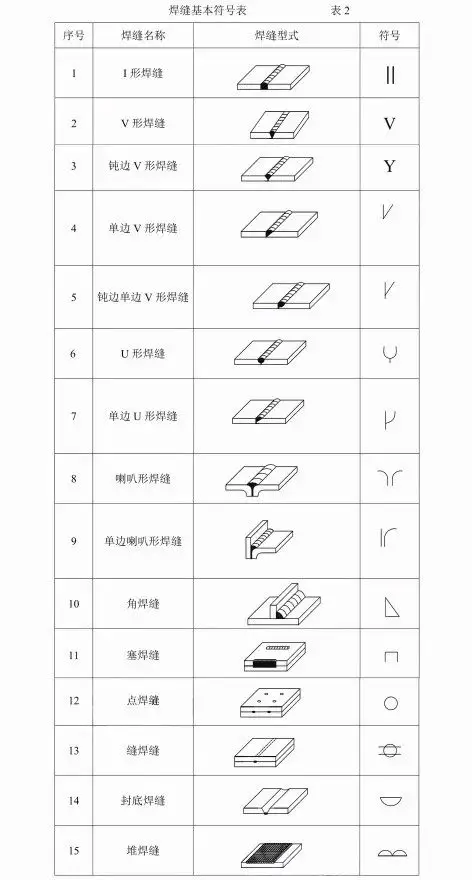
2、在执行命令之后, 便能够将【焊接符号】对话框打开, 于此处面勾选【对称焊接】选项 , 接着去设置焊接方面的基本符号, 还有焊缝尺寸跟其他各类参数。等把有着关联的参数设置完毕后 , 点击摁下【确定】按钮, 最终依据命令给出的提示, 在图纸里点取标注所在的位置就行。
CAD对称焊缝使用技巧:
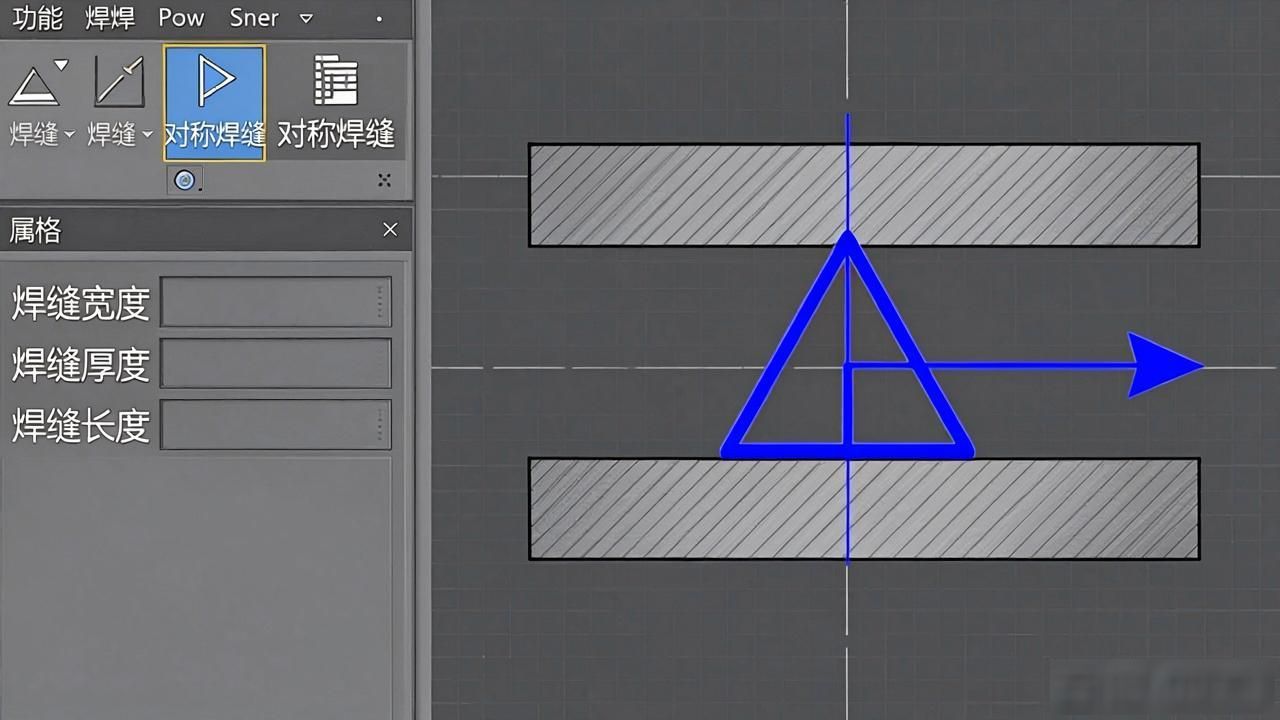
(1)初次选择【对称焊缝】,使线下符号同线上符号一样。
(2)【对称焊缝】被选中之后, 不管是选取线上的基本符号或线下的基本符号, 还是线下的补充符号或线上的补充符号。并且, 这都等效于同步选择两侧的符号。
(3)仅对符号起作用的对称焊缝, 对标注信息不起作用, 也就是说: 选择之后, 标注信息的内容没有变化, 位置也没有变化。
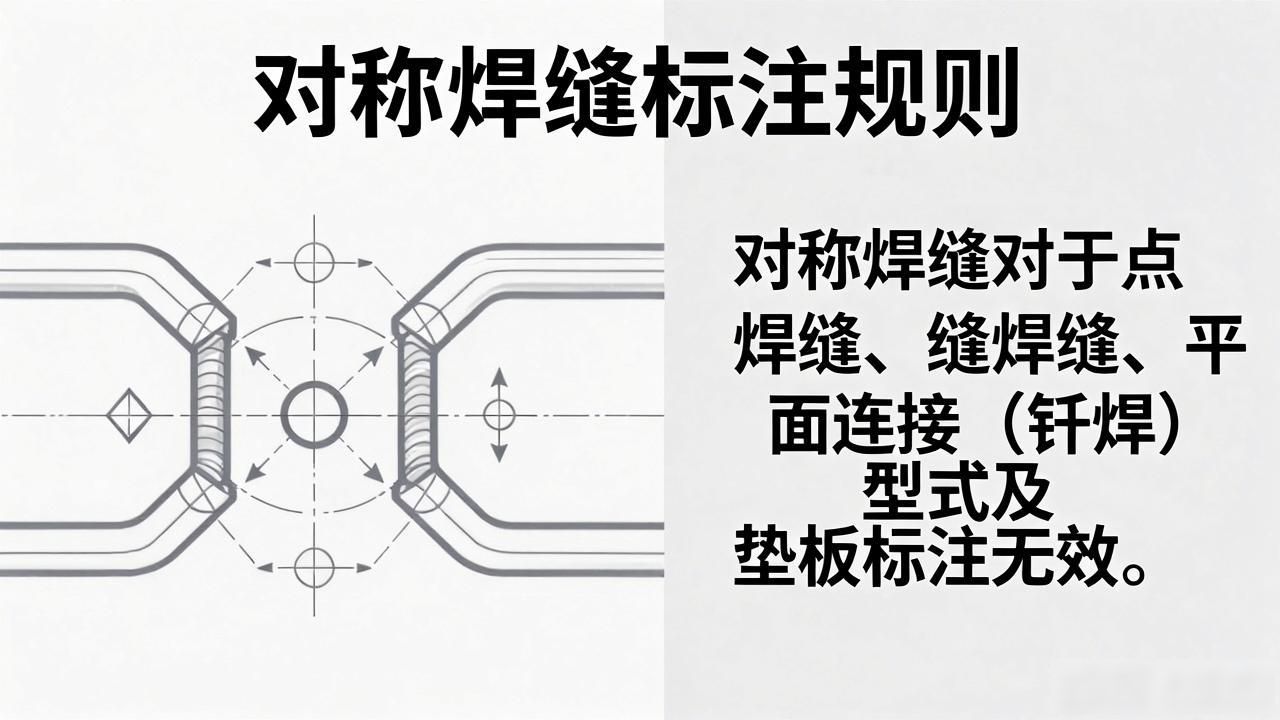
(4)鉴于特殊符号, 还有中间呈现对称的点焊缝, 以及缝焊缝, 还有平面连接(钎焊)型式, 加上永久垫板与临时垫板所具备的特殊性质, 【对称焊缝】对于上述这些符号是无效的, 也就是说, 要是对称的对象是上述这些符号,那么另一侧的焊缝标注就不会显示了(这里面包含标注文字)。
小编给大家简单分享了以上机械CAD制图教程里浩辰CAD机械软件中的对称焊接符号标注操作技巧, 期望借此能为大家带来一定帮助, !
© 版权声明
文章版权归作者所有,未经允许请勿转载。
THE END



暂无评论内容