

存放于内的钣金建模全无差错的秘诀, 年长工程师暗自留存的实际操作步骤, 新手依照去做一回便能成功, 往后再也无需反复对图纸进行修改返工。
咱做机械结构设计的,谁没被钣金画错坑过?
曾几何时, 使用传统二维CAD绘制钣金, 一旦更改一个折弯尺寸, 则全图都需要重新标注尺寸, 深谙经常熬夜辛苦 修改图纸的那些辛苦工作的人都是清楚其中滋味的。
今儿把那有着二十年钣金工作经历且亲身体验过的老师傅所传授的, 关于 Z 型件的全部流程步骤, 毫无遗漏地呈现给你, 务必一板一眼地依照去做, 切不可有所省略, 记好了哈。

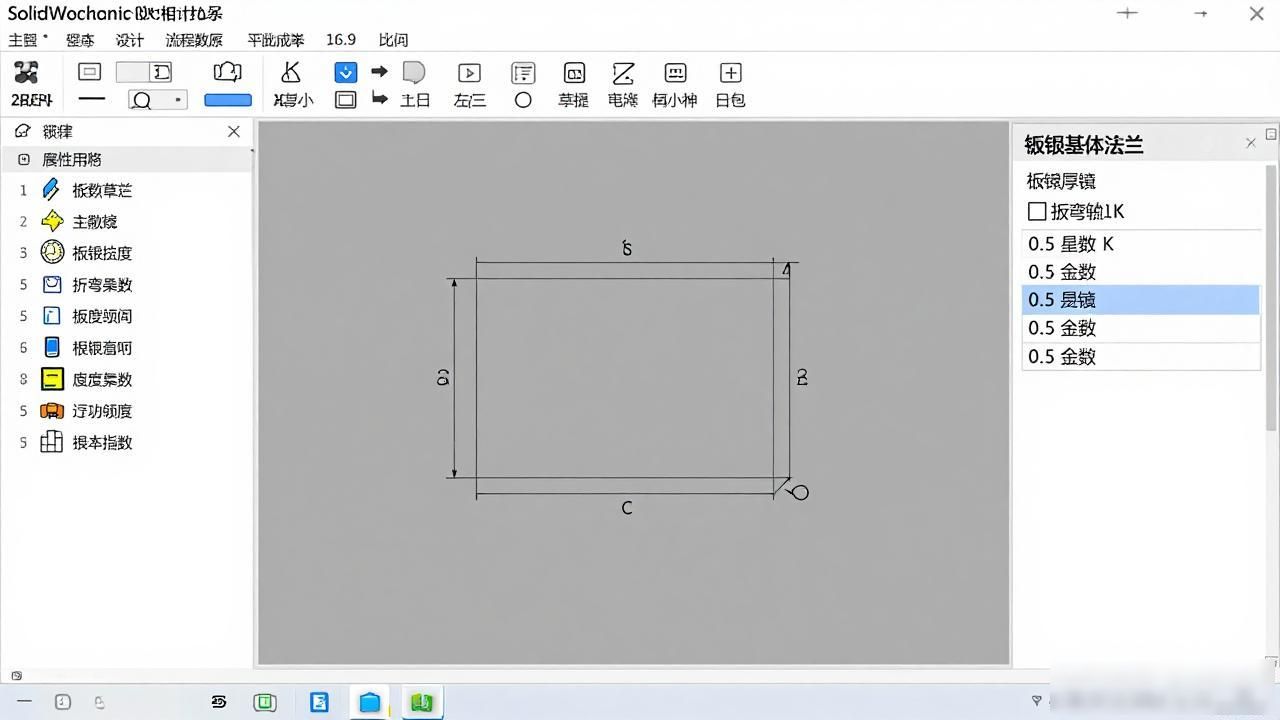
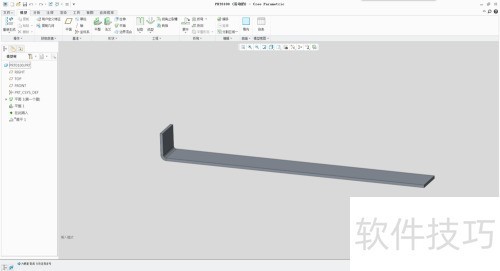
新建零件作为最先要做的第一步, 不要随意瞎点, 需先打开草图并且绘制一个矩形, 之后直接插入钣金基体法兰, 当弹出参数配置页面时, 将钣金厚度、折弯系数K直接设置为0.5, 预先把基础设置完成。
好多人拿到CAD图纸后, 就直接依照着进行描摹, 随后却发觉, 标注显示是2, 可是实际测量出来的却是1.99, 相差了0.01, 且自此之后全部都错了, 在这种情形下, 直接自己动手绘制反倒会更加令人省心。
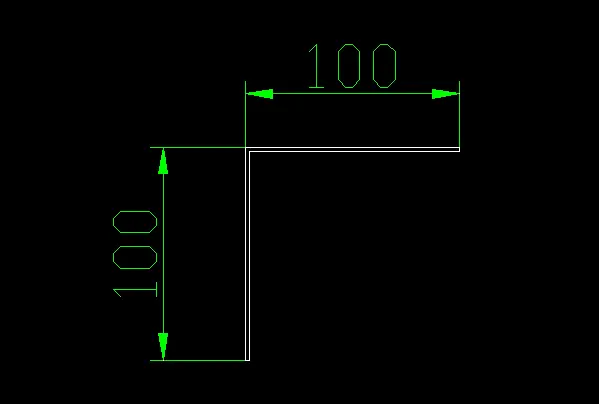
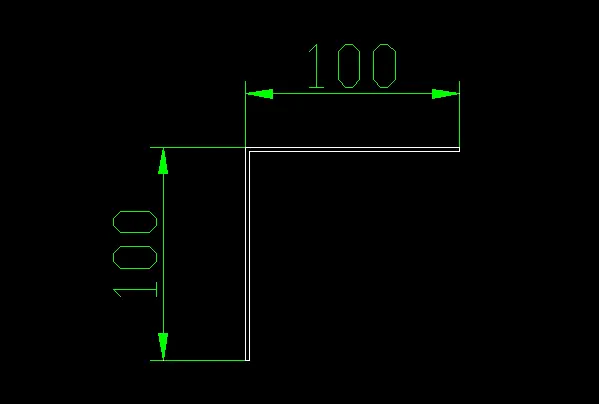
当绘制Z型件时, 起始于左视图的左手边位置, 而后切入到右视基准面展开草绘操作, 起笔定在右下角的那个点, 全部尺寸皆以此点作为基准, 标注外部尺寸为22, 43减去2得到41, 将总高度径直往上拉到65, 待完全定义好之后便退出草图绘制。
单击右侧的那个面, 而后插入基体法兰, 将总宽度录入为38, 把方向选定为向内, 点击一下反向进行确认, 测量一下面与面之间的距离为43那就正确了, 第一步不存在差错的。
紧接着进行打孔操作会变得更为简便简洁, 先去选择面然后开启草绘模式, 第一个孔距离上部边缘为20, 接着按住Ctrl键去选择点并直接输入相应数值从而锁定住。
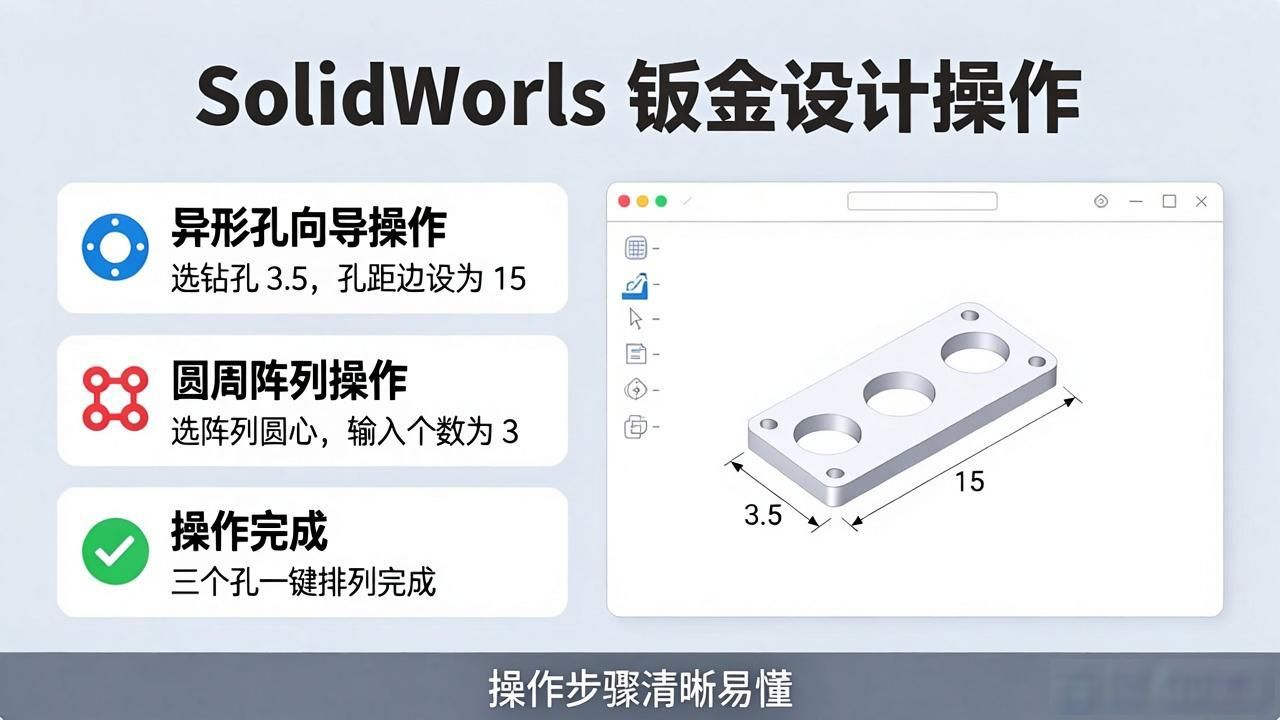
针对三个3.5的情况, 直接开启异形孔向导, 选择钻孔大小为3.5, 点击位置并选定要打孔的面, 设定孔距边为15, 输入完数值后进行确认, 接着直接选择圆周阵列, 选好阵列圆心, 输入个数为3, 于是三个孔在一秒内就排列好了。
接下来的腰孔, 不要随意去画,选取面进行草绘, 距离边为6, 腰孔的尺寸设定为4*2.2, 半径设置成2.2, 绘制一条中心线来锁定位置, 标注总长度为28, 在完全定义完成之后直接进行镜像, 框选实体然后右键确认也就完成了。
呈四角状的R5圆角处理起来更为简便省事, 只需直接输入R5, 而后点击四条边, 通过一键操作将其全部选中, 最后进行确认即可完成整个流程。
最关键的一步90%的新手都漏了,画完绝对不能直接发车间!
首先来校正折弯扣除是否正确, 倘若默认的K系数扣除有误, 那就直接将其改成3.4, 对于有对应材质的情况, 直接选取材料库, 针对304不锈钢, 其折弯系数直接进行调用, 对于镀锌板而言亦然要作同样的折弯系数直接调用操作, 以此避免自己算错。
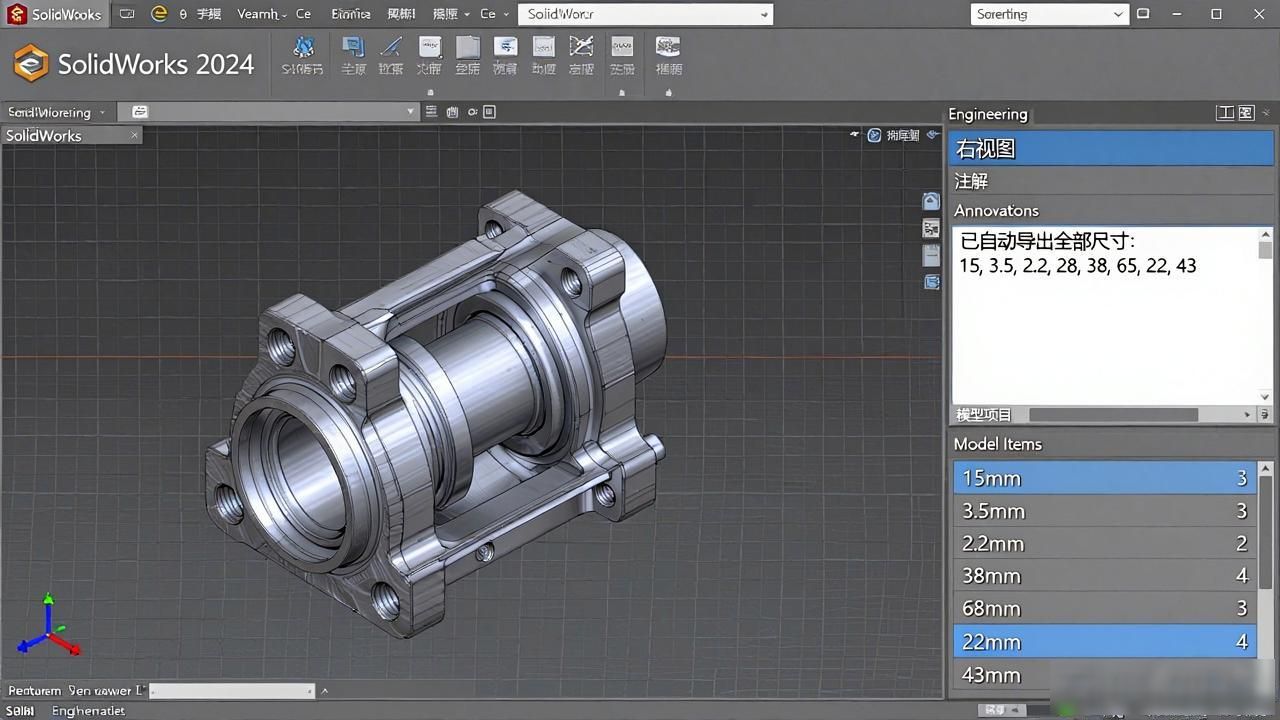
倘若对此心存疑虑, 不确定是否准确无误, 那就径直输出工程图, 将右视图导入其中之时, 轻点注解里的模型项目 , 借助其功能自动导出全部尺寸, 把出现的重复标注予以清除, 完后逐个仔细核对一下 15、3.5、2.2、28、38、65、22、43 这些数值, 待全部核对无误之后再进行保存。
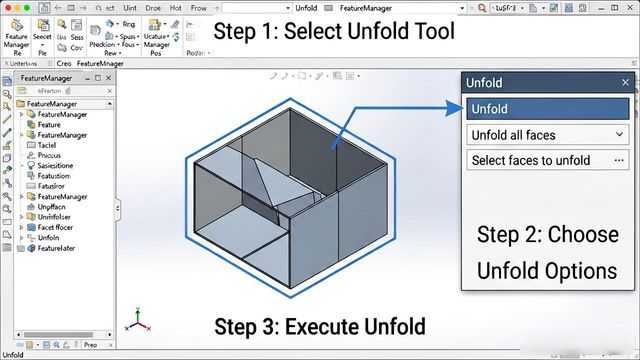
接着务必以平板形式直接输出折弯图, 一步达成目标, 连折弯线都会清晰标注出来, 车间师傅拿到手后直接能够进行加工, 根本不会让你对图进行返工修改。
最初我刚进入这个行业开始画钣金, 十张图当中有八张会被车间退回来修改那折弯系数, 依照这样的流程操作之后, 连续三个月所出的图有零返工情况, 节省积攒下来的那些摸鱼时间已足够能多喝两杯奶茶了。
你们平时画SW钣金最容易踩什么坑?评论区唠唠。



暂无评论内容