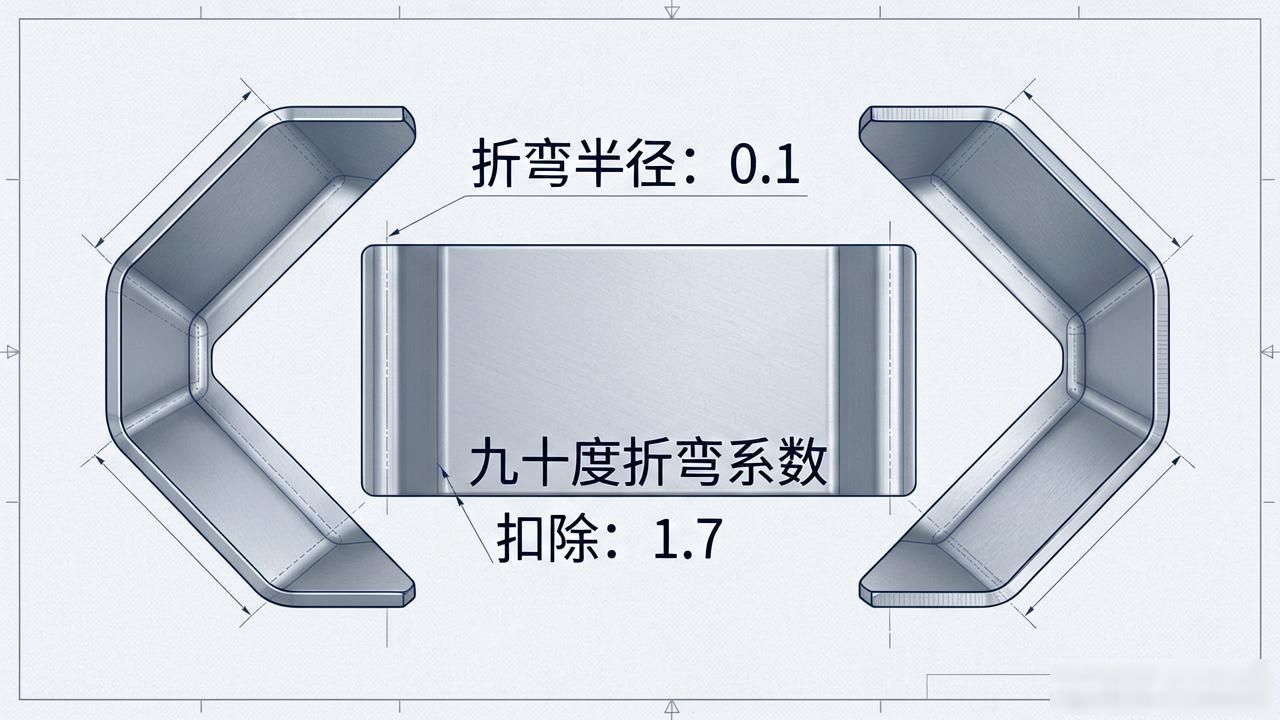


要瞧一瞧一个关于钣金拆图的实例, 在这个实例当中弄成三块板子, 一块是位于左边的, 一块是位于右边的, 而中间弄成一块板子就行。随后运用分割命令先进行分割, 其后求取折弯图以及下料图。
首先, 在直接编辑里找分割命令, 先将左边那块单独拿下来, 再把右边那块单独拿下来, 接着选择剪裁工具, 选第一个面, 选第二个面, 选第三个面, 选第四个面。这边用四个面进行分割, 对面同样如此, 对面已有两个面已被使用, 然后把这两个面补上。
将零件进行切割, 把左边的那一块挑选出来, 接着把右边的那一块也挑选出来, 不要去选择打勾, 要是打算切除试题就点击对面那儿。

而后依组合命令将其结合, 疯狂选取, 选添加, 点动组合, 这边同样进行组合。组合完毕当下已是三块板, 左右两块板为九十度板, 甚为简易, 径直插入折弯, 选零点一的折弯半径, 于此给出九十度的折弯系数, 给出折弯扣除, 扣除一点七, 选一个面点选对勾, 這是第一块板, 第二块板亦是如此, 选一个面对选对勾。
就接下来的中间这块板而言, 其可不可以直接敲走呢? 模型上面本身存在着些许错误, 这里有条线, 不是吗? 与此同时, 这里的焊缝尚未开启, 所以运用叉指弯必然会报错。
接下来, 在转钣金之前, 要先把释放槽开出来, 需在建草图时进行操作, 建草图要在底面进行, 把隐藏类型选择为隐藏线可切, 然后在这里画一个矩形, 这个矩形要贴着钣金的壁厚去开, 目的是开一个矩形的释放槽, 该矩形的宽度给到零点一就可以了。
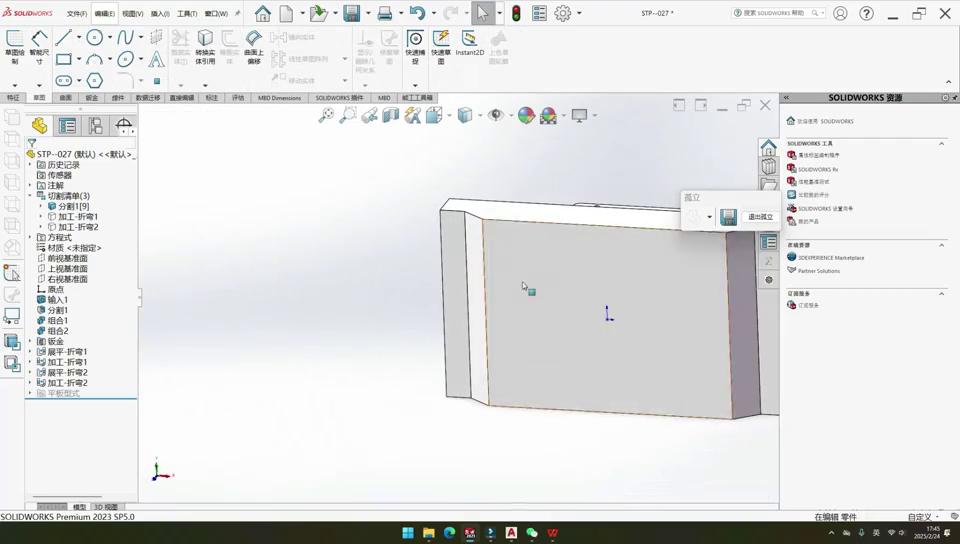
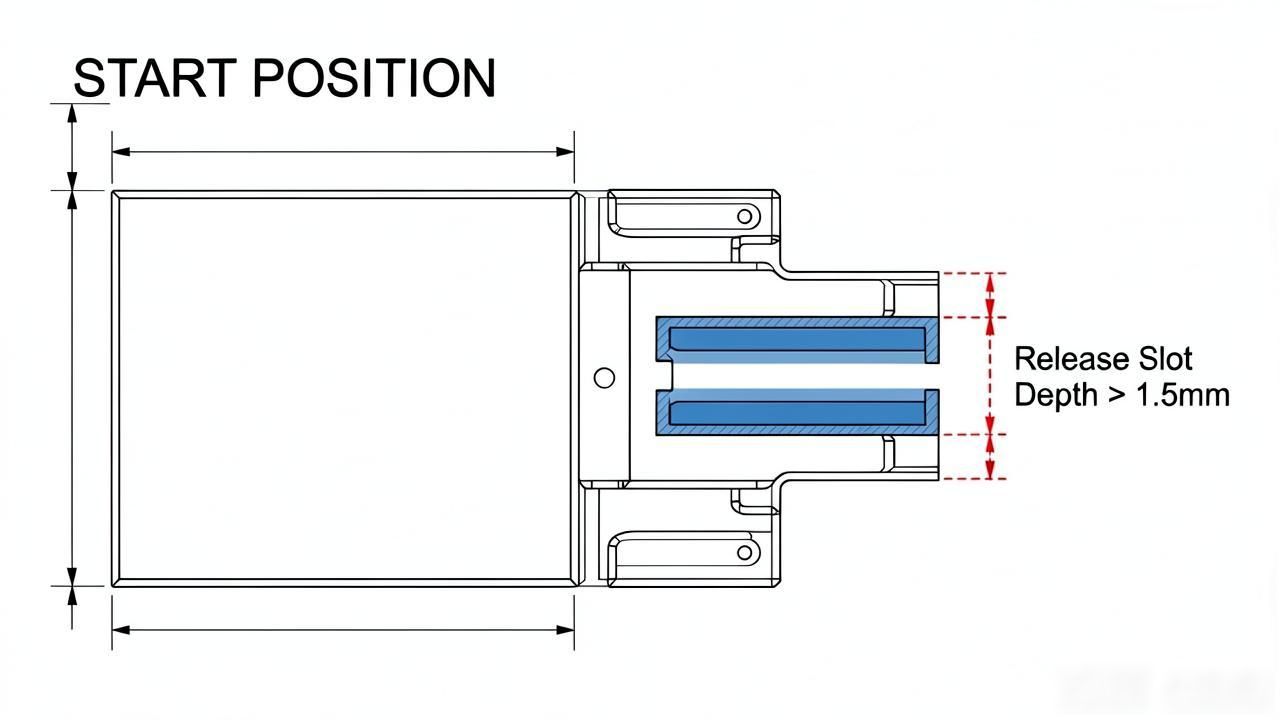
·这个矩形要过来多少呢, 应当从这个地方起始开, 鉴于释放槽相较于这道折腕而言是更大一点的, 原因是如此这个地方要留一个大于板后一点五的释放槽。
·接着去做一条重音线, 进行镜像的选择操作, 框选出镜像轴, 在此处同样是对镜像轴做镜像动作, 实施特征切除, 径直把焊缝给切出来, 在切的时候实际上只要如何样超出这条线就行对不对, 就好比给它一个十五点的对过, 如此这般直接就把缝隙切好了。
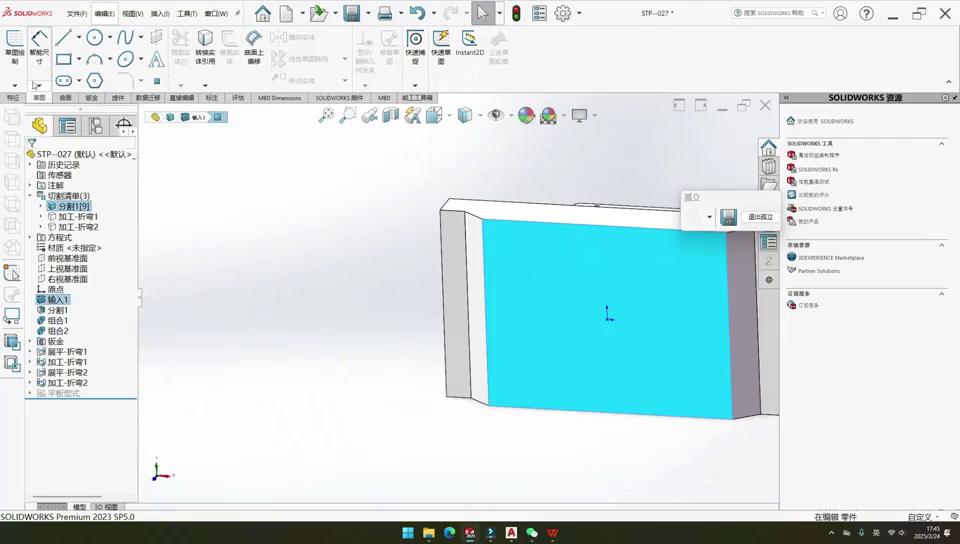
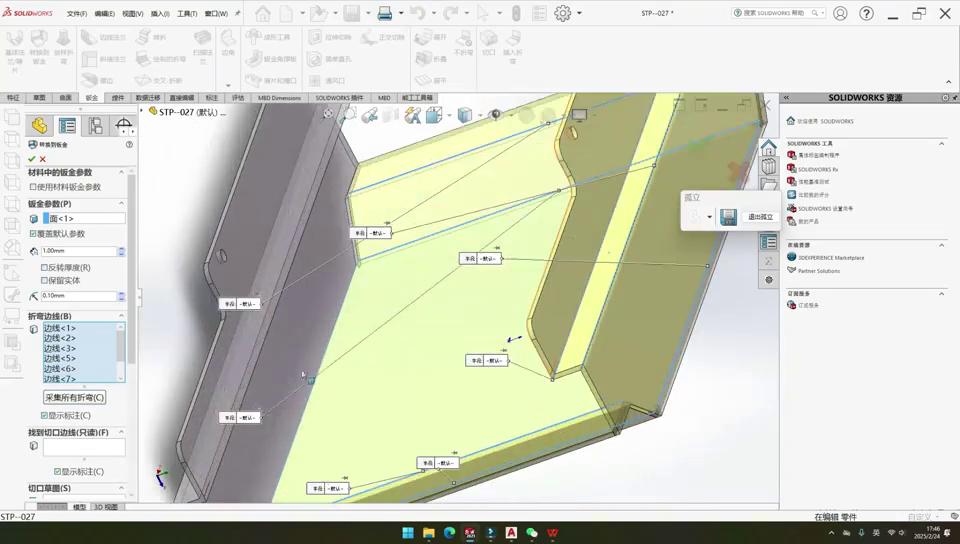
切好之后, 转为钣金, 选择钣金且切换到该钣金, 此处情况相同, 仍是先前那些纸, 接着选择固定面, 再选择折弯边, 折弯边这里同样有两个折弯边, 这也是其中一条, 操作完成后点击对勾, 如此这三块板的转板筋便制作完成了。
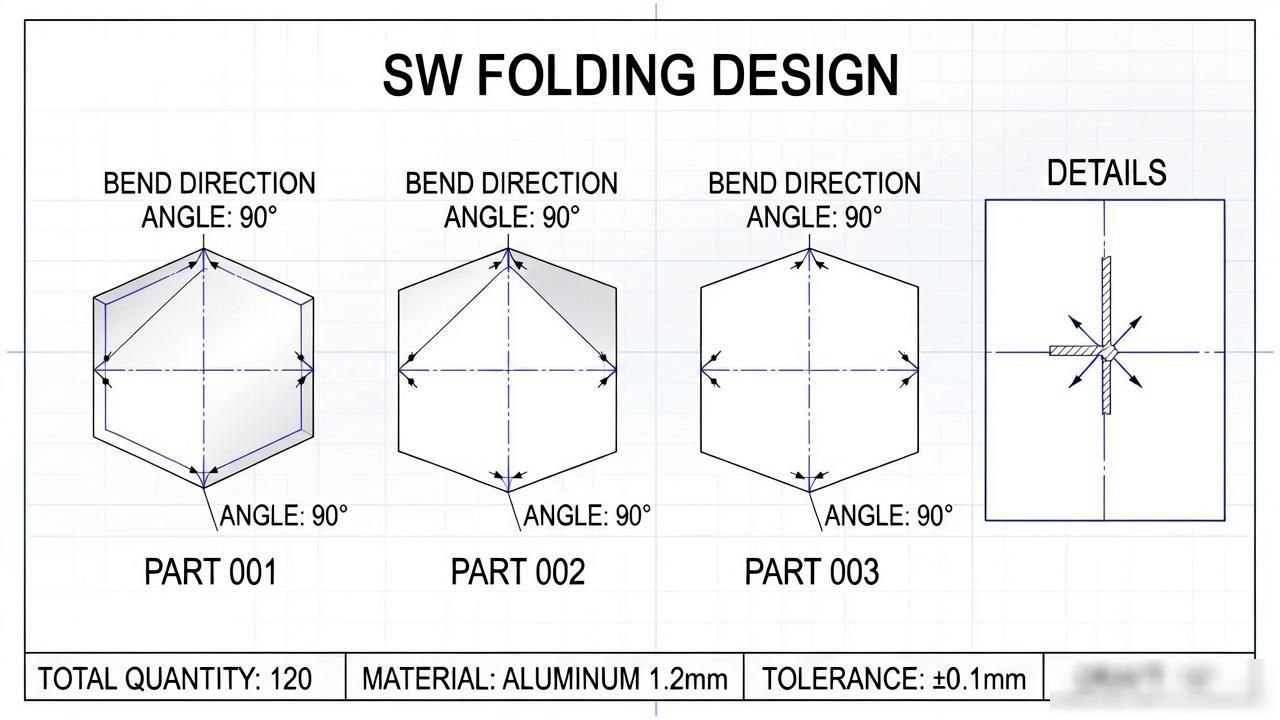
·先找到插件功能, 选择当前打开的模型, 在这里改个名字, 然后利用插件批量出下料图和折弯图, 如此便可开始转换, 通过插件能将三张下料图出在同一个图纸里, 此时能看到上面显示着折弯线, 还有折弯方向, 还可以放大查看, 图纸下面还有版后数量等参数。
·最后还有三张折弯图,也是利用插件把批量出多尸体出图。
这个模型的拆除工作就完成了。



暂无评论内容